> For the complete documentation index, see [llms.txt](https://navixy.com/docs/llms.txt). Markdown versions of documentation pages are available by appending `.md` to page URLs; this page is available as [Markdown](https://navixy.com/docs/user/pt-br/guide/solution-connectors/streamax-integration-for-video-telematics.md).
# Streamax
Integre dispositivos Streamax MDVR ao Navixy para combinar gravação de vídeo 24/7, ADAS e monitoramento de Segurança do motorista com recursos completos de Gestão de Frotas.
A Streamax é uma fabricante líder de MDVR, amplamente comprovada no mercado global. Com os dispositivos dela, você pode habilitar gravação de vídeo 24 horas por dia, 7 dias por semana, dos seus veículos, coletar dados telemáticos, acessar remotamente as imagens de vídeo e monitorar a segurança na condução usando as tecnologias ADAS (Sistemas de Assistência Avançada ao Motorista (ADAS)) e DSM (Monitoramento do Status do Motorista).
Ao integrar a Streamax com a Navixy, você obtém monitoramento de vídeo abrangente combinado com gestão de frotas avançada em uma única interface. Vamos dar uma olhada mais de perto em como implementar essa combinação poderosa e incorporar o painel da Streamax à interface da Navixy.
{% stepper %}
{% step %}
**Estabelecer a integração**
Para estabelecer a integração, você precisará obter credenciais de API da sua conta Streamax e solicitar a configuração da integração à nossa equipe de suporte.
**Obtenha credenciais de API da Streamax**
1. **Copie a Chave Secreta**: a Streamax armazena segredos de API como chaves nomeadas. A integração usa a **Chave Secreta Padrão**, a chave que tem acesso total aos seus dados e a todas as APIs. Uma chave criada por você pode ser limitada a determinadas frotas ou a determinadas APIs, e a integração não funciona com uma chave limitada.
1. Na FTCloud, abra **FT Manager**.
2. Na barra lateral, selecione **Configuração Geral**, depois **Chave de whitelist**.
3. Abra o **Chave Secreta Padrão** entrada.
4. Copie a **Chave Secreta**, um valor de 32 caracteres. A documentação de [Assinatura de Login da Streamax](https://ftcloud.streamax.com:20002/DOC/Sign%20Authentication) chama esse valor de `tenantSecret`.
2. **Encontre o Tenant ID**:
1. Abra sua conta Streamax em um navegador e pressione F12. As ferramentas de desenvolvedor se abrem.
2. Selecione o **Rede** aba.
3. Acesse a **Minha assinatura** página.
4. No **Rede** guia, encontre uma solicitação que tenha `tenantId=` no endereço. Seu Tenant ID é o número após o sinal de igual. Copie-o.
3. **Entre em contato com a Navixy**: Assim que você tiver suas credenciais de API, entre em contato com seu Customer Success Manager ou use [este formulário](https://www.navixy.com/contact/). Solicite a integração da Streamax com sua conta Navixy e inclua:
1. os detalhes de conexão da Streamax para sua conta
1. **URL completa da conta Streamax**\
(por exemplo, `https://{your_streamax_instance}.ifleetvision.com`)
2. **Nome do Tenant**
3. **Tenant ID**
4. **Chave Secreta**
2. os detalhes da sua conta Navixy
4. **Aguarde a confirmação**: Nossos especialistas configurarão a integração em 1-3 dias do nosso lado e confirmarão quando ela estiver pronta para uso.
{% hint style="success" %}
Depois que você receber a confirmação do nosso suporte, sua conta Streamax estará pronta para a integração!
{% endhint %}
{% endstep %}
{% step %}
**Adicionar um dispositivo Streamax ao Navixy**
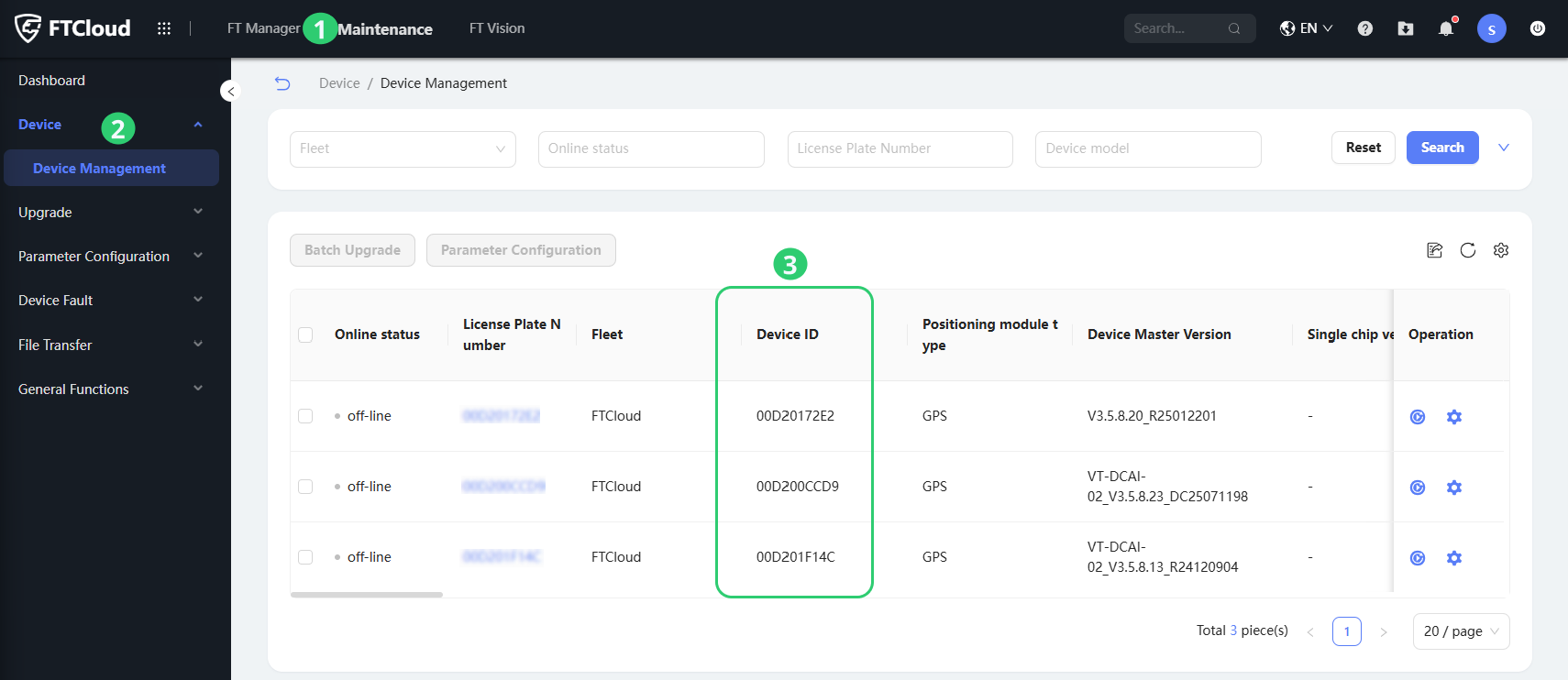
Depois de receber a confirmação da nossa equipe de suporte de que a integração está pronta, você pode adicionar seu dispositivo Streamax à plataforma. Para fazer isso, primeiro encontre seu **ID do dispositivo** no seu painel da Streamax:
1. Vá para a guia Manutenção na sua conta Streamax
2. Expanda a **seção Dispositivo** e selecione **Gerenciamento de Dispositivos**
3. Copie o necessário **ID do dispositivo** valor
Para ativar o dispositivo do lado da Navixy, siga o procedimento usual de ativação:
1. Dispositivos e configurações **Ativar novo rastreador**.
2. Selecione seu dispositivo Streamax na lista.
3. Insira um valor correto **ID do dispositivo**
4. Conclua a configuração do dispositivo
Para instruções detalhadas sobre como ativar um dispositivo no Navixy, consulte [Ativar dispositivo GPS](/docs/user/pt-br/guide/quick-start/activate-gps-device.md).
{% hint style="success" %}
Seu dispositivo e sua conta no Navixy estão prontos para a integração!
{% endhint %}
{% endstep %}
{% step %}
**Incorporando a Streamax na interface da Navixy**
Nesta etapa, realizamos a integração real incorporando o painel da Streamax à sua interface Navixy.\
A Navixy oferece [Aplicações do usuário](/docs/user/pt-br/guide/account/user-applications.md) uma funcionalidade que permite incorporar aplicativos de terceiros diretamente na interface da plataforma. Vamos usá-la para incorporar a Streamax.
{% hint style="info" %}
**Navegação**
**Aplicações do usuário** a seção está acessível à conta **Proprietários** em **Configurações de conta** a seção. Para encontrá-la:
* Clique no ícone de perfil no canto superior esquerdo da tela para abrir suas Configurações de conta
* No painel lateral de configurações, selecione **Aplicações do usuário**
{% endhint %}
1. Criar nova aplicação\
Comece clicando no botão na **Aplicações do usuário** lista.
2. Configure a nova aplicação
1. Coloque o link da sua conta Streamax no **URL do app** campo, por exemplo: `https://{your_instance}.ifleetvision.com/ftv/ft/dashboard#`.
2. Insira um **Rótulo** para o aplicativo (por exemplo, o painel da Streamax).
3. Selecione **Incorporado** em **Mostrar como** campo para exibir a funcionalidade da Streamax dentro da Navixy.
3. Salvar **para salvar o comando. Clique em** para concluir a configuração.
{% hint style="success" %}
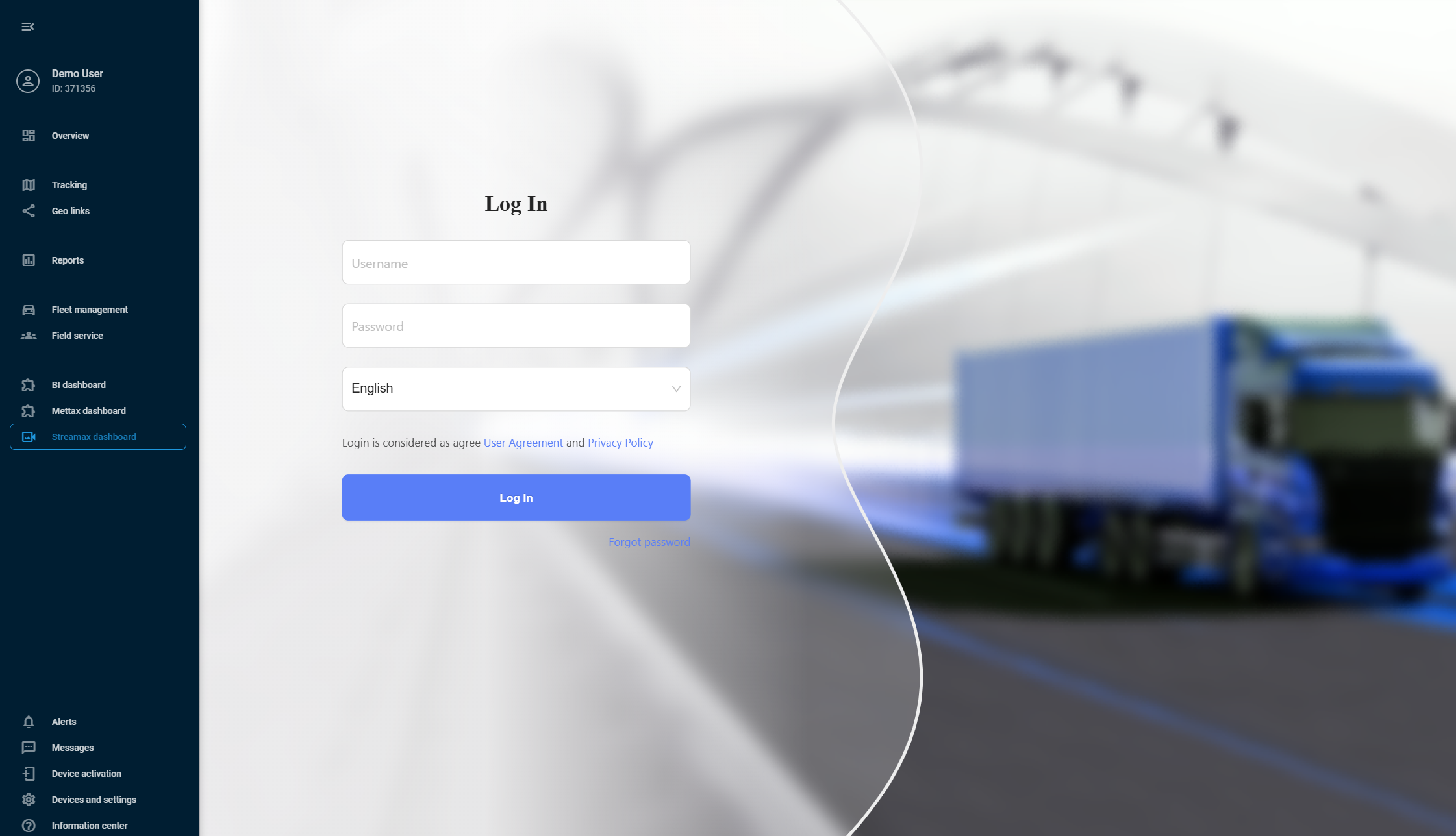
Seu novo aplicativo aparece automaticamente na barra lateral esquerda da Navixy. Abra-o e faça login com suas credenciais Streamax para acessar seu painel abrangente de Vídeo com monitoramento 360°, detecção de eventos com IA e feeds de vídeo multicanal — tudo integrado às suas ferramentas existentes de Gestão de Frotas da Navixy.
{% endhint %}
{% endstep %}
{% endstepper %}
---
# Agent Instructions
This documentation is published with GitBook. GitBook is the documentation platform designed so that both humans and AI agents can read, navigate, and reason over technical content effectively. Learn more at gitbook.com.
## Querying This Documentation
If you need additional information that is not directly available in this page, you can query the documentation by asking a question.
Perform an HTTP GET request on the following URL with the `ask` and `goal` query parameters:
```
GET https://navixy.com/docs/user/pt-br/guide/solution-connectors/streamax-integration-for-video-telematics.md?ask=&goal=
```
`ask` is the immediate question: it should be specific, self-contained, and written in natural language.
`goal` is what the user is ultimately trying to achieve, the reason they need the answer. Sharing it helps GitBook give you a better, more relevant answer. A goal is most helpful when it describes the outcome the user wants rather than restating the question. For example, with `ask=how do I create an API token`, a goal like `automate deployments from our CI pipeline` lets GitBook tailor the answer to that use case.
The response will contain a direct answer to the question and relevant excerpts and sources from the documentation.
Use this mechanism when the answer is not explicitly present in the current page, you need clarification or additional context, or you want to retrieve related documentation sections.
 botão na **Aplicações do usuário** lista.
2. Configure a nova aplicação
1. Coloque o link da sua conta Streamax no **URL do app** campo, por exemplo: `https://{your_instance}.ifleetvision.com/ftv/ft/dashboard#`.
2. Insira um **Rótulo** para o aplicativo (por exemplo, o painel da Streamax).
3. Selecione **Incorporado** em **Mostrar como** campo para exibir a funcionalidade da Streamax dentro da Navixy.
3. Salvar **para salvar o comando. Clique em** para concluir a configuração.
{% hint style="success" %}
Seu novo aplicativo aparece automaticamente na barra lateral esquerda da Navixy. Abra-o e faça login com suas credenciais Streamax para acessar seu painel abrangente de Vídeo com monitoramento 360°, detecção de eventos com IA e feeds de vídeo multicanal — tudo integrado às suas ferramentas existentes de Gestão de Frotas da Navixy.
botão na **Aplicações do usuário** lista.
2. Configure a nova aplicação
1. Coloque o link da sua conta Streamax no **URL do app** campo, por exemplo: `https://{your_instance}.ifleetvision.com/ftv/ft/dashboard#`.
2. Insira um **Rótulo** para o aplicativo (por exemplo, o painel da Streamax).
3. Selecione **Incorporado** em **Mostrar como** campo para exibir a funcionalidade da Streamax dentro da Navixy.
3. Salvar **para salvar o comando. Clique em** para concluir a configuração.
{% hint style="success" %}
Seu novo aplicativo aparece automaticamente na barra lateral esquerda da Navixy. Abra-o e faça login com suas credenciais Streamax para acessar seu painel abrangente de Vídeo com monitoramento 360°, detecção de eventos com IA e feeds de vídeo multicanal — tudo integrado às suas ferramentas existentes de Gestão de Frotas da Navixy.
 {% endhint %}
{% endstep %}
{% endstepper %}
---
# Agent Instructions
This documentation is published with GitBook. GitBook is the documentation platform designed so that both humans and AI agents can read, navigate, and reason over technical content effectively. Learn more at gitbook.com.
## Querying This Documentation
If you need additional information that is not directly available in this page, you can query the documentation by asking a question.
Perform an HTTP GET request on the following URL with the `ask` and `goal` query parameters:
```
GET https://navixy.com/docs/user/pt-br/guide/solution-connectors/streamax-integration-for-video-telematics.md?ask=
{% endhint %}
{% endstep %}
{% endstepper %}
---
# Agent Instructions
This documentation is published with GitBook. GitBook is the documentation platform designed so that both humans and AI agents can read, navigate, and reason over technical content effectively. Learn more at gitbook.com.
## Querying This Documentation
If you need additional information that is not directly available in this page, you can query the documentation by asking a question.
Perform an HTTP GET request on the following URL with the `ask` and `goal` query parameters:
```
GET https://navixy.com/docs/user/pt-br/guide/solution-connectors/streamax-integration-for-video-telematics.md?ask=