> For the complete documentation index, see [llms.txt](https://navixy.com/docs/llms.txt). Markdown versions of documentation pages are available by appending `.md` to page URLs; this page is available as [Markdown](https://navixy.com/docs/user/pt-br/guide/tracking/objects-list/object-icons.md).

# Ícones dos objetos

Os ícones associados a cada objeto fornecem importantes indicações visuais sobre o estado atual do objeto, como em movimento, parado ou estacionado.

Além dos ícones padrão, você também pode escolher entre nossa seleção curada de ícones. Esses ícones são particularmente úteis ao gerenciar muitos objetos, pois aprimoram a identificação visual e a organização, permitindo diferenciar rapidamente entre objetos e ainda monitorar seus status com eficiência.

## Ícones padrão

Dependendo do estado atual do objeto (em movimento, parado, estacionado), seu ícone no mapa será alterado de acordo. A transição de um status para outro está intimamente relacionada às **Detecção de estacionamento** configurações do dispositivo GPS atribuído ao objeto.

Abaixo estão os diferentes ícones e seus significados:

<table><thead><tr><th width="102.18182373046875">Ícone</th><th>Status de movimento e descrição</th></tr></thead><tbody><tr><td><img src="/files/36c109c10fd45aec476dec71f2105489fa50c764" alt="image-20240718-221255.png"></td><td><strong>Em movimento</strong><br>O rastreador está em movimento, e a viagem está sendo registrada.</td></tr><tr><td><img src="/files/4bdc49ccc06a93c824b6181cbd0116ed3ea35b3f" alt="image-20240718-221249.png"></td><td><strong>Parado (ainda não estacionado)</strong><br>O objeto parou de se mover, sua velocidade é zero, mas a viagem ainda não está concluída.</td></tr><tr><td><img src="/files/7c6125fc24e9c6de1c0621241b10128c3cac5a78" alt="image-20240718-221243.png"></td><td><strong>Estacionado</strong><br>A viagem terminou e o objeto está estacionado.</td></tr><tr><td><img src="/files/9143b8f46ca77abc4603ab5a6bae4966334b0e66" alt="image-20240718-221219.png"></td><td><strong>Localização aproximada ( sem sinais de GPS</strong>, <strong>usando LBS)</strong><br>Sem sinal de GPS. A localização é determinada por estações rádio-base de telefonia celular e/ou pontos de acesso Wi-Fi. Rota, estacionamento e paradas não são registrados nesse status devido à baixa precisão das coordenadas.</td></tr></tbody></table>

## Ícones selecionados

Sua escolha de ícone pode melhorar a identificação visual, permitindo uma rápida diferenciação entre vários objetos no mapa, e aprimorar a organização por meio de ícones específicos para diferentes tipos de ativos. Eles também facilitam o monitoramento eficiente ao permitir o reconhecimento imediato do tipo de um objeto, resultando em uma tomada de decisão e tempos de resposta mais rápidos.

Para alterar o ícone de um objeto na plataforma Navixy, siga estas etapas:

![Opção Alterar ícone](/files/8d2202d7b98d88f12ba77aea1a67e382cb92c5e2)

1. Acesse o **módulo Rastreamento** módulo no menu principal.
2. Na **Lista de objetos**, selecione o objeto cujo ícone você deseja alterar.
3. Clique em <img src="/files/322290122cbeeb56d6d280241286a8266b49a371" alt="Untitled-20250407-124610.png" data-size="line"> para abrir o menu.
4. Selecione **Alterar ícone** para abrir a janela de seleção de ícone.
5. Escolha um novo ícone entre as opções disponíveis:
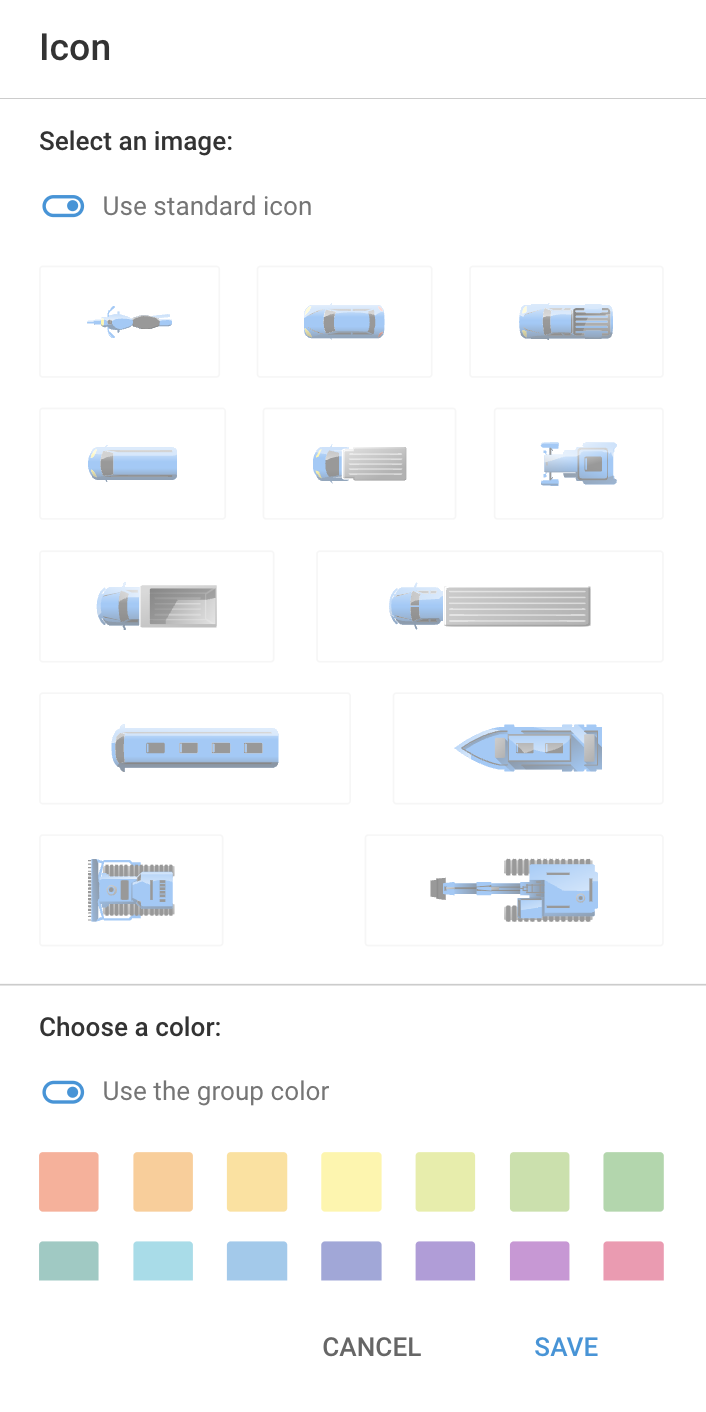
   <div align="left"><img src="/files/27320d1347fcaf04f62cca41ead75866ac0e0730" alt="" width="177"></div>
6. Confirme sua seleção para aplicar o novo ícone ao objeto.

Se você escolher usar um dos nossos ícones selecionados, o estado do objeto será exibido ao lado do rótulo do objeto.

![](/files/730a4d67a15add9a4753aee6b9d29757a6d9015d)


---

# Agent Instructions
This documentation is published with GitBook. GitBook is the documentation platform designed so that both humans and AI agents can read, navigate, and reason over technical content effectively. Learn more at gitbook.com.

## Querying This Documentation
If you need additional information that is not directly available in this page, you can query the documentation dynamically by asking a question.

Perform an HTTP GET request on the current page URL with the `ask` query parameter, and the optional `goal` query parameter:

```
GET https://navixy.com/docs/user/pt-br/guide/tracking/objects-list/object-icons.md?ask=<question>&goal=<endgoal>
```

`ask` is the immediate question: it should be specific, self-contained, and written in natural language.
`goal` is optional and describes the broader end goal you are ultimately trying to accomplish on behalf of the user. GitBook uses it to tailor the answer towards what is most useful for that goal.

The response will contain a direct answer to the question and relevant excerpts and sources from the documentation.

Use this mechanism when the answer is not explicitly present in the current page, you need clarification or additional context, or you want to retrieve related documentation sections.
