> For the complete documentation index, see [llms.txt](https://navixy.com/docs/llms.txt). Markdown versions of documentation pages are available by appending `.md` to page URLs; this page is available as [Markdown](https://navixy.com/docs/user/pt-br/guide/x-gps-mobile-apps/x-gps-mobile/assets-list/asset-information.md).

# Informações do ativo

Veja informações detalhadas de um Ativo rastreado no X-GPS Mobile: localização no mapa, Histórico de viagens e Histórico de trajetos e eventos, dispositivo GPS vinculado, Etiquetas, Lembretes e Campos customizados.

A tela de informações do ativo na **seção Monitor** exibe informações detalhadas sobre o ativo, incluindo sua localização no mapa, histórico de trajetos e eventos, lembretes, unidades vinculadas, dispositivo GPS atribuído, etiquetas e outros dados. Ela também permite que você crie rapidamente um [link geográfico](/docs/user/pt-br/guide/x-gps-mobile-apps/x-gps-mobile/geo-links-in-x-gps-mobile.md) para este ativo.

{% columns %}
{% column %}

<figure><img src="https://1308974401-files.gitbook.io/~/files/v0/b/gitbook-x-prod.appspot.com/o/spaces%2F446mKak1zDrGv70ahuYZ%2Fuploads%2FzLihQstXzHNV8YJNRitM%2Fimage.png?alt=media&amp;token=7d72ff99-2053-44dc-8331-3adcc7188ab8" alt="Vehicle information screen in X-GPS Mobile, Tracking section"><figcaption><p>Informações do veículo</p></figcaption></figure>
{% endcolumn %}

{% column %}

<figure><img src="https://1308974401-files.gitbook.io/~/files/v0/b/gitbook-x-prod.appspot.com/o/spaces%2F446mKak1zDrGv70ahuYZ%2Fuploads%2FPdISrse8bP9pDgSnFJpm%2Fimage.png?alt=media&amp;token=40c54a9c-6739-4a97-85ca-17a2d62c39e1" alt="Staff member information screen in X-GPS Mobile, Tracking section"><figcaption><p>Informações do motorista</p></figcaption></figure>
{% endcolumn %}
{% endcolumns %}

### Mapa

{% columns %}
{% column %}
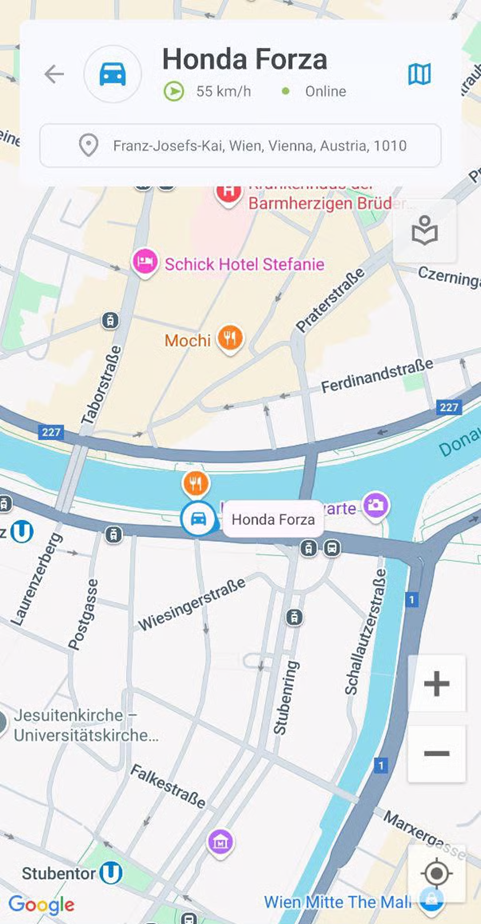
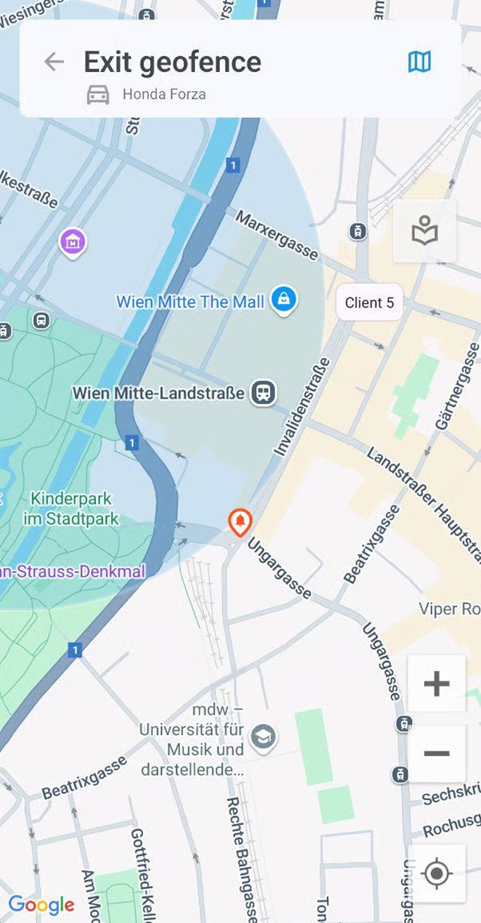
Por padrão, o mapa aparece no topo da tela de informações. Toque e mantenha pressionado o endereço para copiá-lo ou toque na imagem para alternar para a visualização em tela cheia. O mapa acompanha automaticamente a rota do ativo se ele estiver em movimento. Você também pode ampliar e reduzir o zoom e centralizar o mapa nas suas próprias coordenadas GPS.
{% endcolumn %}

{% column %}

<figure><img src="https://1308974401-files.gitbook.io/~/files/v0/b/gitbook-x-prod.appspot.com/o/spaces%2F446mKak1zDrGv70ahuYZ%2Fuploads%2Fgit-blob-020280bcd555a3f712dffd124b75dc039f1b38fe%2Fimage.png?alt=media" alt="Fullscreen map"><figcaption><p>Mapa em tela cheia</p></figcaption></figure>
{% endcolumn %}
{% endcolumns %}

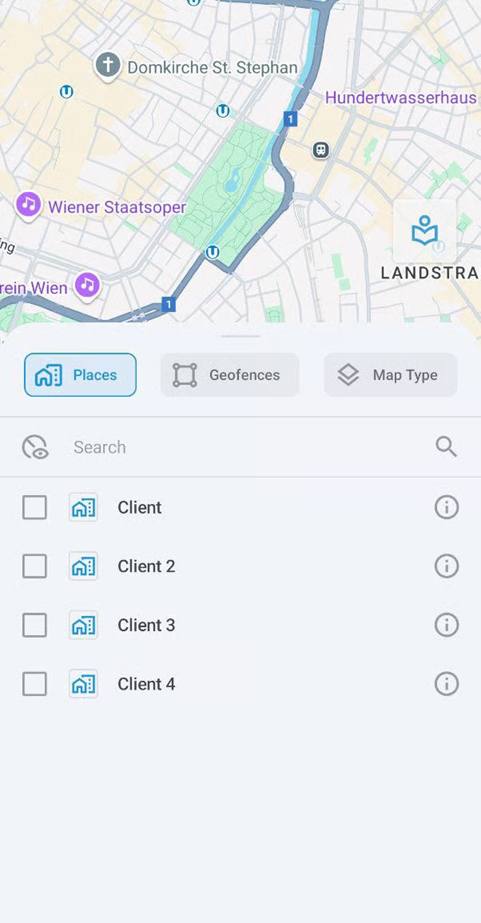
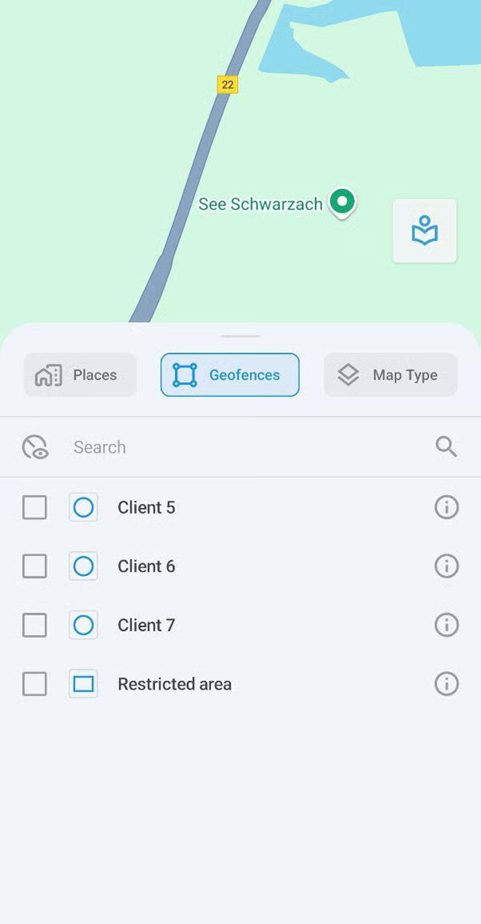
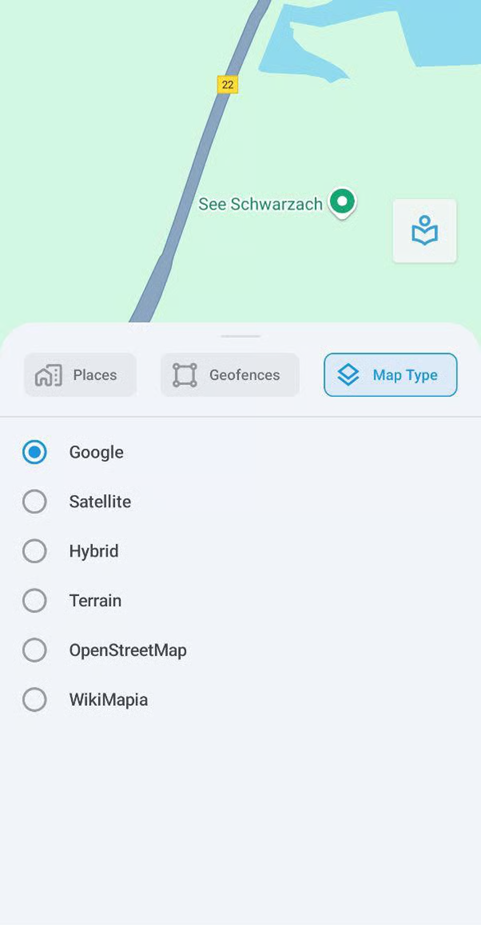
Toque <img src="https://1308974401-files.gitbook.io/~/files/v0/b/gitbook-x-prod.appspot.com/o/spaces%2F446mKak1zDrGv70ahuYZ%2Fuploads%2Fgit-blob-d86d79b94cf3c8a6fc2c34ca6169dd4d42cd00cc%2F72b55e8f-c207-46df-bb7b-df4900c1db13?alt=media" alt="icon5.png" data-size="line"> para exibir o menu de opções do mapa, onde você pode selecionar locais, geocercas e o tipo de mapa.

<table data-header-hidden><thead><tr><th valign="top"></th><th valign="top"></th><th valign="top"></th></tr></thead><tbody><tr><td valign="top"><img src="https://1308974401-files.gitbook.io/~/files/v0/b/gitbook-x-prod.appspot.com/o/spaces%2F446mKak1zDrGv70ahuYZ%2Fuploads%2Fgit-blob-82881739671d0efcd18dbfc6ba982f467c45fd53%2Fimage.png?alt=media" alt="Places" data-size="original"></td><td valign="top"><img src="https://1308974401-files.gitbook.io/~/files/v0/b/gitbook-x-prod.appspot.com/o/spaces%2F446mKak1zDrGv70ahuYZ%2Fuploads%2Fgit-blob-cbebde2b97f1771bb72cc4e78031b65df73befde%2Fimage.png?alt=media" alt="Geofences" data-size="original"></td><td valign="top"><img src="https://1308974401-files.gitbook.io/~/files/v0/b/gitbook-x-prod.appspot.com/o/spaces%2F446mKak1zDrGv70ahuYZ%2Fuploads%2Fgit-blob-7b2b80803fc89abf3cbb9535cc3816eafd434803%2Fimage.png?alt=media" alt="Map types" data-size="original"></td></tr></tbody></table>

### Viagens

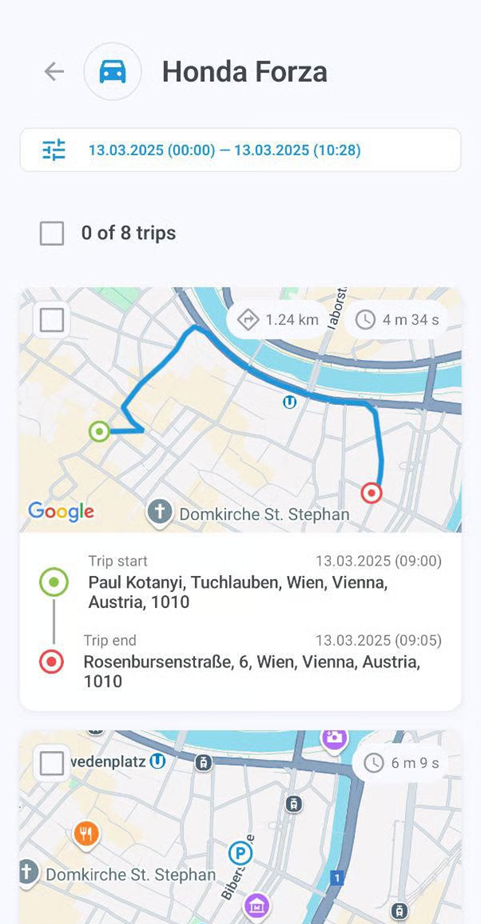
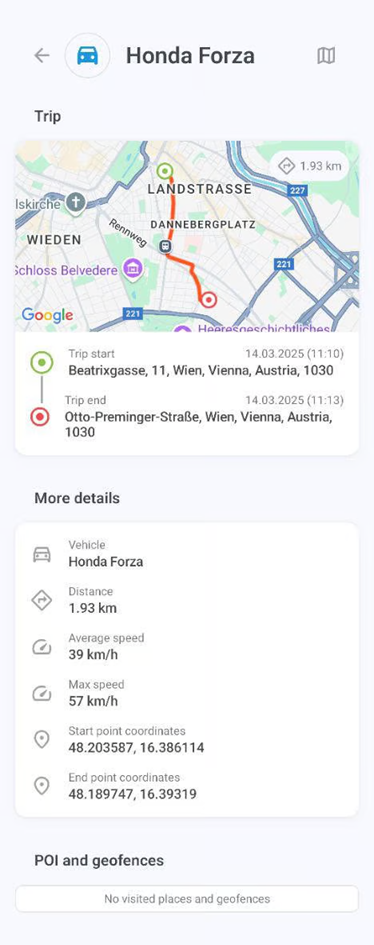
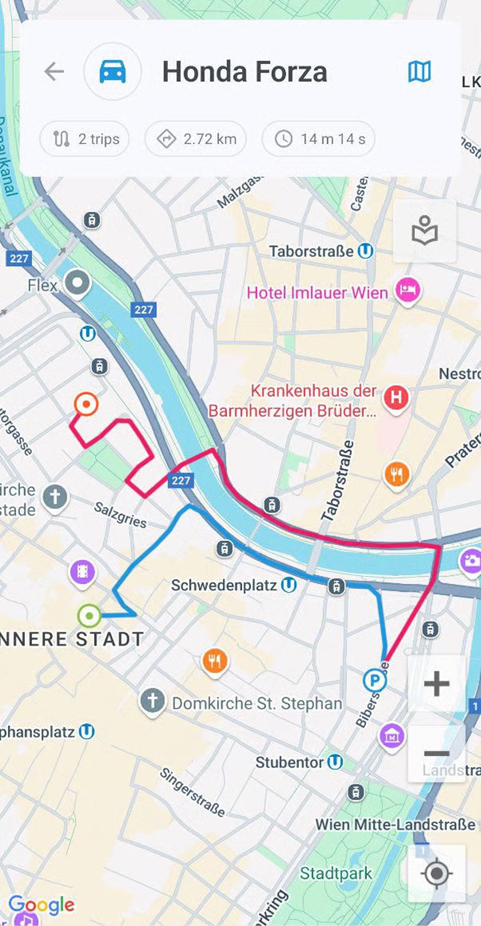
Toque **Viagens** para exibir a lista de viagens realizadas pelo seu ativo. Toque em qualquer viagem para ver seus detalhes, incluindo quaisquer POIs e geocercas visitados. Você também pode visualizar a rota de uma ou várias viagens no mapa em tela cheia.

<table data-header-hidden><thead><tr><th valign="top"></th><th></th><th valign="top"></th></tr></thead><tbody><tr><td valign="top"><img src="https://1308974401-files.gitbook.io/~/files/v0/b/gitbook-x-prod.appspot.com/o/spaces%2F446mKak1zDrGv70ahuYZ%2Fuploads%2Fgit-blob-83e6e13f59f532e826ff5d4df7c50ddf92206567%2Fimage.png?alt=media" alt="" data-size="original"></td><td><img src="https://1308974401-files.gitbook.io/~/files/v0/b/gitbook-x-prod.appspot.com/o/spaces%2F446mKak1zDrGv70ahuYZ%2Fuploads%2Fgit-blob-890342dd4d555be0796b2889a2b491ce72ea3ae3%2Fimage.png?alt=media" alt="Trip information" data-size="original"></td><td valign="top"><img src="https://1308974401-files.gitbook.io/~/files/v0/b/gitbook-x-prod.appspot.com/o/spaces%2F446mKak1zDrGv70ahuYZ%2Fuploads%2Fgit-blob-e6a6739e9369d0eedfd12fab6cdfb8f82f5905eb%2Fimage.png?alt=media" alt="Trip route" data-size="original"></td></tr></tbody></table>

Para filtrar a exibição das viagens, como por período de tempo e outros parâmetros, toque em <img src="https://1308974401-files.gitbook.io/~/files/v0/b/gitbook-x-prod.appspot.com/o/spaces%2F446mKak1zDrGv70ahuYZ%2Fuploads%2Fgit-blob-c805704b87e224289b884af98166404dfb8b1516%2Fimage-20250328-095604.png?alt=media" alt="Settings" data-size="line"> e abra o **Intervalo de datas e configurações**:
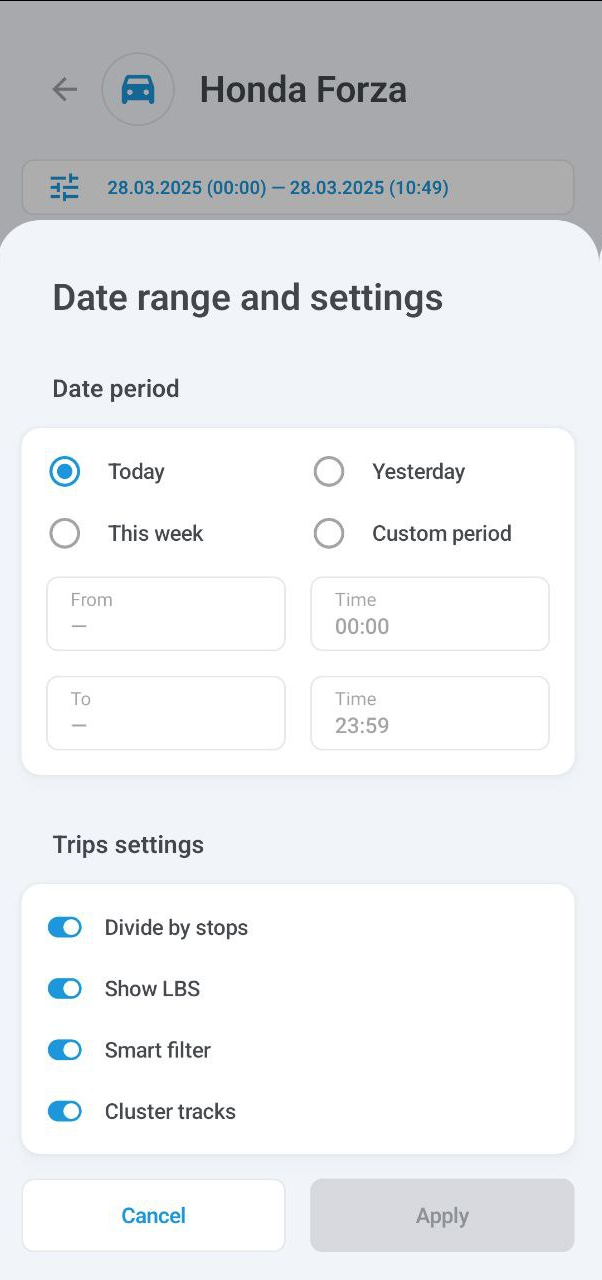
<figure><img src="https://1308974401-files.gitbook.io/~/files/v0/b/gitbook-x-prod.appspot.com/o/spaces%2F446mKak1zDrGv70ahuYZ%2Fuploads%2Fgit-blob-0db412c41692d9af77fc03623cb16c036a264365%2Fimage-20250328-095700.png?alt=media" alt="Date range and settings" width="151"><figcaption><p>Intervalo de datas e configurações</p></figcaption></figure>

### Eventos

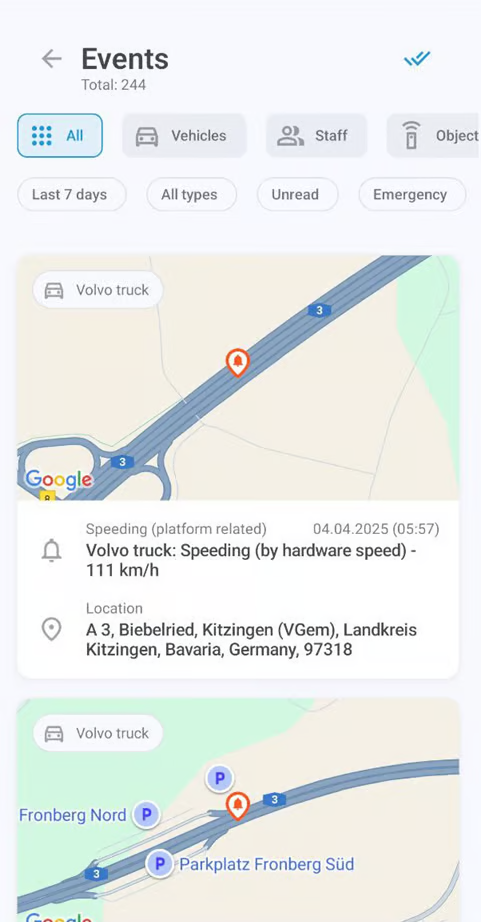
Toque **Eventos** para ver o histórico de trajetos e eventos do ativo, como sair ou entrar em uma geocerca, ficar ocioso, excesso de velocidade, concluir tarefas, sofrer uma colisão, desviar-se da rota, chegar a um ponto de controle e muito mais.

O menu abaixo do nome do ativo mostra seus filtros atuais, todos os quais podem ser configurados: período de tempo, veículos ou motoristas específicos e tipos de evento. O **Não lidos** filtro exibirá apenas notificações não lidas, enquanto **Emergência** reduzirá sua busca a eventos urgentes.

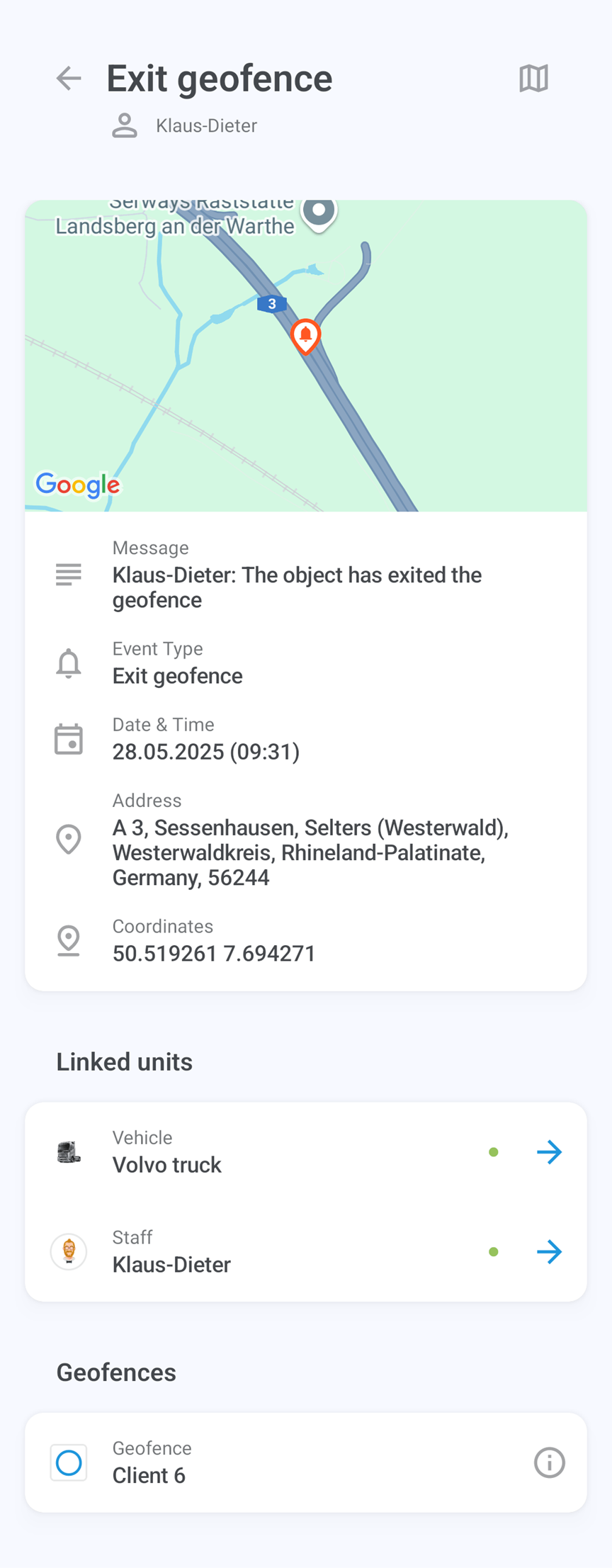
Toque em um evento para exibir seus detalhes. Você também pode tocar no mapa na parte superior da tela para vê-lo em tela cheia. O <img src="https://1308974401-files.gitbook.io/~/files/v0/b/gitbook-x-prod.appspot.com/o/spaces%2F446mKak1zDrGv70ahuYZ%2Fuploads%2Fgit-blob-d86d79b94cf3c8a6fc2c34ca6169dd4d42cd00cc%2F72b55e8f-c207-46df-bb7b-df4900c1db13?alt=media" alt="icon5.png" data-size="line"> botão permite alternar entre diferentes mapas.

<table data-header-hidden><thead><tr><th valign="top"></th><th valign="top"></th><th valign="top"></th></tr></thead><tbody><tr><td valign="top"><img src="https://1308974401-files.gitbook.io/~/files/v0/b/gitbook-x-prod.appspot.com/o/spaces%2F446mKak1zDrGv70ahuYZ%2Fuploads%2Fgit-blob-4ac26da831fb1216485eaebf3c40ef479e241bcf%2Fimage.png?alt=media" alt="Events list" data-size="original"></td><td valign="top"><img src="https://1308974401-files.gitbook.io/~/files/v0/b/gitbook-x-prod.appspot.com/o/spaces%2F446mKak1zDrGv70ahuYZ%2Fuploads%2Fgit-blob-2bb8beaf06fe9f8cd6a3ad53d86ef7955ed8459f%2Fimage.png?alt=media" alt="Event information" data-size="original"></td><td valign="top"><img src="https://1308974401-files.gitbook.io/~/files/v0/b/gitbook-x-prod.appspot.com/o/spaces%2F446mKak1zDrGv70ahuYZ%2Fuploads%2Fgit-blob-835b82091791b52af10b37066a47b369d912e1d8%2Fimage.png?alt=media" alt="Event map" data-size="original"></td></tr></tbody></table>

### Lembretes

{% columns %}
{% column %}
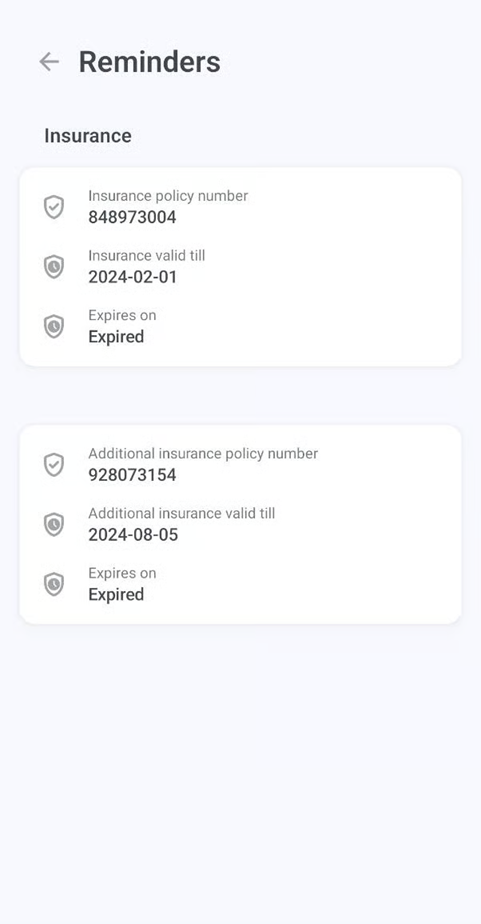
O **Lembretes** botão é exibido apenas quando há pendências, como uma CNH prestes a vencer ou vencida, ou o seguro do veículo. Toque nele para saber mais sobre o problema.
{% endcolumn %}

{% column %}

<figure><img src="https://1308974401-files.gitbook.io/~/files/v0/b/gitbook-x-prod.appspot.com/o/spaces%2F446mKak1zDrGv70ahuYZ%2Fuploads%2Fgit-blob-278932ef80b32bd1d069c90359866efce04d88a4%2Fimage.png?alt=media" alt="Reminders"><figcaption><p>Lembretes</p></figcaption></figure>
{% endcolumn %}
{% endcolumns %}

### Sensores

{% columns %}
{% column %}
Toque no **Sensores** botão para ver as leituras fornecidas pelo dispositivo GPS ou pelos dispositivos GPS do ativo, incluindo horas de motor, nível de combustível, temperatura e entradas e saídas personalizadas.

As saídas permitem enviar comandos de controle aos dispositivos, como desligar o motor. Para enviar um comando, toque em <img src="https://1308974401-files.gitbook.io/~/files/v0/b/gitbook-x-prod.appspot.com/o/spaces%2F446mKak1zDrGv70ahuYZ%2Fuploads%2Fgit-blob-cde5ad7a2cb3fd2c5ecb4c3ee8fb18bba173262a%2Fimage-20250508-093253.png?alt=media" alt="image-20250508-093253.png" data-size="line"> e escolha **para disparar o comando com o valor substituído por** na mensagem de confirmação.

Os sensores do veículo são configurados na plataforma web da Navixy. Para saber mais sobre eles, consulte [Sensores do veículo](/docs/user/pt-br/guide/devices-and-settings/vehicle-sensors.md).
{% endcolumn %}

{% column %}
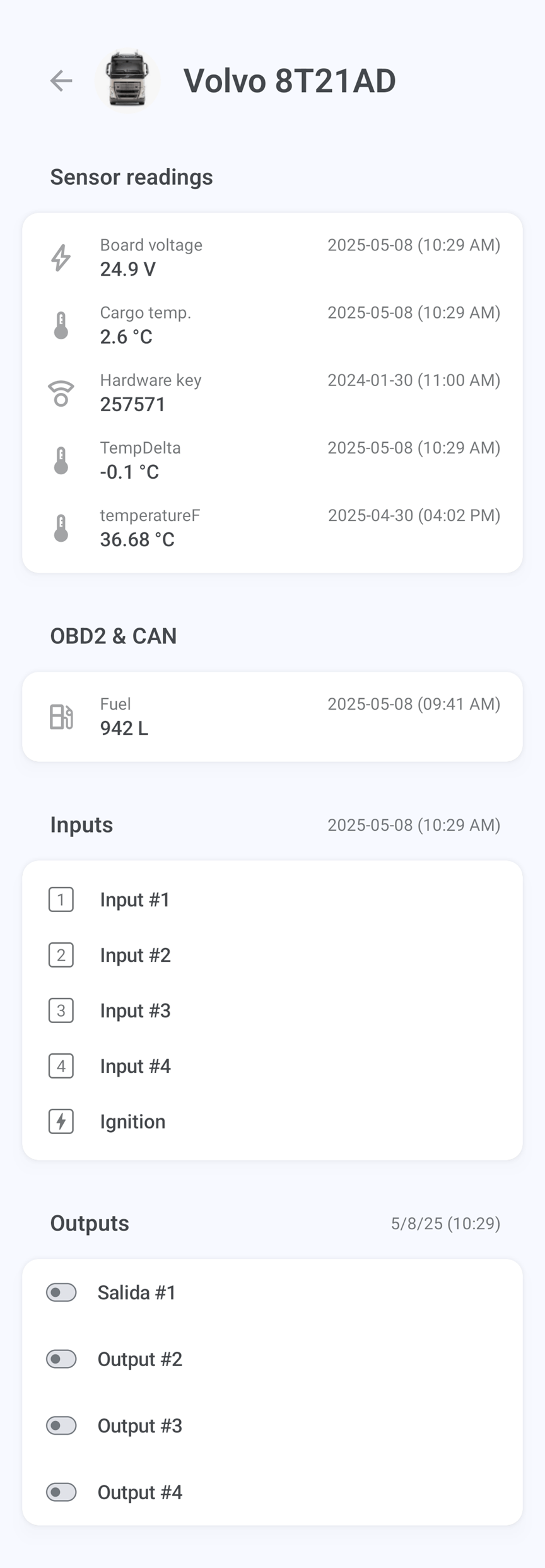
<figure><img src="https://1308974401-files.gitbook.io/~/files/v0/b/gitbook-x-prod.appspot.com/o/spaces%2F446mKak1zDrGv70ahuYZ%2Fuploads%2Fgit-blob-468ac1d5bc9c8c78900ce1267587d59e72f83473%2Fimage.png?alt=media" alt="Sensors"><figcaption><p>Sensores</p></figcaption></figure>
{% endcolumn %}
{% endcolumns %}

### Unidades vinculadas

{% columns %}
{% column %}
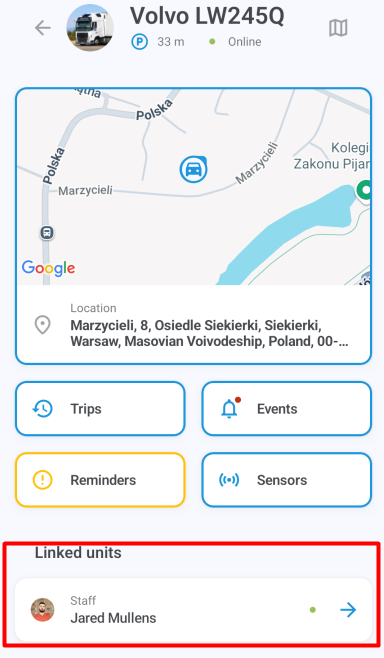
Toque no nome ou rótulo na **Unidades vinculadas** entrada para acessar a tela de informações da unidade vinculada ao ativo, como o motorista ou o veículo conduzido.
{% endcolumn %}

{% column %}

<figure><img src="https://1308974401-files.gitbook.io/~/files/v0/b/gitbook-x-prod.appspot.com/o/spaces%2F446mKak1zDrGv70ahuYZ%2Fuploads%2Fgit-blob-78dd7e85ca8ae1e3bfa8620076fd97825edde644%2Fimage-20250508-095906.png?alt=media" alt="Linked units"><figcaption><p>Unidades vinculadas</p></figcaption></figure>
{% endcolumn %}
{% endcolumns %}

### Dispositivo GPS

{% columns %}
{% column %}
Toque no rótulo do dispositivo na entrada de **Dados do GPS** para exibir seus detalhes, incluindo o ID, modelo, status de conexão e de movimento, localização, velocidade, comandos e outros dados técnicos.

[bloco Comandos permite que você defina comandos personalizados para um dispositivo no Navixy e os envie sob demanda a partir do widget Objeto do](/docs/user/pt-br/guide/devices-and-settings/object-management/commands.md) são instruções em nível de firmware enviadas diretamente ao dispositivo. Você pode adicionar novos comandos apenas no [na barra lateral esquerda.](/docs/user/pt-br/guide/devices-and-settings.md) módulo da plataforma Navixy.
{% endcolumn %}

{% column %}

<figure><img src="https://1308974401-files.gitbook.io/~/files/v0/b/gitbook-x-prod.appspot.com/o/spaces%2F446mKak1zDrGv70ahuYZ%2Fuploads%2Fi6Dn5qyMvbqJu3rpE19a%2Fimage.png?alt=media&amp;token=dda97bb5-877f-4b32-9c2b-df0967ba7526" alt=""><figcaption></figcaption></figure>
{% endcolumn %}
{% endcolumns %}


---

# Agent Instructions
This documentation is published with GitBook. GitBook is the documentation platform designed so that both humans and AI agents can read, navigate, and reason over technical content effectively. Learn more at gitbook.com.

## Querying This Documentation
If you need additional information that is not directly available in this page, you can query the documentation by asking a question.

Perform an HTTP GET request on the following URL with the `ask` and `goal` query parameters:

```
GET https://navixy.com/docs/user/pt-br/guide/x-gps-mobile-apps/x-gps-mobile/assets-list/asset-information.md?ask=<question>&goal=<user_goal>
```

`ask` is the immediate question: it should be specific, self-contained, and written in natural language.
`goal` is what the user is ultimately trying to achieve, the reason they need the answer. Sharing it helps GitBook give you a better, more relevant answer. A goal is most helpful when it describes the outcome the user wants rather than restating the question. For example, with `ask=how do I create an API token`, a goal like `automate deployments from our CI pipeline` lets GitBook tailor the answer to that use case.

The response will contain a direct answer to the question and relevant excerpts and sources from the documentation.

Use this mechanism when the answer is not explicitly present in the current page, you need clarification or additional context, or you want to retrieve related documentation sections.