> For the complete documentation index, see [llms.txt](https://navixy.com/docs/llms.txt). Markdown versions of documentation pages are available by appending `.md` to page URLs; this page is available as [Markdown](https://navixy.com/docs/user/pt-br/guide/x-gps-mobile-apps/x-gps-mobile/assets-list/asset-information.md). Agents can also search and read this documentation through its [MCP server](https://navixy.com/docs/~gitbook/mcp).

# Informações do ativo

Veja informações detalhadas de um Ativo rastreado no X-GPS Mobile: localização no mapa, Histórico de viagens e Histórico de trajetos e eventos, dispositivo GPS vinculado, Etiquetas, Lembretes e Campos customizados.

A tela de informações do ativo na seção **Monitor** exibe informações detalhadas sobre o ativo, incluindo sua localização no mapa, o histórico de trajetos e eventos, lembretes, unidades vinculadas, o dispositivo GPS atribuído, etiquetas e outros dados. Ela também permite criar rapidamente um [link geográfico](https://navixy.com/docs/user/pt-br/guide/x-gps-mobile-apps/x-gps-mobile/geo-links-in-x-gps-mobile.md) para esse ativo.

{% columns %}
{% column %}

<figure><img src="https://1308974401-files.gitbook.io/~/files/v0/b/gitbook-x-prod.appspot.com/o/spaces%2F446mKak1zDrGv70ahuYZ%2Fuploads%2Fgit-blob-fc515033397e53c043f82a9e7af7ba9634fb0aba%2Fimage.png?alt=media" alt="Vehicle information screen in X-GPS Mobile, Tracking section"><figcaption><p>Informações do veículo</p></figcaption></figure>
{% endcolumn %}

{% column %}

<figure><img src="https://1308974401-files.gitbook.io/~/files/v0/b/gitbook-x-prod.appspot.com/o/spaces%2F446mKak1zDrGv70ahuYZ%2Fuploads%2Fgit-blob-f7395c8c7338d839871d3852df846cfea5bcdf3f%2Fimage.png?alt=media" alt="Staff member information screen in X-GPS Mobile, Tracking section"><figcaption><p>Informações do motorista</p></figcaption></figure>
{% endcolumn %}
{% endcolumns %}

### Mapa

{% columns %}
{% column %}
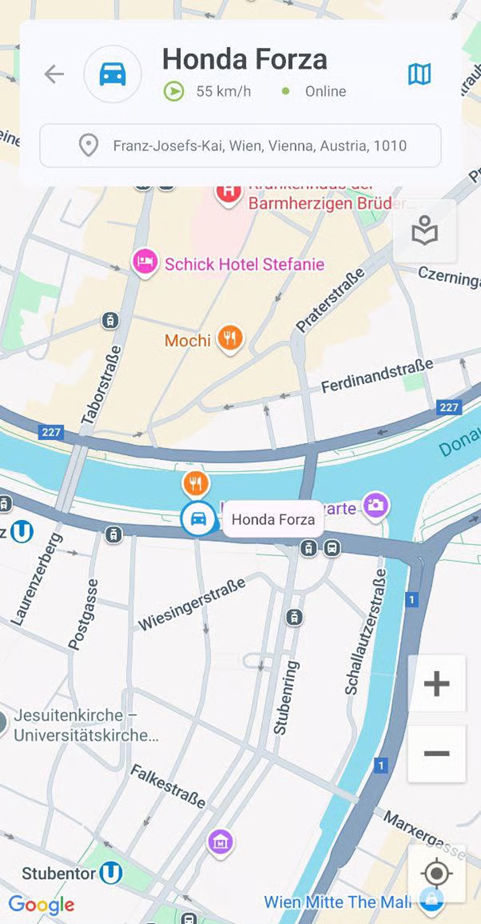
Por padrão, o mapa aparece na parte superior da tela de informações. Toque e mantenha o endereço pressionado para copiá-lo ou toque na imagem para alternar para a visualização em tela cheia. Se o ativo estiver em movimento, o mapa acompanhará automaticamente sua rota. Você também pode aumentar e diminuir o zoom e centralizar o mapa nas suas próprias coordenadas GPS.
{% endcolumn %}

{% column %}

<figure><img src="https://1308974401-files.gitbook.io/~/files/v0/b/gitbook-x-prod.appspot.com/o/spaces%2F446mKak1zDrGv70ahuYZ%2Fuploads%2Fgit-blob-020280bcd555a3f712dffd124b75dc039f1b38fe%2Fimage.png?alt=media" alt="Fullscreen map"><figcaption><p>Mapa em tela cheia</p></figcaption></figure>
{% endcolumn %}
{% endcolumns %}

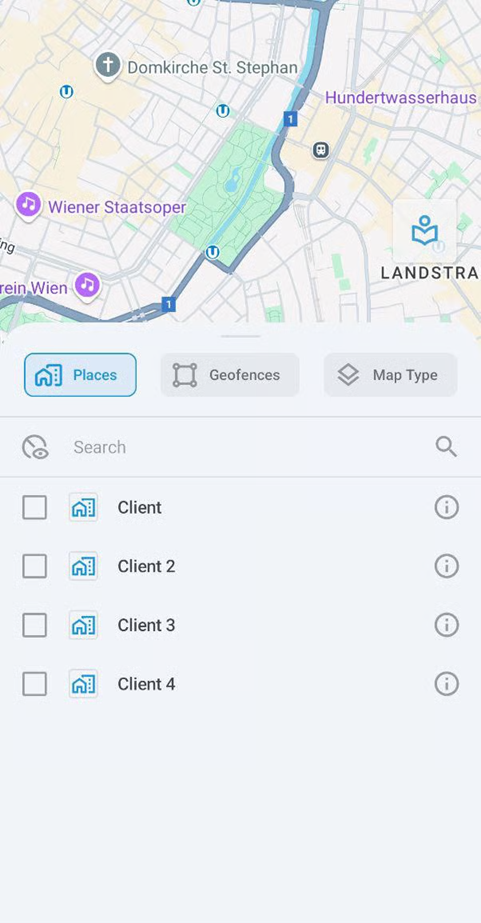
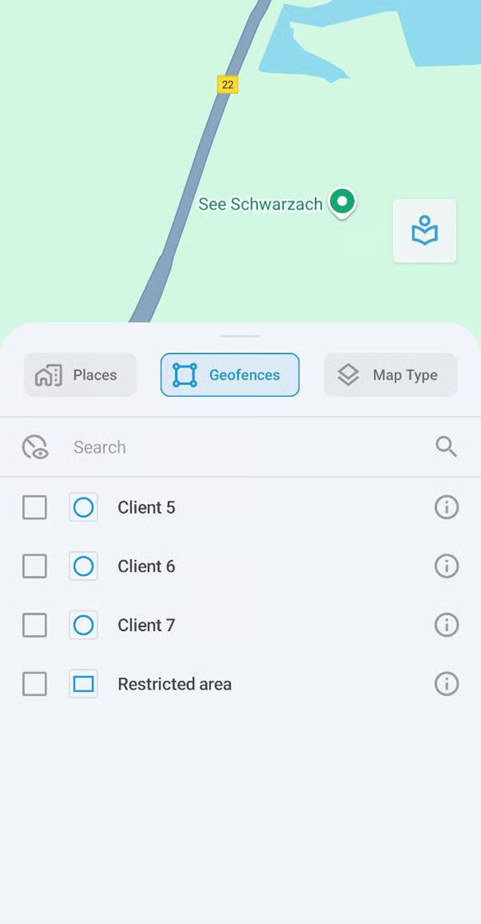
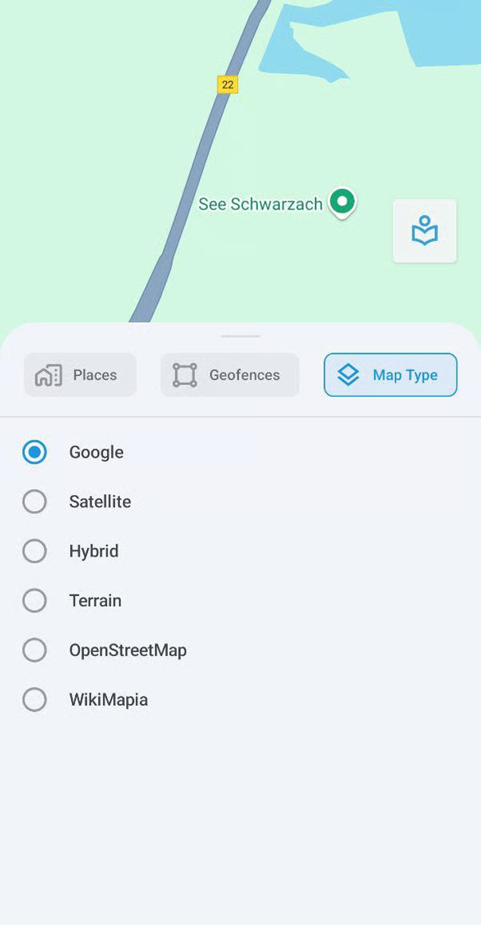
Toque em <img src="https://1308974401-files.gitbook.io/~/files/v0/b/gitbook-x-prod.appspot.com/o/spaces%2F446mKak1zDrGv70ahuYZ%2Fuploads%2Fgit-blob-d86d79b94cf3c8a6fc2c34ca6169dd4d42cd00cc%2F72b55e8f-c207-46df-bb7b-df4900c1db13?alt=media" alt="icon5.png" data-size="line"> para exibir o menu de opções do mapa, onde você pode selecionar locais, geocercas e o tipo de mapa.

<table data-header-hidden><thead><tr><th valign="top"></th><th valign="top"></th><th valign="top"></th></tr></thead><tbody><tr><td valign="top"><img src="https://1308974401-files.gitbook.io/~/files/v0/b/gitbook-x-prod.appspot.com/o/spaces%2F446mKak1zDrGv70ahuYZ%2Fuploads%2Fgit-blob-82881739671d0efcd18dbfc6ba982f467c45fd53%2Fimage.png?alt=media" alt="Places" data-size="original"></td><td valign="top"><img src="https://1308974401-files.gitbook.io/~/files/v0/b/gitbook-x-prod.appspot.com/o/spaces%2F446mKak1zDrGv70ahuYZ%2Fuploads%2Fgit-blob-cbebde2b97f1771bb72cc4e78031b65df73befde%2Fimage.png?alt=media" alt="Geofences" data-size="original"></td><td valign="top"><img src="https://1308974401-files.gitbook.io/~/files/v0/b/gitbook-x-prod.appspot.com/o/spaces%2F446mKak1zDrGv70ahuYZ%2Fuploads%2Fgit-blob-7b2b80803fc89abf3cbb9535cc3816eafd434803%2Fimage.png?alt=media" alt="Map types" data-size="original"></td></tr></tbody></table>

### Viagens

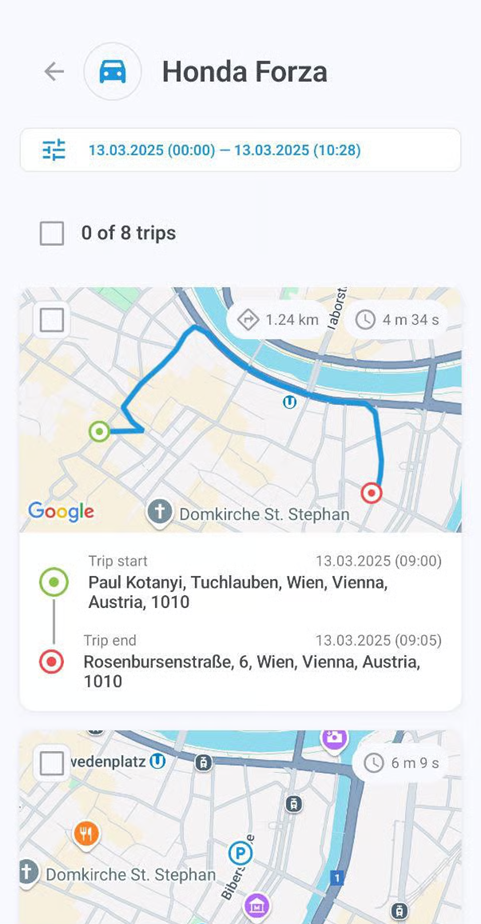
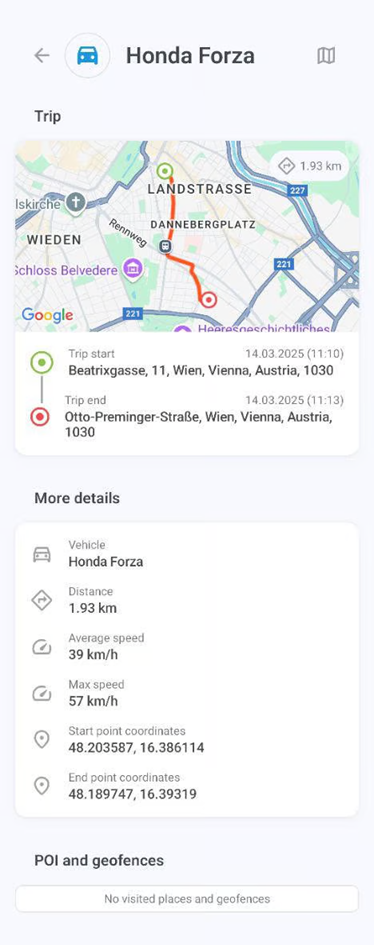
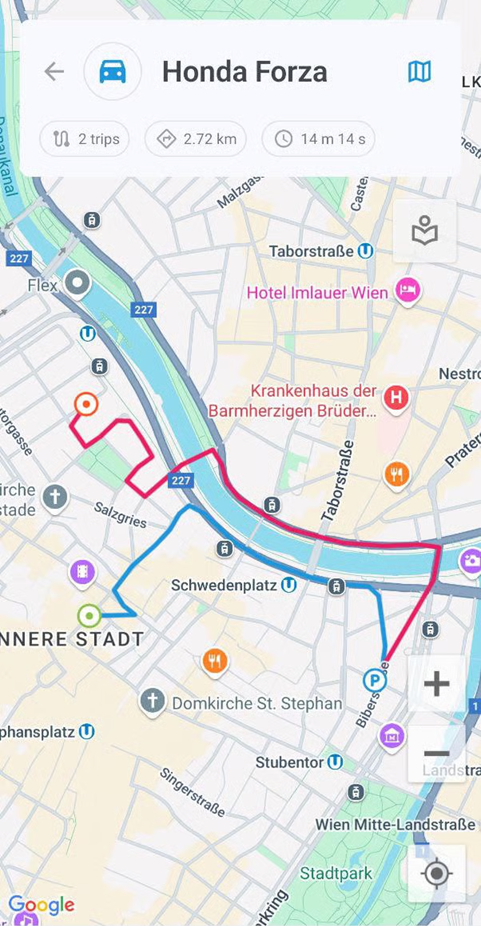
Toque em **Viagens** para exibir a lista de viagens realizadas pelo seu ativo. Toque em qualquer viagem para ver seus detalhes, incluindo os pontos de interesse (POIs) e as geocercas visitados. Você também pode visualizar a rota de uma ou mais viagens no mapa em tela cheia.

<table data-header-hidden><thead><tr><th valign="top"></th><th></th><th valign="top"></th></tr></thead><tbody><tr><td valign="top"><img src="https://1308974401-files.gitbook.io/~/files/v0/b/gitbook-x-prod.appspot.com/o/spaces%2F446mKak1zDrGv70ahuYZ%2Fuploads%2Fgit-blob-83e6e13f59f532e826ff5d4df7c50ddf92206567%2Fimage.png?alt=media" alt="" data-size="original"></td><td><img src="https://1308974401-files.gitbook.io/~/files/v0/b/gitbook-x-prod.appspot.com/o/spaces%2F446mKak1zDrGv70ahuYZ%2Fuploads%2Fgit-blob-890342dd4d555be0796b2889a2b491ce72ea3ae3%2Fimage.png?alt=media" alt="Trip information" data-size="original"></td><td valign="top"><img src="https://1308974401-files.gitbook.io/~/files/v0/b/gitbook-x-prod.appspot.com/o/spaces%2F446mKak1zDrGv70ahuYZ%2Fuploads%2Fgit-blob-e6a6739e9369d0eedfd12fab6cdfb8f82f5905eb%2Fimage.png?alt=media" alt="Trip route" data-size="original"></td></tr></tbody></table>

Para filtrar as viagens exibidas, por período e outros parâmetros, toque em <img src="https://1308974401-files.gitbook.io/~/files/v0/b/gitbook-x-prod.appspot.com/o/spaces%2F446mKak1zDrGv70ahuYZ%2Fuploads%2Fgit-blob-c805704b87e224289b884af98166404dfb8b1516%2Fimage-20250328-095604.png?alt=media" alt="Settings" data-size="line"> e abra **Intervalo de datas e configurações**:
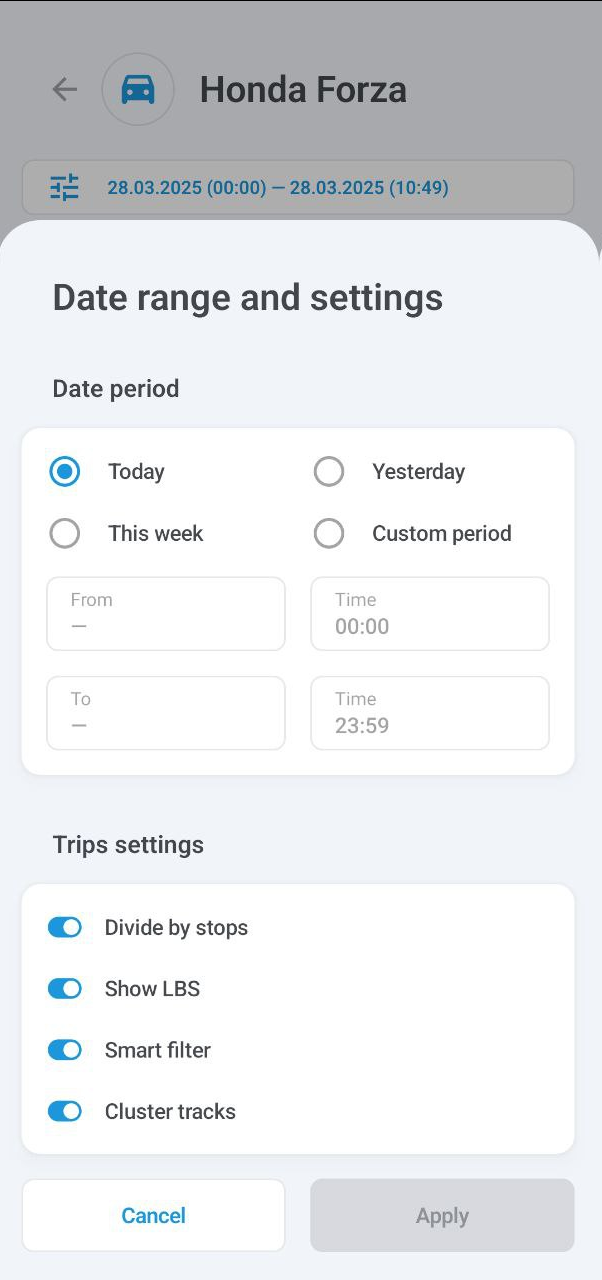
<figure><img src="https://1308974401-files.gitbook.io/~/files/v0/b/gitbook-x-prod.appspot.com/o/spaces%2F446mKak1zDrGv70ahuYZ%2Fuploads%2Fgit-blob-0db412c41692d9af77fc03623cb16c036a264365%2Fimage-20250328-095700.png?alt=media" alt="Date range and settings" width="151"><figcaption><p>Intervalo de datas e configurações</p></figcaption></figure>

### Eventos

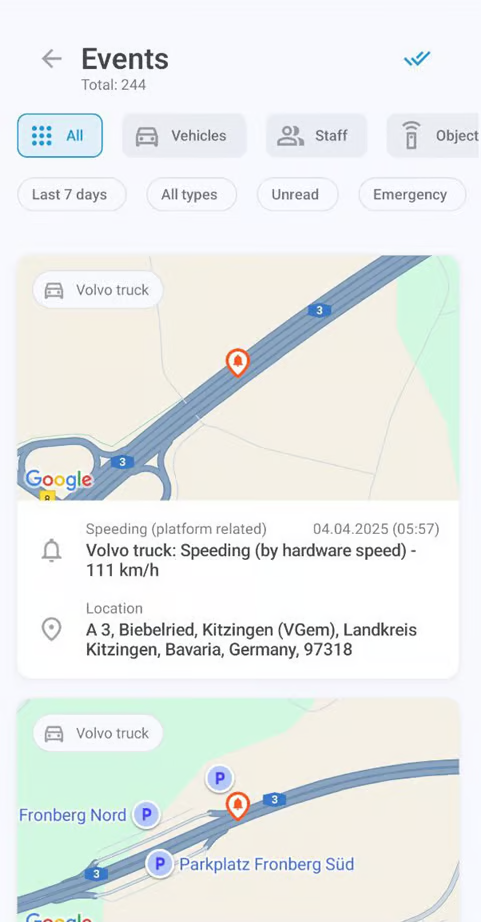
Toque em **Eventos** para ver o histórico de trajetos e eventos do ativo, como saída ou entrada em uma geocerca, inatividade, excesso de velocidade, conclusão de tarefas, colisões, desvios de rota, chegada a um ponto de controle e muito mais.

O menu abaixo do nome do ativo mostra os filtros atuais, todos configuráveis: período, veículos ou motoristas específicos e tipos de evento. O filtro **Não lidos** exibirá apenas notificações não lidas, enquanto **Emergência** restringirá a busca a eventos urgentes.

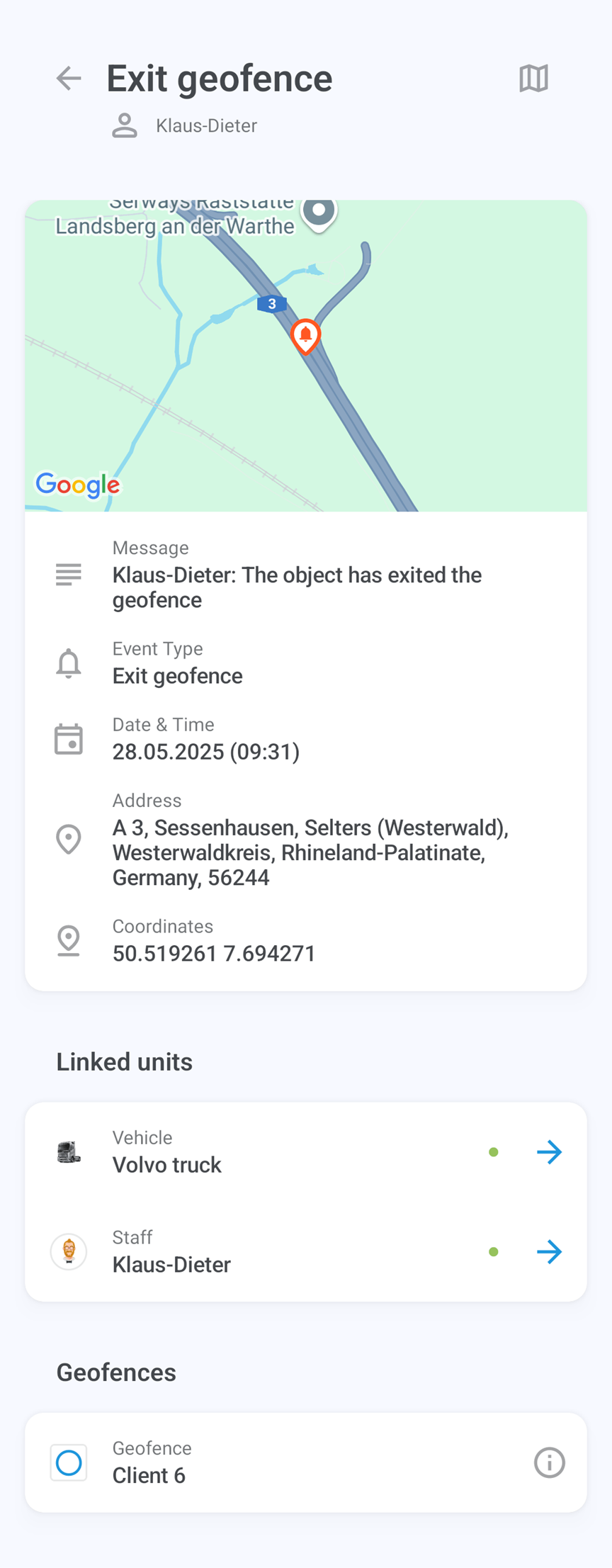
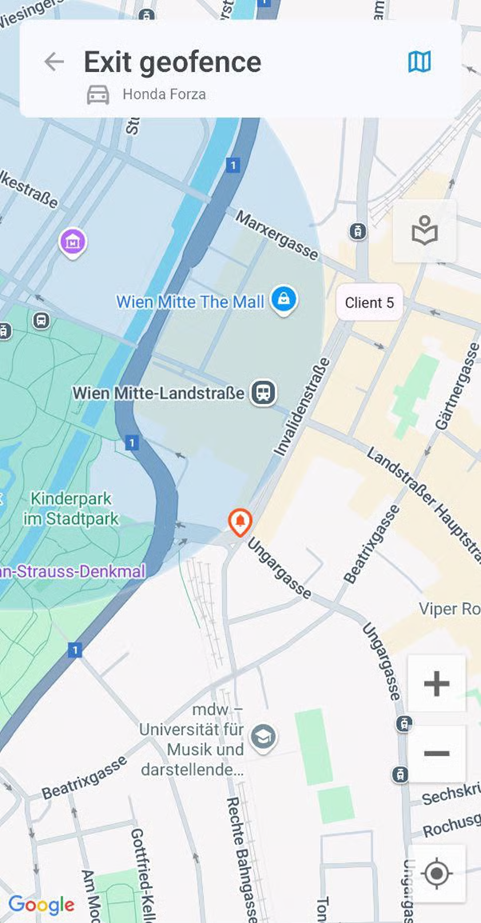
Toque em um evento para exibir seus detalhes. Você também pode tocar no mapa na parte superior da tela para visualizá-lo em tela cheia. O botão <img src="https://1308974401-files.gitbook.io/~/files/v0/b/gitbook-x-prod.appspot.com/o/spaces%2F446mKak1zDrGv70ahuYZ%2Fuploads%2Fgit-blob-d86d79b94cf3c8a6fc2c34ca6169dd4d42cd00cc%2F72b55e8f-c207-46df-bb7b-df4900c1db13?alt=media" alt="icon5.png" data-size="line"> permite alternar entre diferentes mapas.

<table data-header-hidden><thead><tr><th valign="top"></th><th valign="top"></th><th valign="top"></th></tr></thead><tbody><tr><td valign="top"><img src="https://1308974401-files.gitbook.io/~/files/v0/b/gitbook-x-prod.appspot.com/o/spaces%2F446mKak1zDrGv70ahuYZ%2Fuploads%2Fgit-blob-4ac26da831fb1216485eaebf3c40ef479e241bcf%2Fimage.png?alt=media" alt="Events list" data-size="original"></td><td valign="top"><img src="https://1308974401-files.gitbook.io/~/files/v0/b/gitbook-x-prod.appspot.com/o/spaces%2F446mKak1zDrGv70ahuYZ%2Fuploads%2Fgit-blob-2bb8beaf06fe9f8cd6a3ad53d86ef7955ed8459f%2Fimage.png?alt=media" alt="Event information" data-size="original"></td><td valign="top"><img src="https://1308974401-files.gitbook.io/~/files/v0/b/gitbook-x-prod.appspot.com/o/spaces%2F446mKak1zDrGv70ahuYZ%2Fuploads%2Fgit-blob-835b82091791b52af10b37066a47b369d912e1d8%2Fimage.png?alt=media" alt="Event map" data-size="original"></td></tr></tbody></table>

### Lembretes

{% columns %}
{% column %}
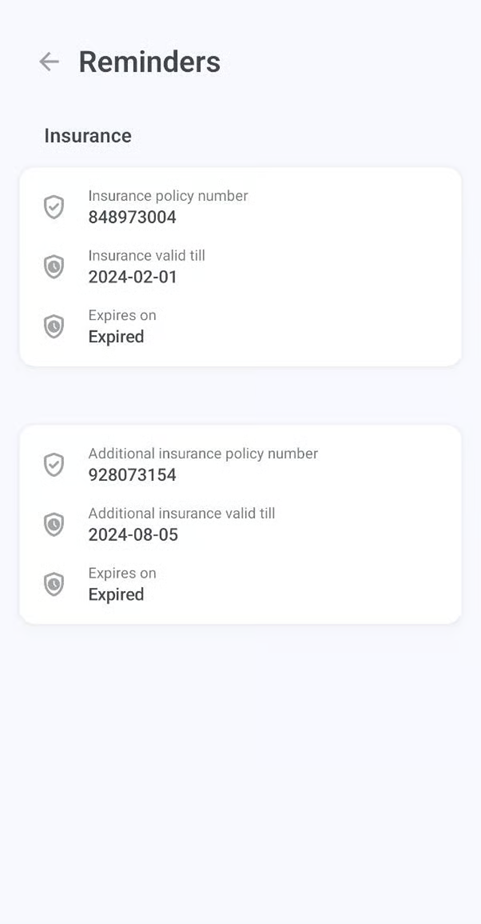
O botão **Lembretes** é exibido somente quando há pendências, como uma carteira de habilitação ou um seguro veicular prestes a vencer ou vencido. Toque nele para saber mais sobre a pendência.
{% endcolumn %}

{% column %}

<figure><img src="https://1308974401-files.gitbook.io/~/files/v0/b/gitbook-x-prod.appspot.com/o/spaces%2F446mKak1zDrGv70ahuYZ%2Fuploads%2Fgit-blob-278932ef80b32bd1d069c90359866efce04d88a4%2Fimage.png?alt=media" alt="Reminders"><figcaption><p>Lembretes</p></figcaption></figure>
{% endcolumn %}
{% endcolumns %}

### Sensores

{% columns %}
{% column %}
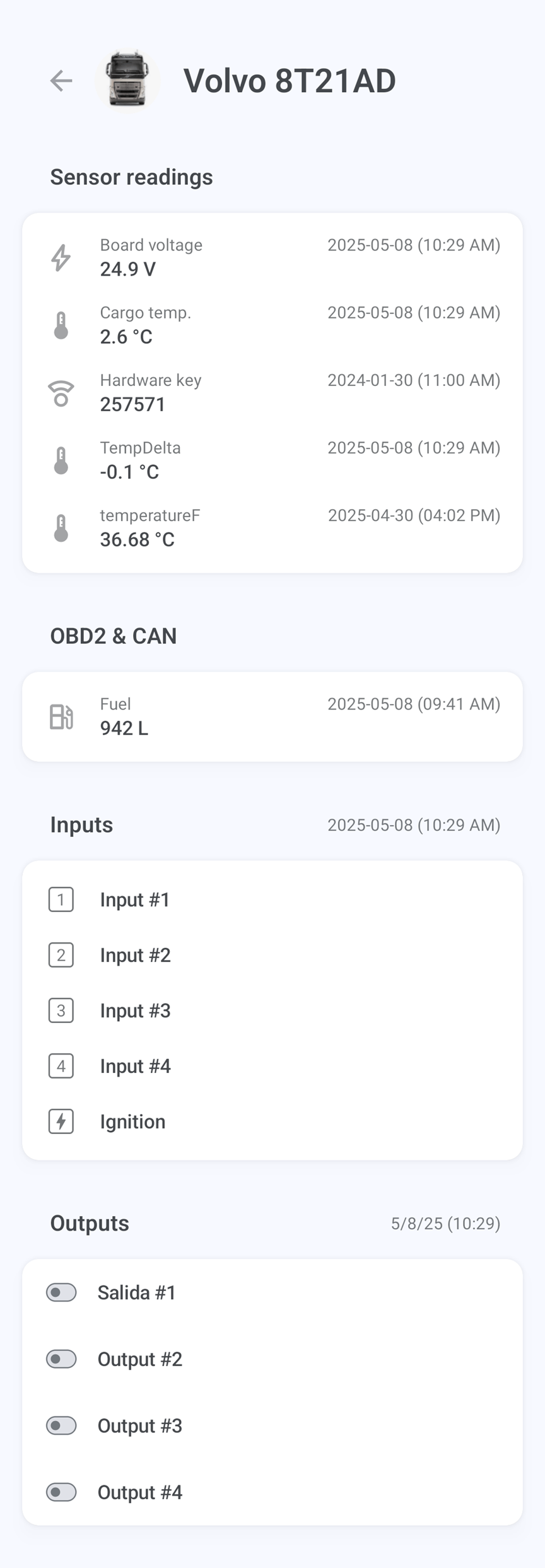
Toque no botão **Sensores** para ver as leituras fornecidas pelo dispositivo GPS do ativo, incluindo horas de motor, nível de combustível, temperatura e entradas e saídas personalizadas.

As saídas permitem controlar os equipamentos conectados ao dispositivo GPS, por exemplo, para imobilizar o veículo. Em uma instalação comum, um veículo imobilizado não pode ser ligado novamente depois de parar e de a ignição ser desligada. O que acontece depende do equipamento e da instalação. Por isso, altere as saídas com cautela. Para enviar um comando, toque em <img src="https://1308974401-files.gitbook.io/~/files/v0/b/gitbook-x-prod.appspot.com/o/spaces%2F446mKak1zDrGv70ahuYZ%2Fuploads%2Fgit-blob-cde5ad7a2cb3fd2c5ecb4c3ee8fb18bba173262a%2Fimage-20250508-093253.png?alt=media" alt="image-20250508-093253.png" data-size="line"> e escolha **Enviar** na solicitação de confirmação.

Os sensores do veículo são configurados na plataforma web Navixy. Para saber mais sobre eles, consulte [Sensores do veículo](https://navixy.com/docs/user/pt-br/guide/devices-and-settings/vehicle-sensors.md).
{% endcolumn %}

{% column %}
<figure><img src="https://1308974401-files.gitbook.io/~/files/v0/b/gitbook-x-prod.appspot.com/o/spaces%2F446mKak1zDrGv70ahuYZ%2Fuploads%2Fgit-blob-468ac1d5bc9c8c78900ce1267587d59e72f83473%2Fimage.png?alt=media" alt="Sensors"><figcaption><p>Sensores</p></figcaption></figure>
{% endcolumn %}
{% endcolumns %}

### Unidades vinculadas

{% columns %}
{% column %}
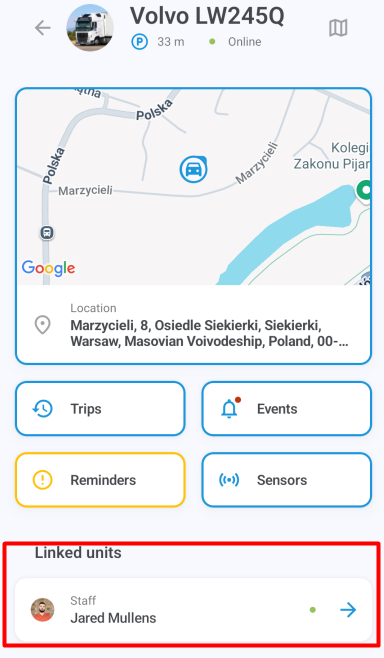
Toque no nome ou no rótulo da entrada **Unidades vinculadas** para acessar a tela de informações da unidade vinculada ao ativo, como o motorista ou o veículo conduzido.
{% endcolumn %}

{% column %}

<figure><img src="https://1308974401-files.gitbook.io/~/files/v0/b/gitbook-x-prod.appspot.com/o/spaces%2F446mKak1zDrGv70ahuYZ%2Fuploads%2Fgit-blob-78dd7e85ca8ae1e3bfa8620076fd97825edde644%2Fimage-20250508-095906.png?alt=media" alt="Linked units"><figcaption><p>Unidades vinculadas</p></figcaption></figure>
{% endcolumn %}
{% endcolumns %}

### Dispositivo GPS

{% columns %}
{% column %}
Toque no rótulo do dispositivo em **Dados do GPS** entrada para exibir os detalhes, incluindo ID, modelo, conexão e status do Movimento, localização, velocidade, comandos e outros dados técnicos.

[Comandos](https://navixy.com/docs/user/pt-br/guide/devices-and-settings/object-management/commands.md) são ações salvas para o dispositivo. Um comando do dispositivo envia uma instrução ao dispositivo GPS, por exemplo, para reiniciá-lo. Um comando de software envia uma solicitação a outro serviço, por exemplo, uma mensagem para um chat da equipe. Para enviar um comando, toque no botão de envio ao lado dele. Você só pode adicionar ou alterar comandos no módulo [Dispositivos e configurações](https://navixy.com/docs/user/pt-br/guide/devices-and-settings.md) da plataforma web Navixy.
{% endcolumn %}

{% column %}

<figure><img src="https://1308974401-files.gitbook.io/~/files/v0/b/gitbook-x-prod.appspot.com/o/spaces%2F446mKak1zDrGv70ahuYZ%2Fuploads%2Fgit-blob-e581d472e7b932d50787eaefad6576939c7082d9%2Fimage.png?alt=media" alt=""><figcaption></figcaption></figure>
{% endcolumn %}
{% endcolumns %}


---

# Agent Instructions
This documentation is published with GitBook. GitBook is the documentation platform designed so that both humans and AI agents can read, navigate, and reason over technical content effectively. Learn more at gitbook.com.

## Querying This Documentation
If you need additional information that is not directly available in this page, you can query the documentation by asking a question.

Perform an HTTP GET request on the following URL with the `ask` and `goal` query parameters:

```
GET https://navixy.com/docs/user/pt-br/guide/x-gps-mobile-apps/x-gps-mobile/assets-list/asset-information.md?ask=<question>&goal=<user_goal>
```

`ask` is the immediate question: it should be specific, self-contained, and written in natural language.
`goal` is what the user is ultimately trying to achieve, the reason they need the answer. Sharing it helps GitBook give you a better, more relevant answer. A goal is most helpful when it describes the outcome the user wants rather than restating the question. For example, with `ask=how do I create an API token`, a goal like `automate deployments from our CI pipeline` lets GitBook tailor the answer to that use case.

The response will contain a direct answer to the question and relevant excerpts and sources from the documentation.

Use this mechanism when the answer is not explicitly present in the current page, you need clarification or additional context, or you want to retrieve related documentation sections.