> For the complete documentation index, see [llms.txt](https://navixy.com/docs/llms.txt). Markdown versions of documentation pages are available by appending `.md` to page URLs; this page is available as [Markdown](https://navixy.com/docs/user/pt-br/guide/x-gps-mobile-apps/x-gps-mobile/user-applications.md).

# Aplicações do usuário

Acesse aplicativos personalizados de terceiros incorporados ao Navixy por meio do X-GPS Mobile. Os aplicativos são configurados na plataforma web e ficam disponíveis no aplicativo móvel.

**Aplicações do usuário** são complementos personalizados e ferramentas de terceiros que podem ser integrados diretamente ao ecossistema para ampliar sua funcionalidade. Isso permite que você crie um espaço de trabalho personalizado com todas as suas ferramentas essenciais em um só lugar conveniente.

Embora essas aplicações sejam gerenciadas e configuradas na [plataforma Navixy](https://tracking.navixy.com/), você agora pode acessá-las e usá-las facilmente em **app. Use-o para enviar uma instrução em nível de firmware diretamente para um dispositivo, como enviar um comando CAN ou ativar uma saída, ou para chamar qualquer sistema externo que aceite solicitações HTTP, como um canal do Slack, um serviço de notificações, um CRM ou um endpoint de API personalizado. Depois de configurados, os comandos podem ser disparados com um único clique.**.

## Configuração e gerenciamento

Todas as Aplicações do usuário devem ser criadas e configuradas na versão web da plataforma em **Conta** → **Aplicações do usuário**. Elas estão vinculadas à conta do usuário.

Para obter instruções detalhadas sobre como criar, editar e gerenciar aplicações, consulte a documentação completa de [Documentação de Aplicações do usuário](/docs/user/pt-br/guide/account/user-applications.md).

## Aplicações do usuário no X-GPS Mobile

{% columns %}
{% column %}
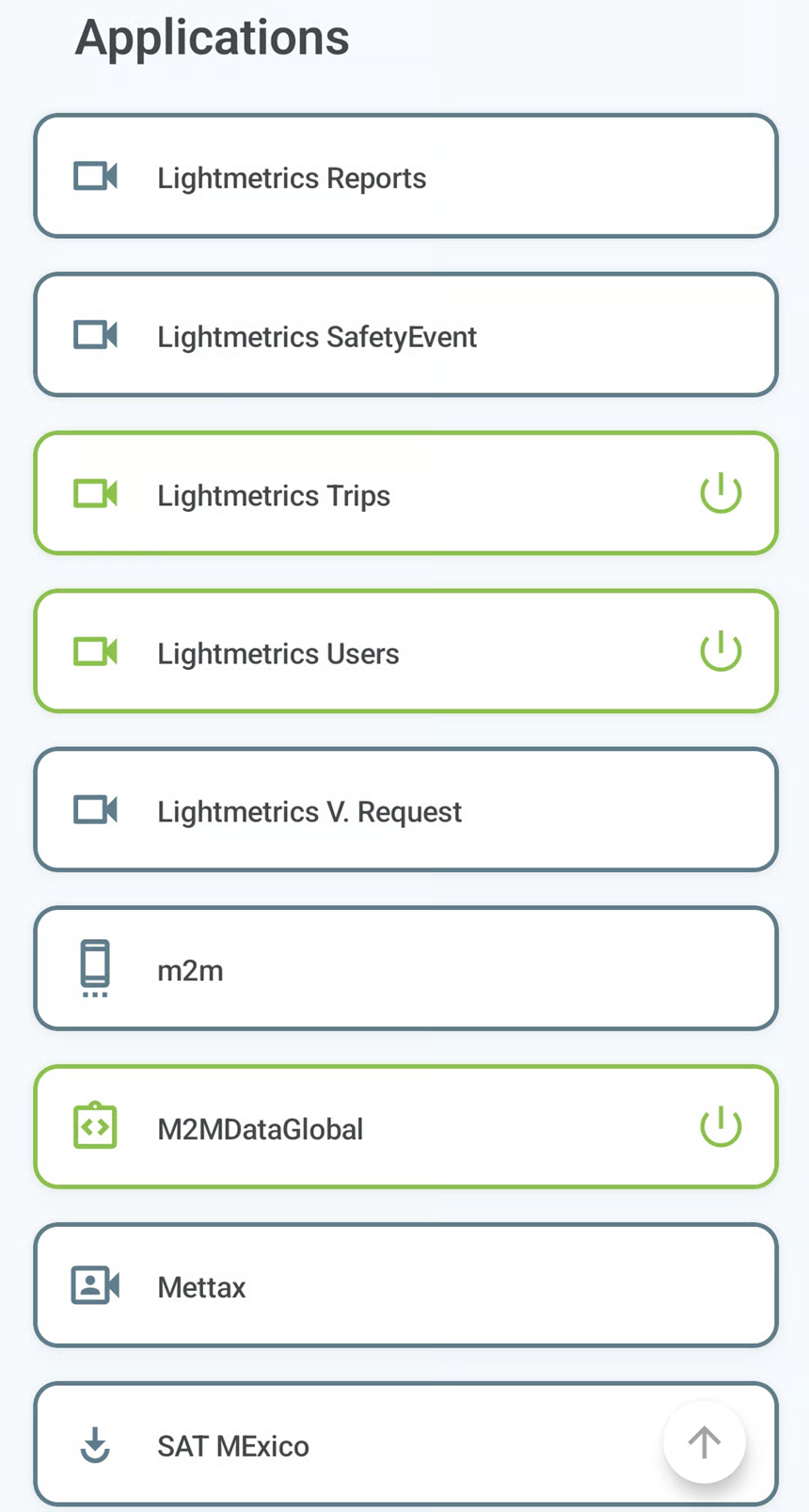
Siga estas etapas para acessar, navegar e gerenciar suas Aplicações do usuário.

1. Acesse o **Aplicativos** aba para ver a lista de todas as aplicações disponíveis.
2. Toque no nome de um aplicativo para abri-lo. Isso ativa o aplicativo automaticamente, e o título na lista mudará de azul para verde para mostrar que ele está ativo.
3. Ao abrir um aplicativo, você verá uma barra de navegação na parte superior da tela. Ela contém as seguintes opções:

* <img src="https://1308974401-files.gitbook.io/~/files/v0/b/gitbook-x-prod.appspot.com/o/spaces%2F446mKak1zDrGv70ahuYZ%2Fuploads%2Fgit-blob-e50606e9df6d639e4b2bdb967803efbacd931a6b%2Fimage.png?alt=media" alt="" data-size="line">: Voltar para a página anterior do aplicativo.
* <img src="https://1308974401-files.gitbook.io/~/files/v0/b/gitbook-x-prod.appspot.com/o/spaces%2F446mKak1zDrGv70ahuYZ%2Fuploads%2Fgit-blob-07eaeb70a66f6c12dbf97840f24da84ff08e74a6%2Fimage.png?alt=media" alt="" data-size="line">: Ir para a próxima página.
* <img src="https://1308974401-files.gitbook.io/~/files/v0/b/gitbook-x-prod.appspot.com/o/spaces%2F446mKak1zDrGv70ahuYZ%2Fuploads%2Fgit-blob-c11ea97f3a3af4bc1af29d4a1fafc4c95442fb68%2Fimage.png?alt=media" alt="" data-size="line">: Recarregar a visualização atual do aplicativo.
* <img src="https://1308974401-files.gitbook.io/~/files/v0/b/gitbook-x-prod.appspot.com/o/spaces%2F446mKak1zDrGv70ahuYZ%2Fuploads%2Fgit-blob-398ad1fe447ee0389ff3ee3e3104281ccd7b011f%2Fimage.png?alt=media" alt="" data-size="line">: Abrir o aplicativo no navegador da web padrão do seu telefone.

4. Para desativar um aplicativo ativo, volte para a **Aplicativos** guia e toque em <img src="https://1308974401-files.gitbook.io/~/files/v0/b/gitbook-x-prod.appspot.com/o/spaces%2F446mKak1zDrGv70ahuYZ%2Fuploads%2Fgit-blob-72aed794c49c4fb49527cda26e40c39d336a5787%2Fimage.png?alt=media" alt="" data-size="line"> à direita do nome dele.

{% hint style="info" %}
As Aplicações do usuário são desativadas automaticamente quando você sair de **app. Use-o para enviar uma instrução em nível de firmware diretamente para um dispositivo, como enviar um comando CAN ou ativar uma saída, ou para chamar qualquer sistema externo que aceite solicitações HTTP, como um canal do Slack, um serviço de notificações, um CRM ou um endpoint de API personalizado. Depois de configurados, os comandos podem ser disparados com um único clique.**.
{% endhint %}
{% endcolumn %}

{% column %}

<figure><img src="https://1308974401-files.gitbook.io/~/files/v0/b/gitbook-x-prod.appspot.com/o/spaces%2F446mKak1zDrGv70ahuYZ%2Fuploads%2Fgit-blob-2c78c7881d6a85c6876e08f51c5bf0826b9088a8%2Fimage.png?alt=media" alt="User applications"><figcaption><p>Lista de Aplicações do usuário</p></figcaption></figure>
{% endcolumn %}
{% endcolumns %}


---

# Agent Instructions
This documentation is published with GitBook. GitBook is the documentation platform designed so that both humans and AI agents can read, navigate, and reason over technical content effectively. Learn more at gitbook.com.

## Querying This Documentation
If you need additional information that is not directly available in this page, you can query the documentation by asking a question.

Perform an HTTP GET request on the following URL with the `ask` and `goal` query parameters:

```
GET https://navixy.com/docs/user/pt-br/guide/x-gps-mobile-apps/x-gps-mobile/user-applications.md?ask=<question>&goal=<user_goal>
```

`ask` is the immediate question: it should be specific, self-contained, and written in natural language.
`goal` is what the user is ultimately trying to achieve, the reason they need the answer. Sharing it helps GitBook give you a better, more relevant answer. A goal is most helpful when it describes the outcome the user wants rather than restating the question. For example, with `ask=how do I create an API token`, a goal like `automate deployments from our CI pipeline` lets GitBook tailor the answer to that use case.

The response will contain a direct answer to the question and relevant excerpts and sources from the documentation.

Use this mechanism when the answer is not explicitly present in the current page, you need clarification or additional context, or you want to retrieve related documentation sections.
