> For the complete documentation index, see [llms.txt](https://navixy.com/docs/llms.txt). Markdown versions of documentation pages are available by appending `.md` to page URLs; this page is available as [Markdown](https://navixy.com/docs/user/ru/guide/account/iot-logic/flow-management.md).

# Управление потоками

IoT Logic предоставляет гибкую рабочую область, где вы можете создавать собственные потоки данных для обработки, преобразования и маршрутизации телеметрии устройств. Каждый поток состоит из взаимосвязанных узлов, которые выполняют определённые функции в вашем конвейере обработки данных — от приёма необработанных данных устройства до передачи обогащённой информации во внешние системы.

## Создание нового потока

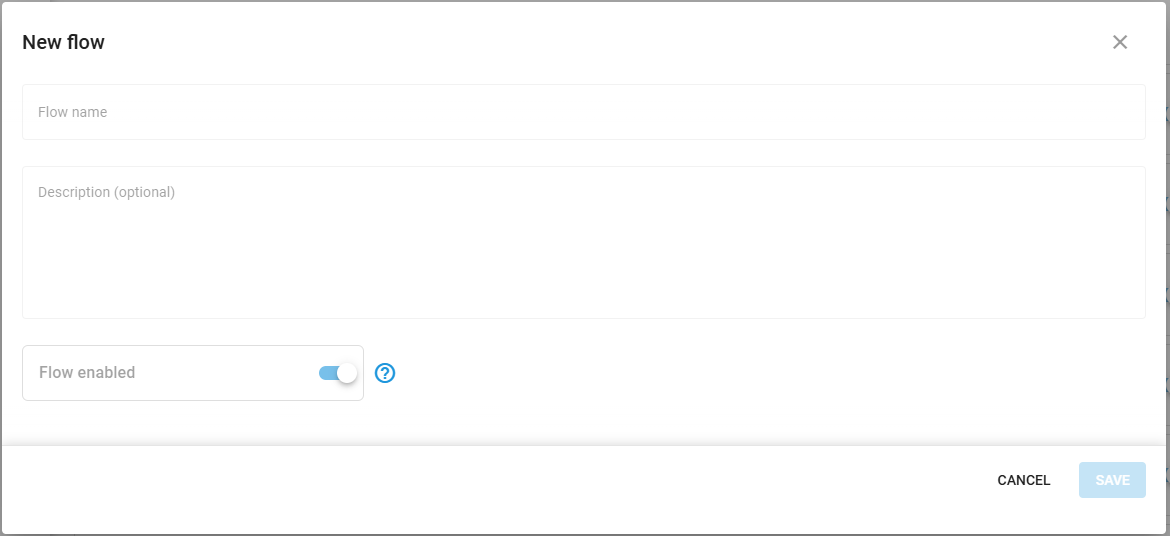
Вы создаёте потоки на стартовой странице IoT Logic с помощью **Создать поток** кнопку.

1. Откройте IoT Logic. Откроется стартовая страница с **Созданные потоки** таблица.
2. Нажмите **Создать поток**.
3. Введите имя и описание потока и задайте его начальное состояние включения.
4. Нажмите **Подтвердить**. Открывается холст, и новый поток готов к редактированию.

<figure><img src="/files/413f9b7890fb5ddff3587eaa73abd7fc102dc156" alt="Create Flow dialog with name, description, and enabled state fields"><figcaption></figcaption></figure>

{% hint style="danger" %}
Отключённые потоки не отправляют никаких данных! Показания устройств, участвующих в отключённом потоке, не достигают ни одной конечной точки, включая платформу Navixy. Это означает, что отключение потока может прервать ваши возможности мониторинга и сбор данных для затронутых устройств. Отключайте потоки только тогда, когда вы сознательно хотите полностью остановить передачу данных.
{% endhint %}

## Настройка компонентов потока

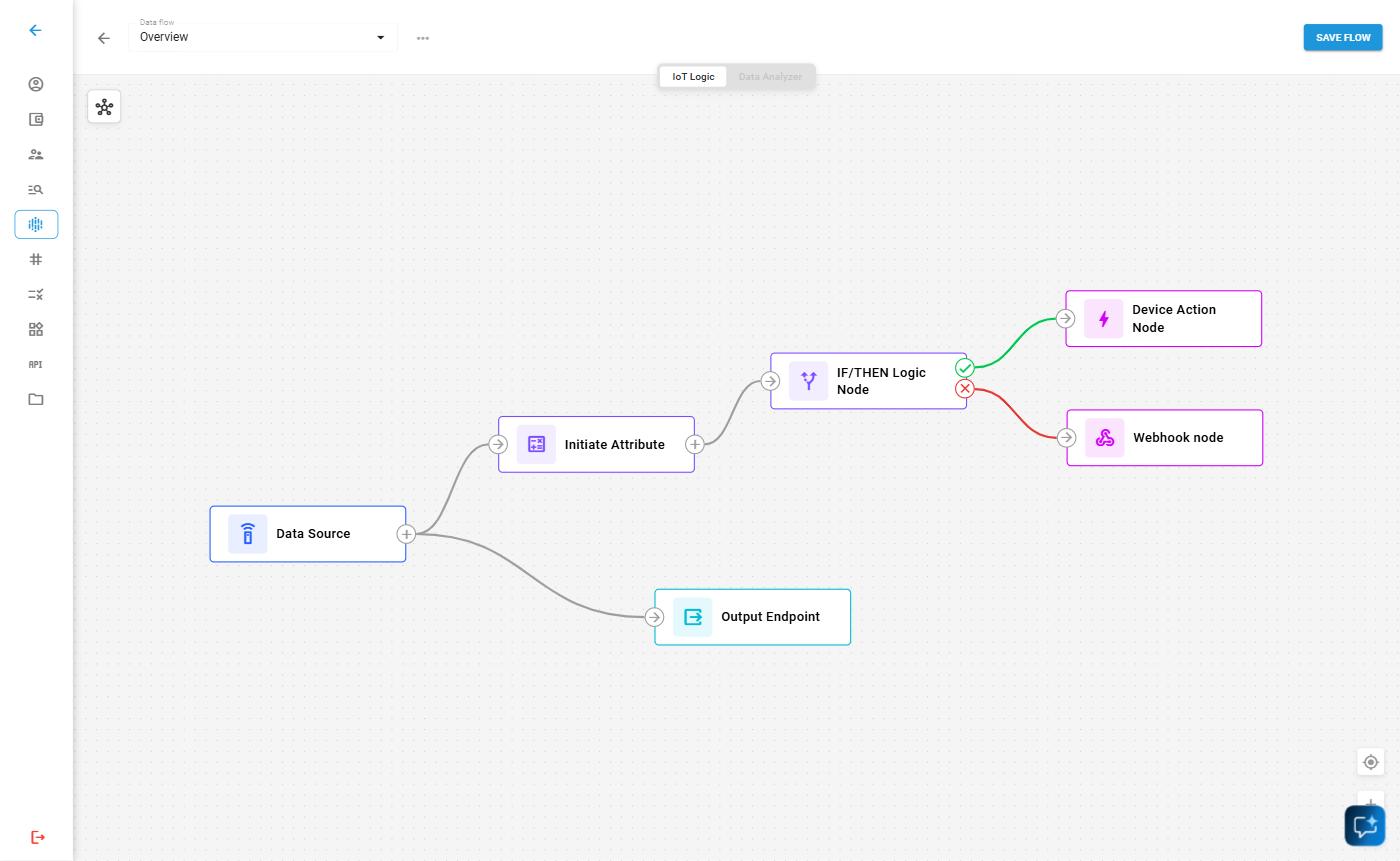
Потоки IoT Logic строятся из взаимосвязанных узлов, которые определяют, как данные перемещаются через вашу систему. Данные поступают через **Источник данных** узлы, могут преобразовываться обрабатывающими узлами, такими как **Инициировать атрибут**, и выходят через **Выходная точка** узлы. Дополнительные специализированные узлы, такие как **Действие** и **Webhook** предоставляют определённые функции для автоматизации и интеграции.

Эта модульная архитектура поддерживает как простую передачу данных, так и сложные многоэтапные преобразования. Каждый функциональный поток требует как минимум одного входного узла и одного выходного узла, а при необходимости между ними можно добавить узлы обработки, чтобы обогатить ваши данные в соответствии с конкретными бизнес-требованиями.

Полное описание узлов и инструкции по настройке см. в разделе [Узлы](/docs/user/ru/guide/account/iot-logic/nodes.md).

{% hint style="info" %}
Ваш поток должен включать **Точке выхода по умолчанию** узел конечной точки вывода, чтобы отправлять данные на платформу. Поддержание этого соединения гарантирует, что данные ваших устройств остаются доступными для визуализации и управления в интерфейсе Navixy.
{% endhint %}

## Построение потока

Чтобы собрать последовательность обработки данных:

1. Перетащите узлы из левого меню и поместите их на рабочую область.
2. Щёлкните по каждому узлу, чтобы открыть панель его настройки и задать необходимые параметры.
3. Соединяйте узлы, щёлкая по выходному разъёму узла и перетаскивая его к входному разъёму узла назначения.

<figure><img src="/files/31c1623d5cadfecf2bfc83f32d8d6d90191879a9" alt="Flow workspace showing connected nodes with visible connectors between them"><figcaption></figcaption></figure>

Ваш поток должен начинаться как минимум с одного **Источник данных** узла и заканчиваться одним или несколькими **Выходная точка** узлами. Между ними вы можете добавлять узлы преобразования, чтобы изменять данные в соответствии с вашими требованиями.

Узлы можно соединять в различных конфигурациях:

* Один **Узел источника данных** может передавать данные нескольким узлам для параллельной обработки
* Несколько **узлов источника данных** могут подключаться к одному **узлу конечной точки вывода** для консолидации потоков данных
* **Узлы инициации атрибутов** могут последовательно соединяться для многоэтапных вычислений

## Редактирование существующих потоков

После создания потока вы можете изменять его конфигурацию по мере изменения ваших требований.

### Изменение сведений о потоке

Вы можете редактировать имя, описание и состояние включения потока на стартовой странице IoT Logic.

1. Откройте IoT Logic. Найдите поток в **Созданные потоки** таблица.
2. Нажмите **"..."** меню этого потока и выберите **Изменить**.
3. Обновите имя, описание или состояние включения в диалоговом окне.
4. Нажмите **Сохраните** чтобы подтвердить изменения.

### Удаление элементов

{% columns %}
{% column %}
Когда вам нужно изменить структуру потока, вы можете удалять узлы или соединения:

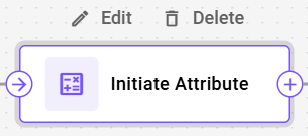
**Удаление узла:**

1. Наведите курсор на узел, который хотите удалить
2. Щёлкните значок удаления, который появится в правом верхнем углу узла
   {% endcolumn %}

{% column %}

<figure><img src="/files/8c4bcfa36c8910272991b54e4f0e93205c57a367" alt="Node with delete icon"><figcaption></figcaption></figure>
{% endcolumn %}
{% endcolumns %}

{% hint style="info" %}
При удалении узла все его соединения также будут удалены.
{% endhint %}

{% columns %}
{% column %}
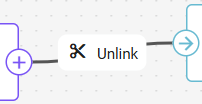
**Удаление соединения:**

* Щёлкните по линии соединения, которую хотите удалить
* Нажмите **Разъединить** или нажмите клавишу Backspace на клавиатуре
  {% endcolumn %}

{% column %}

<figure><img src="/files/e52c73f33e1edc9c28bb4060cf80ecc17bbfa33a" alt="Selected connection highlighted for deletion"><figcaption></figcaption></figure>
{% endcolumn %}
{% endcolumns %}

### Управление несколькими потоками

Все потоки перечислены в **Созданные потоки** таблице на стартовой странице IoT Logic. В таблице отображаются имя каждого потока, дата последнего изменения, количество подключённых устройств и текущий статус.

В каждой строке есть переключатель состояния, позволяющий включить или отключить поток, не открывая его, значок загрузки для экспорта потока в файл, а также **"..."** меню с пунктами **Изменить**, **Скачать**, и **Удалить**.

Чтобы открыть поток на холсте, щёлкните его имя в таблице или выберите **Изменить** в его **"..."** меню.

## Импорт и экспорт потоков

IoT Logic позволяет экспортировать конфигурации потоков для резервного копирования или для обмена ими с другими аккаунтами. Вы также можете импортировать ранее экспортированные конфигурации, чтобы быстро настраивать новые потоки.

Ниже приведён пример экспортированного JSON-файла потока, готового к импорту:

{% file src="/files/15cb6eb424b05652b7b41bc91b7b2c63a865321d" %}

### Экспорт потока

Чтобы экспортировать конфигурацию потока:

1. Найдите поток в **Созданные потоки** таблица.
2. Нажмите **"..."** меню этого потока и выберите **Скачать**.
3. Конфигурация потока скачивается как JSON-файл

{% hint style="info" %}
Вы также можете экспортировать поток с холста. Для этого откройте меню "..." рядом с именем потока и выберите **Скачать**.
{% endhint %}

#### Что экспортируется

В следующей таблице показано, что включается в экспорт потока, а что исключается из него:

| Компонент                                        |    Экспортируется    |
| ------------------------------------------------ | :------------------: |
| Структура узлов и соединения                     | :white\_check\_mark: |
| Вычисления атрибутов и выражения                 | :white\_check\_mark: |
| Имена и описания узлов                           | :white\_check\_mark: |
| Метаданные потока                                | :white\_check\_mark: |
| Выбор устройств (узлы источника данных)          |           ❌          |
| Заголовки аутентификации (узлы Webhook)          |           ❌          |
| Учётные данные MQTT (узлы конечной точки вывода) |           ❌          |

{% hint style="info" %}
Выбор устройств и данные аутентификации исключаются из экспорта. Выбор устройств исключается, чтобы избежать конфликтов при импорте в другой аккаунт. Данные аутентификации исключаются для защиты конфиденциальной информации.

После импорта потока вам нужно вручную добавить исключённые данные, прежде чем вы сможете сохранить поток.
{% endhint %}

### Импорт потока

Чтобы импортировать конфигурацию потока:

1. На стартовой странице IoT Logic нажмите **Загрузить поток**
2. Выберите JSON-файл, содержащий экспортированную конфигурацию потока
3. Проверьте импортированную структуру потока
4. Настройте исключённые элементы:
   * Назначьте устройства узлам источника данных
   * Добавьте заголовки аутентификации в узлы Webhook (если применимо)
   * Введите учётные данные MQTT для узлов конечной точки вывода (если применимо)
5. Сохраните поток

Процесс импорта создаёт новый поток со структурой и вычислениями из экспортированной конфигурации, позволяя вам быстро воспроизводить сложные конвейеры обработки данных в разных средах.

## Сохранение и активация потоков

После настройки потока:

1. Нажмите **Сохранить поток** кнопка для сохранения конфигурации потока
2. Убедитесь, что поток включён, чтобы он начал обрабатывать данные

После активации ваш поток будет:

* Получать данные в реальном времени от настроенных устройств
* Применять все заданные преобразования через узлы инициации атрибутов
* Передавать обработанные данные в указанные вами конечные точки в [Navixy Generic Protocol](/docs/iot-logic-api/technologies/navixy-generic-protocol.md) формате

Если вам нужно временно отключить обработку данных, вы можете переключить состояние включения потока, не теряя при этом конфигурацию.

## Примеры конфигураций

Подробное пошаговое описание создания примера потока вы можете найти в разделе [Пример конфигурации потока](/docs/user/ru/guide/account/iot-logic/flow-management/flow-configuration-example.md). В примере также содержатся пояснения по некоторым распространённым вариантам обогащения данных. Не стесняйтесь использовать этот пример как шаблон для своих собственных потоков.

{% hint style="info" %}
Справочную документацию по отдельным типам узлов, включая возможности и параметры настройки, см. на [Узлы](/docs/user/ru/guide/account/iot-logic/nodes.md) справочной странице.
{% endhint %}


---

# Agent Instructions
This documentation is published with GitBook. GitBook is the documentation platform designed so that both humans and AI agents can read, navigate, and reason over technical content effectively. Learn more at gitbook.com.

## Querying This Documentation
If you need additional information that is not directly available in this page, you can query the documentation dynamically by asking a question.

Perform an HTTP GET request on the current page URL with the `ask` query parameter, and the optional `goal` query parameter:

```
GET https://navixy.com/docs/user/ru/guide/account/iot-logic/flow-management.md?ask=<question>&goal=<endgoal>
```

`ask` is the immediate question: it should be specific, self-contained, and written in natural language.
`goal` is optional and describes the broader end goal you are ultimately trying to accomplish on behalf of the user. GitBook uses it to tailor the answer towards what is most useful for that goal.

The response will contain a direct answer to the question and relevant excerpts and sources from the documentation.

Use this mechanism when the answer is not explicitly present in the current page, you need clarification or additional context, or you want to retrieve related documentation sections.
