> For the complete documentation index, see [llms.txt](https://navixy.com/docs/llms.txt). Markdown versions of documentation pages are available by appending `.md` to page URLs; this page is available as [Markdown](https://navixy.com/docs/user/ru/guide/account/iot-logic/nodes/action-node.md).
# Действие устройства
Используйте узлы «Действие устройства» в IoT Logic для отправки автоматических команд GPS-устройствам, например для переключения выходов или отправки команд GPRS при срабатывании потоков данных.
## Технический обзор и возможности
{% columns %}
{% column width="58.333333333333336%" %}
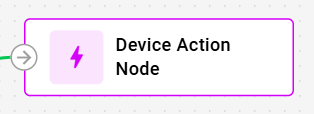
**Действие устройства** узлы в IoT Logic обеспечивают автоматическое управление устройствами за счёт выполнения определённых команд при срабатывании по входящим потокам данных. Эти узлы преобразуют пассивный мониторинг автопарка в активные системы автоматизации, выполняя такие критически важные операции, как переключение выходов и передача GPRS-команд.
{% endcolumn %}
{% column width="50%" %}
{% endcolumn %}
{% endcolumns %}
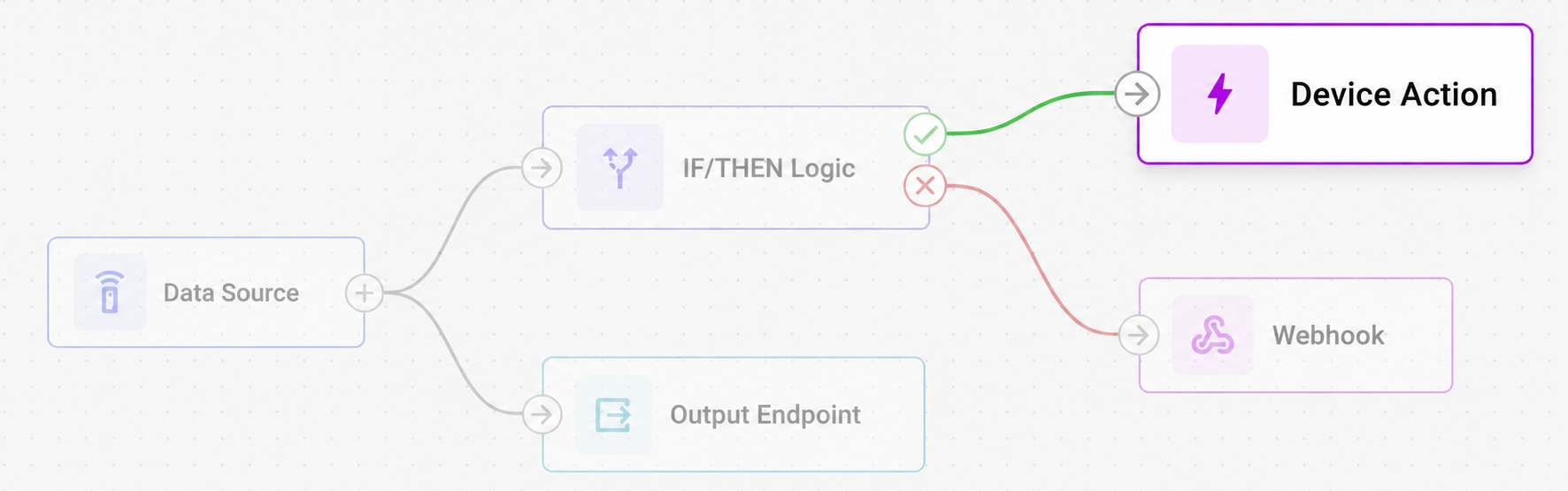
Хотя узлы Действие устройства могут получать данные от узлов любого типа, чаще всего их подключают к [IF/THEN Логика](/docs/user/ru/guide/account/iot-logic/nodes/logic-node.md) узлам, которые оценивают условия и запускают действия только при выполнении определённых критериев, таких как пороги температуры, несанкционированное движение или случаи опасного вождения.
{% hint style="info" %}
Вкладка **Действие устройства** узлы настраиваются отдельно для каждого потока в интерфейсе платформы Navixy. Каждый узел может содержать несколько действий, которые выполняются последовательно при срабатывании по входящим данным.
{% endhint %}
### Как работают узлы Действие устройства
Когда данные поступают на **Действие устройства** узел, система определяет, какие устройства передали входящие данные, и выполняет настроенные действия только для этих устройств. Подробности о порядке выполнения и выборе целевых устройств см. [Выполнение действий и выбор целевых устройств](#action-execution-and-targeting) ниже.
{% hint style="info" %}
**Требование к подключению устройства**: Команды отправляются только на устройства, которые подтверждённо на связи (то есть передавали данные недавно), что обеспечивает надёжную доставку команд.
{% endhint %}
Результат каждого **Действие устройства** срабатывания узла отображается в [Анализ данных](/docs/user/ru/guide/account/iot-logic/data-stream-analyzer.md) как атрибут с именем, соответствующим **ID узла** (показан в диалоге настройки узла, например `action_1a2b3c4d`). Значение `0` равно 0, когда узел не срабатывал, и `1` равно 1, когда он сработал, что позволяет подтвердить выполнение и различать несколько узлов Действие устройства в одном потоке.
### Интеграция в архитектуру потока
**Действие устройства** узлы функционируют как конечные узлы в архитектуре потока, получая сигналы от узлов выше по цепочке и не передавая данные дальше. Возможности автоматизации интегрируются с более широкой системой управления устройствами Navixy через:
* **Условная автоматизация**: Интеграция с [IF/THEN Логика](/docs/user/ru/guide/account/iot-logic/nodes/logic-node.md) узлами позволяет строить сложные сценарии IF/THEN, в которых действия выполняются только при подтверждении определённых условий
* **Управление устройствами в реальном времени**: Команды передаются в течение нескольких секунд после получения сигналов, обеспечивая немедленную реакцию на критические условия
* **Координация на уровне всего автопарка**: При подключении к нескольким источникам устройств действия могут одновременно координировать реакции во всех группах транспортных средств
* **Учет возможностей устройства**: Ограничения каждого устройства учитываются, при этом неподдерживаемые команды принимаются, но не выполняются
## Параметры конфигурации
{% columns %}
{% column valign="middle" %}
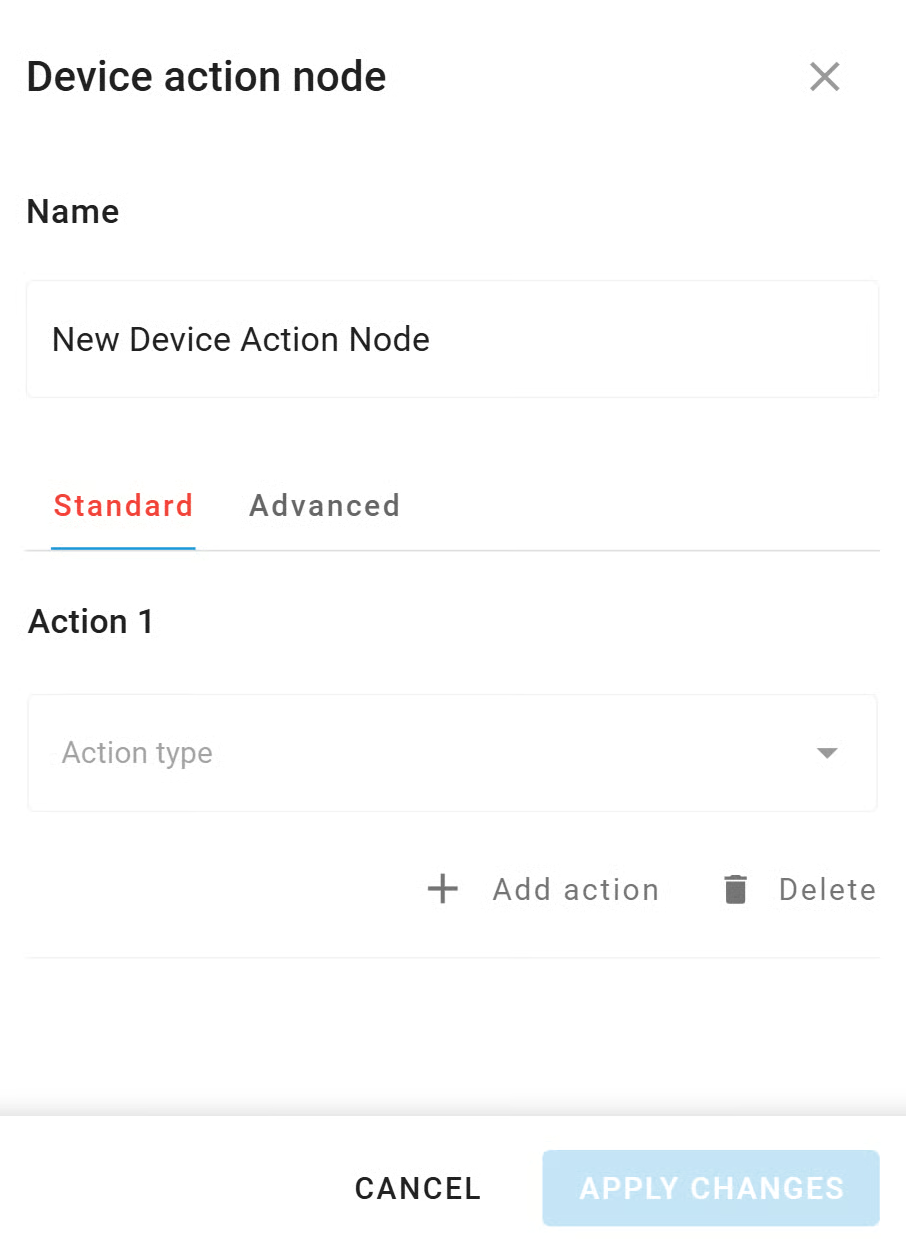
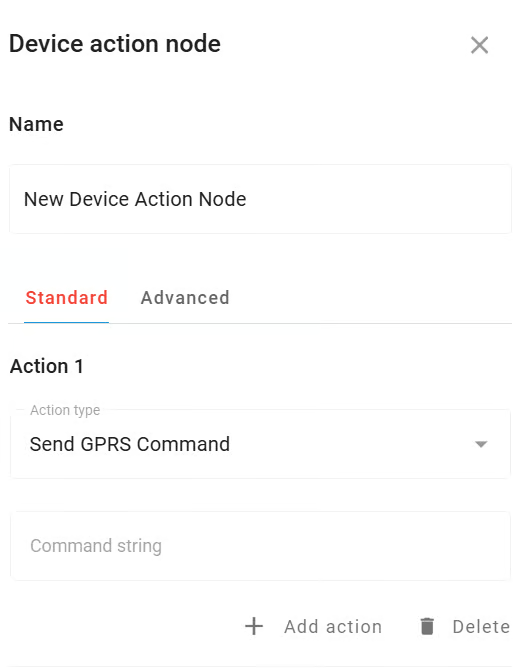
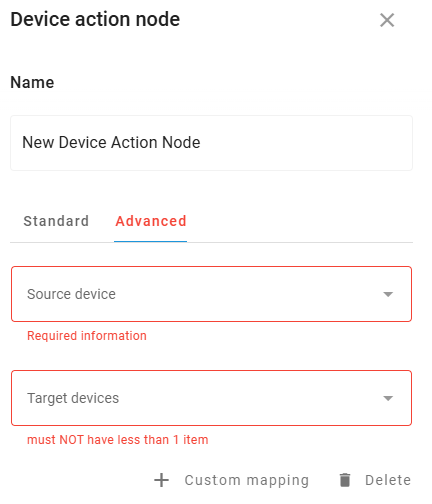
Настройка **Действие устройства** узла определяет, какие команды будут выполнены и, при необходимости, какие дополнительные устройства получат те же команды.
Диалог настройки состоит из двух вкладок:
* **Стандартная**: определяет, какие команды выполнять. Работает независимо и не зависит от вкладки «Расширенные».
* **«Дополнительно»**: определяет, какие дополнительные устройства получат те же команды при срабатывании узла. Необязательно.
{% endcolumn %}
{% column %}
{% endcolumn %}
{% endcolumns %}
Рассмотрим, какие элементы использует этот узел и что можно настроить при работе с ним:
### Шаги настройки
{% stepper %}
{% step %}
#### Укажите имя узла
Введите понятное имя, которое будет описывать автоматические действия, выполняемые этим узлом
1. Для наглядности используйте названия вроде «Аварийное охлаждение» или «Действия при тревоге безопасности»
2. Это имя отображается на схеме потока для удобной идентификации
{% endstep %}
{% step %}
#### ID узла (генерируется автоматически)
Под полем «Имя» диалог отображает **ID узла** (например, `action_1a2b3c4d`). Это поле доступно только для чтения — вы не можете изменить или задать его значение.
1. ID генерируется автоматически при создании узла и остаётся неизменным на протяжении всего срока его существования
2. Используйте его, чтобы отличать результаты этого узла от результатов других узлов Действие устройства в [Анализ данных](/docs/user/ru/guide/account/iot-logic/data-stream-analyzer.md), где он отображается как атрибут со значением `0` (не сработал) или `1` (сработал)
{% endstep %}
{% step %}
#### Выберите тип действия
В **Стандартная** на вкладке выберите тип автоматической реакции в раскрывающемся списке
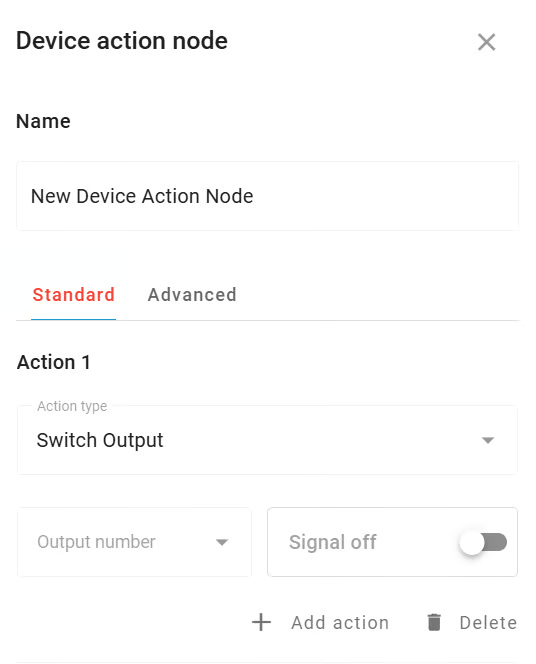
1. **Переключение выхода**: управляйте выходами устройства, включая или выключая их
2. **Отправить GPRS-команду**: передавайте пользовательские команды напрямую на устройства
{% endstep %}
{% step %}
#### Настройте параметры действия
Настройте конкретные параметры в зависимости от выбранного типа действия:
Настройка переключения выхода
При настройке действий «Переключение выхода»:
* **Номер выхода**: выберите, каким выходом устройства управлять в раскрывающемся списке
* Доступные номера выходов зависят от возможностей конкретного устройства
* Сверьтесь с документацией устройства, чтобы понять назначение выходов
* **Переключатель Вкл./Выкл.**: задайте, включает действие выход или выключает его
* Используйте переключатель, чтобы выбрать нужное состояние
Настройка отправки GPRS-команды
При настройке действий «Отправить GPRS-команду»:
* **Строка команды**: введите точный текст команды, которую нужно отправить на устройства
* Команды должны соответствовать поддерживаемому устройством синтаксису команд
* Сверьтесь с документацией устройства, чтобы узнать доступные команды и правильный формат
* В поле ввода нет ограничений на символы
{% endstep %}
{% step %}
#### Добавьте дополнительные действия (необязательно)
Нажмите **Добавить действие** чтобы создать несколько действий в одном узле.
{% hint style="info" %}
* Команды действий отправляются при получении пакета данных от устройства в соответствии с настройками потока
* Команды выполняются последовательно в том порядке, в котором они указаны в настройках
* Каждое действие может быть другого типа (Переключение выхода или Отправить GPRS-команду)
* Используйте значок корзины, чтобы удалить ненужные действия
{% endhint %}
{% endstep %}
{% step %}
#### Настройте сопоставление получателей (необязательно)
Откройте **«Дополнительно»** на вкладке, чтобы определить, какие дополнительные устройства получат те же команды при срабатывании узла.
1. Используйте **Исходное устройство** раскрывающийся список для выбора устройства, входящие данные которого запускают узел. Это должно быть устройство, присутствующее в **узле Источник данных**.
2. Используйте **Целевые устройства** раскрывающийся список для выбора одного или нескольких устройств, которые получат те же команды.
3. Нажмите **+ Пользовательское сопоставление** чтобы добавить дополнительные пары источник-цель, если разные исходные устройства должны передавать команды разным наборам целевых устройств.
{% hint style="info" %}
Вкладка «Расширенные» необязательна. Без неё узел работает точно так же, как и раньше — команды выполняются только для устройства, которое вызвало срабатывание.
{% endhint %}
{% endstep %}
{% step %}
#### Сохранить конфигурацию
Нажмите **Примените изменения** чтобы сохранить конфигурацию узла
{% endstep %}
{% endstepper %}
{% hint style="danger" %}
**Примечание о совместимости устройств:** Выполнение действий зависит от возможностей конкретного устройства. Убедитесь, что ваши устройства поддерживают те выходы или команды, которые вы настраиваете. Ищите поддерживаемые команды в материалах производителя, например в документации устройства. Список поддерживаемых устройств доступен в [Интегрированные устройства Navixy](https://www.navixy.com/devices/).
{% endhint %}
## Выполнение действий и выбор целевых устройств
Вкладка **Действие устройства** узел обеспечивает точный контроль над тем, когда и где выполняются команды, обеспечивая эффективные и адресные реакции автоматизации.
### Последовательность выполнения
При срабатывании **Действие устройства** узел следует такому порядку выполнения:
1. **Выбор целевых устройств**: Действия отправляются только на устройства, которые передали данные в текущем событии срабатывания
1. Это гарантирует, что команды дойдут только до конкретных устройств, участвующих в условии
2. Исключает лишние команды для не затронутых устройств автопарка
2. **Последовательная обработка**: Несколько действий в узле выполняются в заданном порядке сверху вниз
1. Передача каждого действия завершается до начала следующего
2. Общее время выполнения обычно составляет несколько секунд после получения сигнала
3. **Проверка устройства**: Каждое устройство обрабатывает полученные команды в соответствии со своими возможностями
1. Поддерживаемые команды выполняются сразу после получения
2. Неподдерживаемые команды принимаются, но игнорируются устройством
3. Механизмы безопасности устройства могут предотвращать неподходящие команды (например, глушение двигателя во время движения)
### Поведение соединения
**Интеграция с узлами IF/THEN Логика**: При подключении к [IF/THEN Логика](/docs/user/ru/guide/account/iot-logic/nodes/logic-node.md) узлам IF/THEN Логика действия выполняются только для устройств, для которых логическое условие было вычислено как `true`. Это обеспечивает точную условную автоматизацию.
**Прямые подключения**: При прямом подключении к другим типам узлов (Источник данных, Вычисление атрибута) действия выполняются для всех устройств в потоке данных каждый раз при получении данных.
## Часто задаваемые вопросы
#### Как узнать, успешно ли выполнены мои действия?
Проверьте [Анализ данных](/docs/user/ru/guide/account/iot-logic/data-stream-analyzer.md): выберите устройство, вызвавшее срабатывание, и найдите атрибут, соответствующий ID этого узла. См. [Как работают узлы Действие устройства](#how-device-action-nodes-work) подробности.
Команды отправляются на устройства, которые подтверждённо на связи (то есть передавали данные недавно), без временного разрыва между срабатыванием и доставкой. Это исключает возможность того, что устройство перейдёт в Оффлайн между срабатыванием и выполнением.
#### Можно ли подключить несколько узлов к одному узлу Действие устройства?
Да. Узлы Действие устройства могут получать сигналы от нескольких узлов выше по цепочке, но учитывайте, что действия будут выполняться для любого устройства, которое вызовет срабатывание любого подключённого узла. При проектировании сложных потоков учитывайте совокупный эффект нескольких источников срабатывания, чтобы действия выполнялись только в нужных сценариях. Чтобы убедиться, что узел срабатывает только в нужных сценариях, следите за его атрибутом ID узла в [Анализ данных](/docs/user/ru/guide/account/iot-logic/data-stream-analyzer.md): он показывает `1` при каждом срабатывании и `0` иначе.
#### Что произойдёт, если я напрямую подключу узел Действие устройства к Источнику данных?
Узел Действие устройства будет выполнять настроенные действия каждый раз, когда любое устройство в Источнике данных отправляет данные. Это приводит к непрерывному выполнению действий вместо условных реакций. В большинстве случаев подключение узлов Действие устройства к [IF/THEN Логика](/docs/user/ru/guide/account/iot-logic/nodes/logic-node.md) узлам обеспечивает лучший контроль над тем, когда должны выполняться действия.
---
# Agent Instructions
This documentation is published with GitBook. GitBook is the documentation platform designed so that both humans and AI agents can read, navigate, and reason over technical content effectively. Learn more at gitbook.com.
## Querying This Documentation
If you need additional information that is not directly available in this page, you can query the documentation by asking a question.
Perform an HTTP GET request on the following URL with the `ask` and `goal` query parameters:
```
GET https://navixy.com/docs/user/ru/guide/account/iot-logic/nodes/action-node.md?ask=&goal=
```
`ask` is the immediate question: it should be specific, self-contained, and written in natural language.
`goal` is what the user is ultimately trying to achieve, the reason they need the answer. Sharing it helps GitBook give you a better, more relevant answer. A goal is most helpful when it describes the outcome the user wants rather than restating the question. For example, with `ask=how do I create an API token`, a goal like `automate deployments from our CI pipeline` lets GitBook tailor the answer to that use case.
The response will contain a direct answer to the question and relevant excerpts and sources from the documentation.
Use this mechanism when the answer is not explicitly present in the current page, you need clarification or additional context, or you want to retrieve related documentation sections.