> For the complete documentation index, see [llms.txt](https://navixy.com/docs/llms.txt). Markdown versions of documentation pages are available by appending `.md` to page URLs; this page is available as [Markdown](https://navixy.com/docs/user/ru/guide/account/iot-logic/quick-start-guide.md).
# Руководство по быстрому началу работы
Настройте свой первый поток данных IoT Logic, чтобы начать обработку телематических данных. Требуется роль Владелец и как минимум одно активированное устройство в вашей учетной записи Navixy.
Это руководство поможет вам быстро настроить ваш первый поток данных в IoT Logic и начать обработку ваших телематических данных.
## Предварительные требования
Прежде чем приступить к созданию первого потока, убедитесь, что у вас есть:
* Одна **Владелец** роль в вашей учётной записи Navixy
* Активированные устройства в вашей учётной записи
* Понимание того, какие источники данных вы хотите обрабатывать
{% hint style="info" %}
Рабочее пространство IoT Logic доступно только для аккаунта **владельцам учетной записи** и не отображается для обычных **Пользователи**. Подробнее о ролях пользователей см. [Пользователи и роли](/docs/user/ru/guide/account/users-and-roles.md).
{% endhint %}
## Начало с шаблона
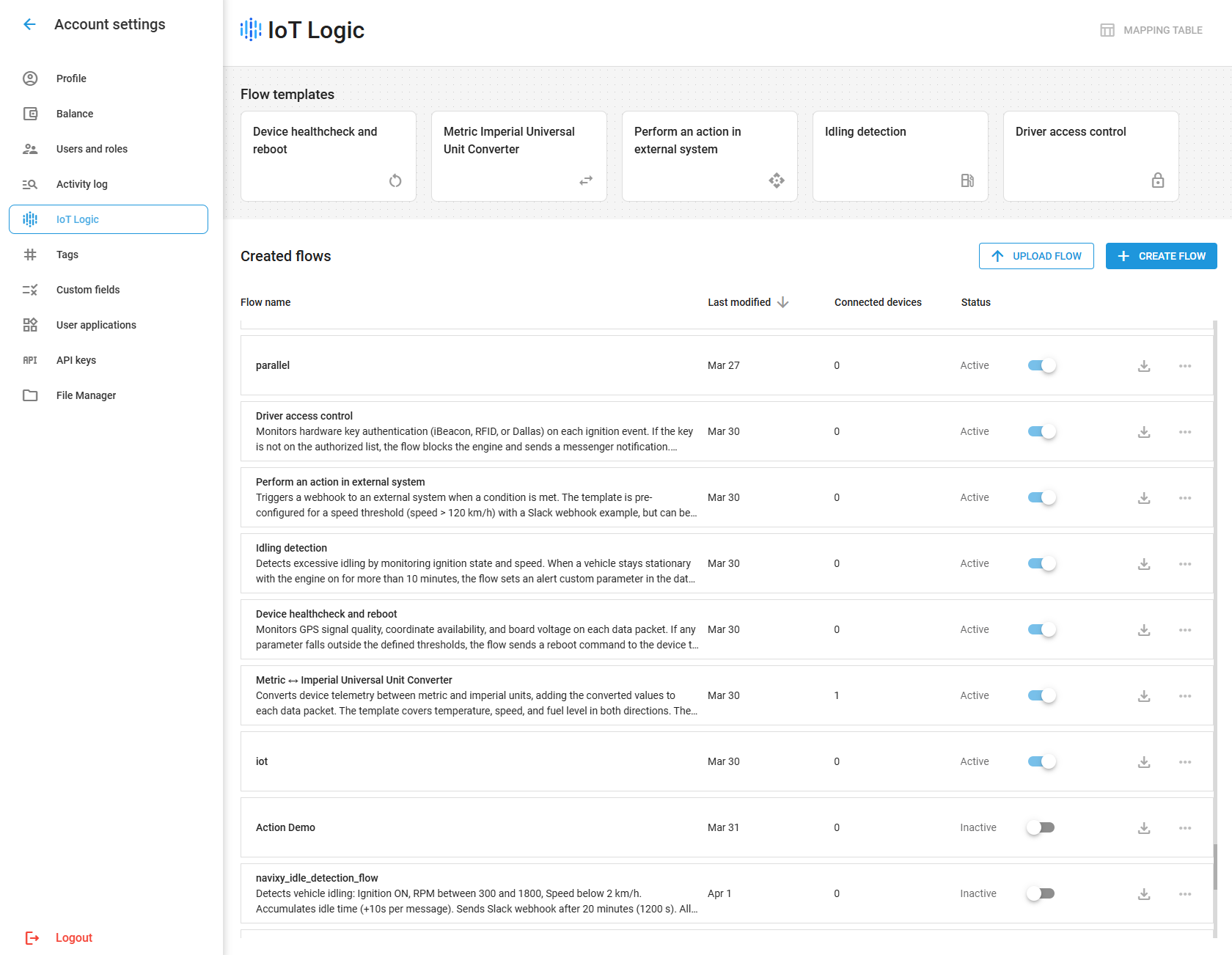
Шаблоны — это альтернатива ручному созданию потока с нуля. Каждый шаблон — это предварительно настроенная структура потока для типичного сценария обработки данных, которую вы можете выбрать на стартовой странице IoT Logic и адаптировать под свои потребности. Подробнее о доступных шаблонах и о том, как их использовать, см. [Шаблоны](/docs/user/ru/guide/account/iot-logic/quick-start-guide/templates.md).
## Настройка потока
Теперь давайте пошагово разберём процесс базовой настройки потока.
{% stepper %}
{% step %}
### Откройте IoT Logic
В главном меню перейдите в **IoT Logic**. Стартовая страница открывается с двумя разделами: **Шаблоны потоков**, галерея предварительно настроенных структур потока и **Созданные потоки**, таблица со списком всех существующих потоков в вашей учётной записи.
{% endstep %}
{% step %}
### Создайте новый поток
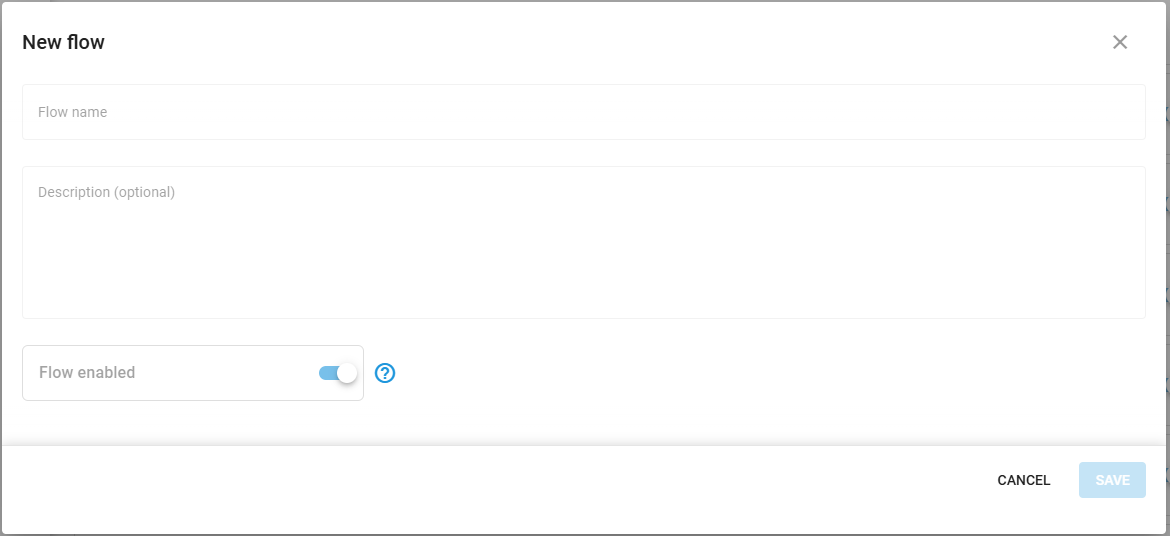
1. Нажмите **Создать поток**. В открывшемся диалоговом окне введите название и описание потока и задайте его состояние.
2. Нажмите **Подтвердить** чтобы открыть холст и начать построение потока.
{% hint style="info" %}
Если вы предпочитаете начать с предварительно настроенной структуры, вы можете использовать шаблон вместо создания потока с нуля. Шаблоны — это предварительно настроенные потоки для типичных сценариев обработки данных. См. [Шаблоны](/docs/user/ru/guide/account/iot-logic/quick-start-guide/templates.md) полный список и инструкции по настройке.
{% endhint %}
{% endstep %}
{% step %}
### Настройте узел Источник данных
Этот шаг определяет, какие устройства будут отправлять свои показания в этот поток. Важно обеспечить этот поток реальными данными.
1. Из **Узлы** панели, которая группирует доступные узлы в **Начало**, **Обработка**, **Действие**, и **Конец** разделы, перетащите **Источник данных** узел на холст
2. Нажмите на узел, чтобы отобразить быстрые действия, или дважды щёлкните его, чтобы сразу открыть панель настройки
3. Настройте следующие параметры:
1. **Имя узла**: Введите описательное название, указав источник отправляемых данных (например, *Транспорт сотрудников*)
2. **Источники**: Выберите устройства, показания которых вы хотите отправлять в этот поток.
4. Нажмите **Примените изменения** чтобы применить настройку
{% hint style="info" %}
Подробнее о настройке узла см. [узле Источник данных](/docs/user/ru/guide/account/iot-logic/nodes/data-source-node.md).
{% endhint %}
{% endstep %}
{% step %}
### Добавление обогащения данных
На этом шаге настройте вычисления, чтобы обогатить сырые данные или даже математически создать совершенно новые атрибуты данных.
1. Перетащите **Вычисление атрибута** узел на холст
2. Нажмите на узел, чтобы отобразить быстрые действия, или дважды щёлкните узел, чтобы открыть его панель настройки
3. Добавьте описательное **Имя узла** чтобы указать его назначение и выполняемые им вычисления (например, *Температура °F в °C*)
4. Задайте атрибут:
1. **Имя атрибута**: Чёткое описательное название (например, «speed\_mph»)
2. **Формула**: Формула расчёта (например, `speed/1.609` для преобразования км/ч в mph)\
:bulb:**Примечание**: Короткий синтаксис — основной вариант. Используйте полный синтаксис, когда нужны исторические/индексированные значения или явные проверки валидности (например, `value('speed', 1, 'valid')`).\
Имена атрибутов [могут быть заполнены автоматически](/docs/user/ru/guide/account/iot-logic/nodes/initiate-attribute-node/managing-attributes.md#autofill-attribute-names) чтобы избежать опечаток.
5. Добавьте дополнительные атрибуты, если нужно, нажав **Добавить атрибут**.
6. Нажмите **Примените изменения** чтобы применить настройку
7. Создайте соединение:
1. Нажмите на выходной коннектор **Источник данных** узел
2. Перетащите переход к входному коннектору **Вычисление атрибута** узел
{% hint style="info" %}
Подробнее о настройке узла см. [узел «Вычисление атрибута»](/docs/user/ru/guide/account/iot-logic/nodes/initiate-attribute-node.md).
Подробнее о действиях с атрибутами см. [Управление атрибутами](/docs/user/ru/guide/account/iot-logic/nodes/initiate-attribute-node/managing-attributes.md).
См. примеры формул расчёта. [Примеры вычислений](/docs/user/ru/guide/account/iot-logic/nodes/initiate-attribute-node/calculation-examples.md).
{% endhint %}
{% endstep %}
{% step %}
### Настройка вывода данных
Этот шаг определяет, куда из этого потока отправляются данные. Вы можете направить их в Navixy или во внешнюю систему через MQTT.
1. Перетащите **Узел передачи данных** узел на холст
2. Наведите указатель мыши на узел, чтобы отобразить быстрые действия, или дважды щёлкните узел, чтобы открыть его панель настройки
3. Выберите конечную точку **Режим**:
* **Узел передачи данных по умолчанию**: стандартный вывод для отправки данных потока на платформу Navixy. Он предварительно настроен и не подлежит редактированию.
* **Узел передачи по MQTT**: настраиваемый вывод для отправки данных потока во внешние системы через MQTT.
4. Настройте параметры, специфичные для этой предустановки. Вывод по умолчанию уже настроен; инструкции по настройке других предустановок и параметров см. [Конфигурации, зависящие от режима](/docs/user/ru/guide/account/iot-logic/nodes/output-endpoint-node.md#mode-specific-configurations).
5. Нажмите **Примените изменения** чтобы применить настройку
6. Подключите остальные узлы к этому узлу в нужном порядке, чтобы завершить структуру потока
{% hint style="info" %}
Каждый поток должен включать **Узел передачи данных по умолчанию** узел, чтобы данные отправлялись на платформу. Без этого соединения данные устройства не отображаются в интерфейсе Navixy.
Подробнее о настройке узла см. [Узел передачи данных](/docs/user/ru/guide/account/iot-logic/nodes/output-endpoint-node.md).
{% endhint %}
{% endstep %}
{% step %}
### Сохраните и активируйте поток
1. Проверьте, что все узлы в вашем потоке правильно соединены
2. Нажмите **Сохранить поток** кнопку в **Узлы** панель
{% hint style="success" %}
Ваш поток теперь активен и обрабатывает данные в реальном времени!
{% endhint %}
{% endstep %}
{% endstepper %}
## Проверка потока
IoT Logic автоматически проверяет структуру и формулы потока и показывает предупреждения и сообщения об ошибках, если настройка неполная или содержит ошибки.
Чтобы убедиться, что данные обрабатываются правильно, используйте **Анализ данных** инструмент:
1. Нажмите **Анализ данных** вкладку в верхней части холста
2. Выберите устройства, за которыми хотите наблюдать, в раскрывающемся списке
3. Отслеживайте входящие атрибуты данных и их значения
4. Используйте параметры фильтрации, чтобы сосредоточиться на конкретных параметрах
5. Убедитесь, что все вычисленные атрибуты отображают правильные значения
Подробнее об использовании инструмента см. [Анализ данных](/docs/user/ru/guide/account/iot-logic/data-stream-analyzer.md).
{% hint style="success" %}
Поздравляем! Ваш первый поток данных IoT Logic уже запущен и работает.
{% endhint %}
## Следующие шаги
После создания первого потока IoT Logic вы можете:
* Адаптировать этот пример быстрого старта под потребности вашего бизнеса
* Создавать более сложные преобразования данных с помощью нескольких [узлах «Вычисление атрибута»](/docs/user/ru/guide/account/iot-logic/nodes/initiate-attribute-node.md)
* Настройте дополнительные [конечных точек вывода](/docs/user/ru/guide/account/iot-logic/nodes/output-endpoint-node.md) для ваших данных, которые могут стать повторно используемыми профилями для единообразных настроек
* [Управлять уже созданными потоками](/docs/user/ru/guide/account/iot-logic/flow-management.md) чтобы адаптировать обработку данных к любым изменениям, с которыми вы столкнётесь
* [Проектировать сложные потоки](/docs/user/ru/guide/account/iot-logic/flow-management/flow-configuration-example.md) для конкретных бизнес-сценариев, используя различные комбинации и настройки узлов
## Часто задаваемые вопросы
### Что происходит с устройствами, не назначенными на пользовательский поток?
Navixy автоматически обеспечивает доставку их данных на платформу на системном уровне. Для базовой передачи данных не требуется ни пользовательский поток, ни дополнительная настройка. Пользовательские потоки нужны, чтобы выйти за рамки этого базового уровня: обогащать данные, применять условную логику или направлять их во внешние системы.
### Могу ли я использовать одно и то же устройство в нескольких потоках?
Да. Устройство может одновременно входить в несколько потоков. Все потоки, в которые входит устройство, обрабатывают его данные одновременно, а результаты объединяются, чтобы избежать потери данных. Ограничений на количество потоков, к которым может относиться устройство, нет.
### Будет ли мой поток продолжать работать после выхода из системы?
Да, после активации потоки работают независимо от вашей пользовательской сессии. Пока поток включён, он обрабатывает данные даже когда вы не вошли в систему.
### Как понять, что мой поток работает правильно?
Используйте Анализ данных для мониторинга передачи данных в реальном времени. Этот инструмент показывает как сырые данные устройства, так и вычисленные атрибуты, позволяя вам убедиться, что ваши преобразования работают как ожидается.
### Что произойдёт, если я отключу поток?
Когда вы отключаете поток, вся передача данных для назначенных на него устройств прекращается, включая доставку на платформу Navixy. Устройства больше не отображаются и не обновляются в интерфейсе, пока поток снова не будет включён. Отключайте поток только тогда, когда вы намеренно хотите полностью остановить передачу данных для затронутых устройств.
---
# Agent Instructions
This documentation is published with GitBook. GitBook is the documentation platform designed so that both humans and AI agents can read, navigate, and reason over technical content effectively. Learn more at gitbook.com.
## Querying This Documentation
If you need additional information that is not directly available in this page, you can query the documentation by asking a question.
Perform an HTTP GET request on the following URL with the `ask` and `goal` query parameters:
```
GET https://navixy.com/docs/user/ru/guide/account/iot-logic/quick-start-guide.md?ask=&goal=
```
`ask` is the immediate question: it should be specific, self-contained, and written in natural language.
`goal` is what the user is ultimately trying to achieve, the reason they need the answer. Sharing it helps GitBook give you a better, more relevant answer. A goal is most helpful when it describes the outcome the user wants rather than restating the question. For example, with `ask=how do I create an API token`, a goal like `automate deployments from our CI pipeline` lets GitBook tailor the answer to that use case.
The response will contain a direct answer to the question and relevant excerpts and sources from the documentation.
Use this mechanism when the answer is not explicitly present in the current page, you need clarification or additional context, or you want to retrieve related documentation sections.