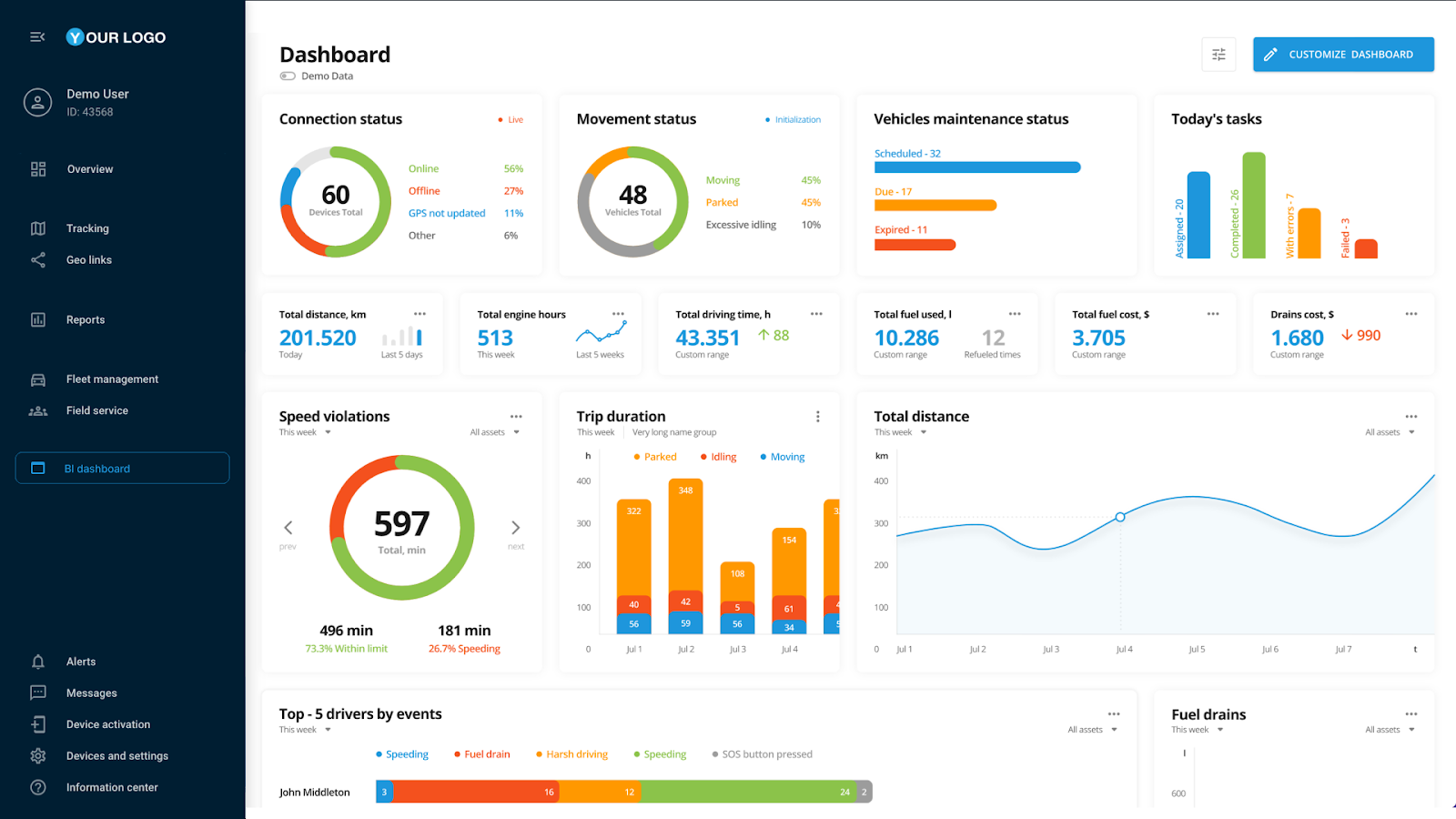
Пример отображения встроенного пользовательского приложения
 кнопку в **Приложения** список. В открывшейся форме настройки выполните следующие шаги:
{% stepper %}
{% step %}
## Настройте URL
Укажите URL вашего приложения — адрес, по которому размещено ваше приложение; он служит основой для интеграции.
{% hint style="danger" %}
* Убедитесь, что URL корректен, использует HTTPS-соединение, ведёт на надёжный ресурс и содержит не более 1 000 символов.
* Убедитесь, что на стороне приложения включён параметр iFrame, иначе вы не сможете открыть его в интерфейсе платформы.
{% endhint %}
{% endstep %}
{% step %}
## Настройте основные параметры
Чтобы персонализировать ваше приложение, вы можете добавить в URL различные параметры. Вы можете вручную добавить параметры в поле URL или воспользоваться одной из наших подсказок: язык, идентификатор пользователя или часовой пояс. Нажмите на предложенный параметр, чтобы добавить его в конец URL. Разверните описание ниже, чтобы узнать больше о предложенных параметрах и примерах.
кнопку в **Приложения** список. В открывшейся форме настройки выполните следующие шаги:
{% stepper %}
{% step %}
## Настройте URL
Укажите URL вашего приложения — адрес, по которому размещено ваше приложение; он служит основой для интеграции.
{% hint style="danger" %}
* Убедитесь, что URL корректен, использует HTTPS-соединение, ведёт на надёжный ресурс и содержит не более 1 000 символов.
* Убедитесь, что на стороне приложения включён параметр iFrame, иначе вы не сможете открыть его в интерфейсе платформы.
{% endhint %}
{% endstep %}
{% step %}
## Настройте основные параметры
Чтобы персонализировать ваше приложение, вы можете добавить в URL различные параметры. Вы можете вручную добавить параметры в поле URL или воспользоваться одной из наших подсказок: язык, идентификатор пользователя или часовой пояс. Нажмите на предложенный параметр, чтобы добавить его в конец URL. Разверните описание ниже, чтобы узнать больше о предложенных параметрах и примерах.
 чтобы отобразить предварительный просмотр.
{% endhint %}
{% endstep %}
{% step %}
## Настройте внешний вид
Создайте узнаваемый образ приложения, чтобы его было легко найти. Следующие настройки помогут вам в этом:
* **Метка**: Добавьте уникальное, описательное название для приложения (до 24 символов). Оно отображается на боковой панели платформы.
* **Описание**: Добавьте краткое описание с подробностями о функциональности приложения или выделите важную информацию (до 50 символов). Информативное описание помогает пользователям лучше понять назначение приложения.
* **Значок**: Выберите значок, который отражает функцию вашего приложения, для ещё более естественной навигации.
{% endstep %}
{% step %}
## Выберите способ отображения
Определите способ открытия приложения, выбрав один из двух вариантов в **Открыть в** выпадающем списке:
* **Встроенный**: Приложение отображается в интерфейсе платформы
* **Новая вкладка**: Приложение открывается в отдельной вкладке браузера
{% hint style="info" %}
Платформа Navixy использует iFrame для встраивания. Поскольку не все URL можно успешно обработать с помощью этой технологии, обязательно просмотрите результат встраивания. Если у вас возникнут проблемы с этим способом отображения, рассмотрите возможность использования **Новая вкладка**.
{% endhint %}
{% endstep %}
{% step %}
## Настройте аутентификацию (необязательно)
Настройте аутентификацию, если ваше приложение использует API платформы. В этом случае платформа будет передавать данные аутентификации непосредственно приложению при его открытии, что избавляет от необходимости реализовывать дополнительную функцию входа на стороне приложения.\
Вы можете выбрать один из двух методов аутентификации:
* **API-ключ**
* Этот метод подходит для приложений, которым не требуется управление ролями или права пользователей.
* API-ключ соответствует уровню доступа владельца аккаунта. Это означает, что предоставление обычному пользователю API-ключа может дать ему доступ к **всем данным** доступным основному пользователю.\
Например, если ваше приложение работает с GPS-устройствами, к которым у пользователя ограниченные права или нет доступа вовсе, использование API-ключа всё равно откроет доступ ко всем GPS-устройствам основного аккаунта.
* **Ключ сеанса**
* Этот метод рекомендуется, когда используется управление ролями.
* Передаёт приложению текущий ключ сеанса пользователя.
{% hint style="info" %}
При выборе **API-ключ** метода автоматически отключает **Ключ сеанса** метод, и наоборот. Одновременно можно использовать только один метод.
{% endhint %}
Когда аутентификация включена, платформа добавляет `?session_key=` параметр к URL вашего приложения.
* Если вы выбрали **API-ключ**, значение параметра содержит этот ключ.
* Если вы выбрали **Ключ сеанса**, значение параметра включает ключ текущего сеанса пользователя, из которого осуществляется доступ к приложению.
Убедитесь, что приложение умеет считывать и использовать этот параметр.
{% endstep %}
{% step %}
## Сохраните новое приложение
Нажмите **Сохранить** кнопку. Ваше приложение появится в **Приложения** списке и на боковой панели платформы. Включённые приложения автоматически становятся доступны пользователям аккаунта.
{% endstep %}
{% endstepper %}
чтобы отобразить предварительный просмотр.
{% endhint %}
{% endstep %}
{% step %}
## Настройте внешний вид
Создайте узнаваемый образ приложения, чтобы его было легко найти. Следующие настройки помогут вам в этом:
* **Метка**: Добавьте уникальное, описательное название для приложения (до 24 символов). Оно отображается на боковой панели платформы.
* **Описание**: Добавьте краткое описание с подробностями о функциональности приложения или выделите важную информацию (до 50 символов). Информативное описание помогает пользователям лучше понять назначение приложения.
* **Значок**: Выберите значок, который отражает функцию вашего приложения, для ещё более естественной навигации.
{% endstep %}
{% step %}
## Выберите способ отображения
Определите способ открытия приложения, выбрав один из двух вариантов в **Открыть в** выпадающем списке:
* **Встроенный**: Приложение отображается в интерфейсе платформы
* **Новая вкладка**: Приложение открывается в отдельной вкладке браузера
{% hint style="info" %}
Платформа Navixy использует iFrame для встраивания. Поскольку не все URL можно успешно обработать с помощью этой технологии, обязательно просмотрите результат встраивания. Если у вас возникнут проблемы с этим способом отображения, рассмотрите возможность использования **Новая вкладка**.
{% endhint %}
{% endstep %}
{% step %}
## Настройте аутентификацию (необязательно)
Настройте аутентификацию, если ваше приложение использует API платформы. В этом случае платформа будет передавать данные аутентификации непосредственно приложению при его открытии, что избавляет от необходимости реализовывать дополнительную функцию входа на стороне приложения.\
Вы можете выбрать один из двух методов аутентификации:
* **API-ключ**
* Этот метод подходит для приложений, которым не требуется управление ролями или права пользователей.
* API-ключ соответствует уровню доступа владельца аккаунта. Это означает, что предоставление обычному пользователю API-ключа может дать ему доступ к **всем данным** доступным основному пользователю.\
Например, если ваше приложение работает с GPS-устройствами, к которым у пользователя ограниченные права или нет доступа вовсе, использование API-ключа всё равно откроет доступ ко всем GPS-устройствам основного аккаунта.
* **Ключ сеанса**
* Этот метод рекомендуется, когда используется управление ролями.
* Передаёт приложению текущий ключ сеанса пользователя.
{% hint style="info" %}
При выборе **API-ключ** метода автоматически отключает **Ключ сеанса** метод, и наоборот. Одновременно можно использовать только один метод.
{% endhint %}
Когда аутентификация включена, платформа добавляет `?session_key=` параметр к URL вашего приложения.
* Если вы выбрали **API-ключ**, значение параметра содержит этот ключ.
* Если вы выбрали **Ключ сеанса**, значение параметра включает ключ текущего сеанса пользователя, из которого осуществляется доступ к приложению.
Убедитесь, что приложение умеет считывать и использовать этот параметр.
{% endstep %}
{% step %}
## Сохраните новое приложение
Нажмите **Сохранить** кнопку. Ваше приложение появится в **Приложения** списке и на боковой панели платформы. Включённые приложения автоматически становятся доступны пользователям аккаунта.
{% endstep %}
{% endstepper %}
Пример отображения встроенного пользовательского приложения