> For the complete documentation index, see [llms.txt](https://navixy.com/docs/llms.txt). Markdown versions of documentation pages are available by appending `.md` to page URLs; this page is available as [Markdown](https://navixy.com/docs/user/ru/guide/account/users-and-roles/restricting-access.md).

# Ограничение доступа

Выберите, какие объекты, Места и геозоны может видеть каждый пользователь вашей учетной записи Navixy. Предоставьте каждой команде или клиенту доступ только к собственным транспортным средствам.

Ограничение доступа позволяет владельцу аккаунта выбрать, какие объекты, Места и зоны видит каждый пользователь. Используйте это, когда нескольким командам или клиентам нужен один аккаунт Navixy, и каждая из них работает со своей частью автопарка. Например:

* Региональный диспетчер видит только транспорт, депо и зоны доставки своего филиала.
* Сервисный подрядчик видит только транспорт, который он обслуживает.
* Клиент вашего сервиса автопарка видит только свой транспорт.

Все остальное в аккаунте остается скрытым от пользователя, включая поездки, события и отчеты других объектов. Ограничения доступа работают вместе с [ролями](/docs/user/ru/guide/account/users-and-roles/role-management.md): роль определяет, что может делать пользователь, а назначенные элементы — с какими данными он работает.

{% hint style="info" %}
**Навигация**

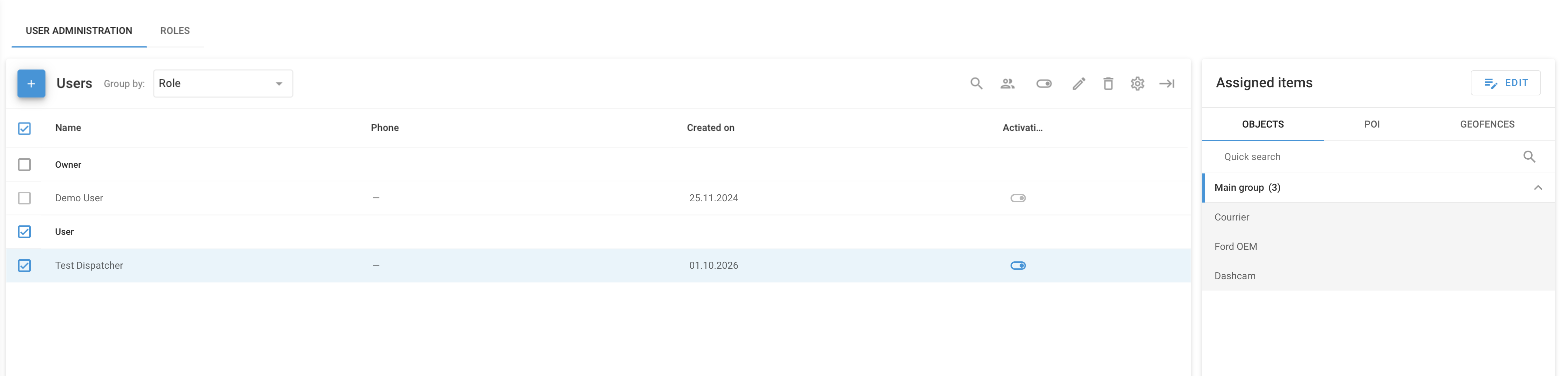
Нажмите имя аккаунта вверху боковой панели, затем нажмите **Пользователи и роли**. Выберите пользователя в списке и воспользуйтесь **Назначенные элементы** панелью. Этот экран может открыть только владелец аккаунта.
{% endhint %}

<figure><img src="https://2388694493-files.gitbook.io/~/files/v0/b/gitbook-x-prod.appspot.com/o/spaces%2F446mKak1zDrGv70ahuYZ%2Fuploads%2Fgit-blob-04ac10a63277f83caaf69b88e005f2b4597a7896%2Fusers-roles-user-administration.png?alt=media" alt="User administration tab. The Users list shows the owner, Demo User, and the user Test Dispatcher. Test Dispatcher is selected, and the Assigned items panel shows its three objects on the Objects tab."><figcaption><p>Пользователи и роли с выбранным пользователем. Панель «Назначенные элементы» перечисляет объекты, которые может видеть пользователь.</p></figcaption></figure>

## Что может видеть пользователь

Владелец видит все элементы в аккаунте. Пользователь видит только те элементы, которые ему назначает владелец. Доступ нового пользователя по умолчанию отличается в зависимости от типа элемента:

| Элемент | Новый пользователь видит | Элементы, добавленные в аккаунт позже                                          |
| ------- | ------------------------ | ------------------------------------------------------------------------------ |
| Объекты | Нет объектов             | Скрыты от всех пользователей, пока вы не назначите их.                         |
| Места   | Все места                | Видны каждому пользователю, у которого по-прежнему есть доступ ко всем местам. |
| Зоны    | Все зоны                 | Видны каждому пользователю, у которого по-прежнему есть доступ ко всем зонам.  |

Назначенные объекты также ограничивают данные, связанные с ними. Пользователь видит только поездки, события, отчеты, правила, задания, сотрудников и транспорт своих объектов. Правила, задания, сотрудники и транспорт, не связанные ни с одним объектом, видны каждому пользователю.

Элементы, которые создает пользователь, например Место или зону, принадлежат аккаунту. Владелец видит их, а пользователь, который их создал, сохраняет к ним доступ.

## Настройка доступа для пользователя

Каждый пользователь входит в систему со своей электронной почтой и паролем и видит только назначенные ему элементы.

### Как добавить пользователя

Чтобы добавить пользователя, выполните следующие действия:

1. На **Управление пользователями** вкладке нажмите **+**.
2. Перейдите в **Имя**, **Электронная почта**, и **Пароль** пользователя.
3. В **Роль**, выберите нужную пользователю роль.
4. Нажмите **Сохранить**.

Передайте пользователю введенные вами электронную почту и пароль. Форма «Новый пользователь» в [Управление пользователями](/docs/user/ru/guide/account/users-and-roles/user-administration.md#how-to-add-a-user) показывает остальные поля.

### Как назначить объекты пользователю

Чтобы назначить объекты пользователю, выполните следующие действия:

1. В **Пользователи** в списке выберите пользователя.
2. В **Назначенные элементы** на панели нажмите **Редактировать**.
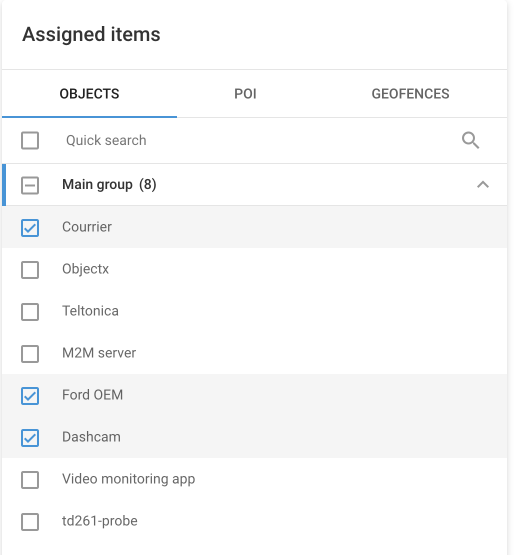
3. На **Объекты** вкладку, выберите объекты, которые нужны пользователю. Чтобы выбрать все объекты группы, выберите группу.
4. Нажмите **Сохранить**, затем нажмите **Подтвердить**.

<figure><img src="https://2388694493-files.gitbook.io/~/files/v0/b/gitbook-x-prod.appspot.com/o/spaces%2F446mKak1zDrGv70ahuYZ%2Fuploads%2Fgit-blob-49fba63d3ba88c042bb52e5da38e698563e44501%2Fusers-roles-assign-objects.png?alt=media" alt="Assigned items panel in edit mode, Objects tab. The objects of Main group are listed with checkboxes, and three objects are selected: Courrier, Ford OEM, and Dashcam."><figcaption><p>На вкладке «Объекты» для пользователя выбраны три объекта.</p></figcaption></figure>

{% hint style="info" %}
Выбор группы назначает объекты, которые входят в нее в этот момент. Если позже вы добавите объект в группу, назначьте его пользователю отдельно.
{% endhint %}

### Как ограничить доступ к Местам и зонам

По умолчанию пользователь видит все Места и все зоны аккаунта. Чтобы показывать пользователю только некоторые из них, выполните следующие действия:

1. В **Пользователи** в списке выберите пользователя.
2. В **Назначенные элементы** на панели нажмите **Редактировать**.
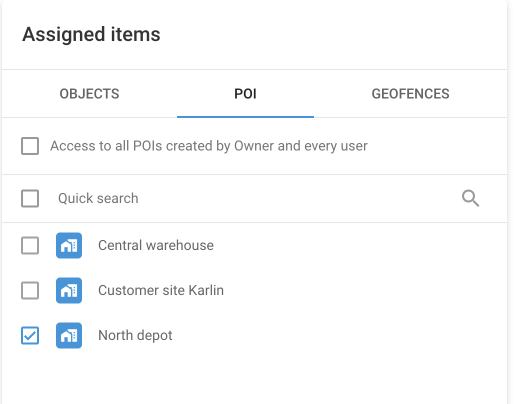
3. На **Места** на вкладке снимите **Доступ ко всем Местам, созданным Владельцем и каждым пользователем**, затем выберите нужное пользователю Место.
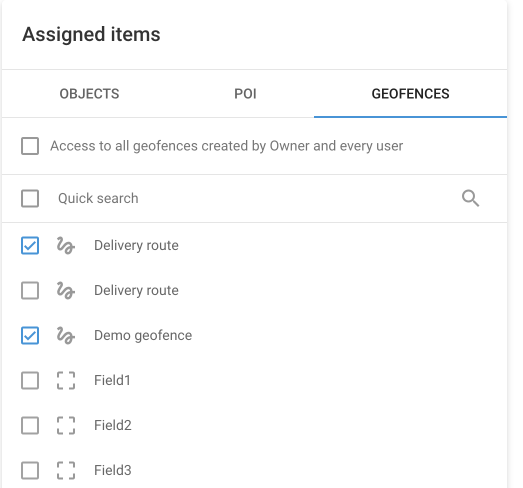
4. На **Зоны** на вкладке снимите **Доступ ко всем зонам, созданным Владельцем и каждым пользователем**, затем выберите нужные пользователю зоны.
5. Нажмите **Сохранить**, затем нажмите **Подтвердить**.

{% columns %}
{% column %}

<figure><img src="https://2388694493-files.gitbook.io/~/files/v0/b/gitbook-x-prod.appspot.com/o/spaces%2F446mKak1zDrGv70ahuYZ%2Fuploads%2Fgit-blob-a59cc59ad97aa39d89c8b22ad040a1a93fdc1220%2Fusers-roles-assign-poi.png?alt=media" alt="POI tab with the Access to all POIs checkbox cleared. Of three POI, only North depot is selected."><figcaption><p>Для пользователя выбрано одно Место.</p></figcaption></figure>
{% endcolumn %}

{% column %}

<figure><img src="https://2388694493-files.gitbook.io/~/files/v0/b/gitbook-x-prod.appspot.com/o/spaces%2F446mKak1zDrGv70ahuYZ%2Fuploads%2Fgit-blob-e2071ae00586dc25b23fb2aaef5b04e09fc215fd%2Fusers-roles-assign-geofences.png?alt=media" alt="Geofences tab with the Access to all geofences checkbox cleared. Of six geofences, Delivery route and Demo geofence are selected."><figcaption><p>Для пользователя выбраны две зоны.</p></figcaption></figure>
{% endcolumn %}
{% endcolumns %}

{% hint style="warning" %}
Пользователь с **Зоны** или **Места** правом может редактировать и удалять любую зону или Место, которые он видит. Если у такого пользователя есть доступ ко всем зонам или ко всем Местам, это включает и ваши. Ограничьте доступ пользователя или не давайте ему это право в его [роли](/docs/user/ru/guide/account/users-and-roles/role-management.md).
{% endhint %}

Вы можете изменить объекты, Места и зоны за одно редактирование и сохранить их вместе.

### Как проверить, что видит пользователь

Вы можете открыть аккаунт пользователя без его пароля. Чтобы проверить, что видит пользователь, выполните следующие действия:

1. В **Пользователи** в списке наведите указатель на пользователя и нажмите **Войти как пользователь** значок.
2. Нажмите **Войти**.
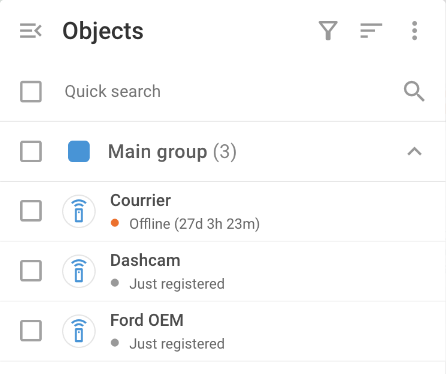
3. Проверьте объекты, Места и зоны пользователя, например на **разделе «Мониторинг»** карте.
4. Чтобы вернуться в свой аккаунт, нажмите **Вернуться в основной аккаунт**.

<figure><img src="https://2388694493-files.gitbook.io/~/files/v0/b/gitbook-x-prod.appspot.com/o/spaces%2F446mKak1zDrGv70ahuYZ%2Fuploads%2Fgit-blob-723a6932d1d09add4f36dc568af022390b132383%2Fusers-roles-user-view-objects.png?alt=media" alt="Objects list of the user account. Main group contains three objects: Courrier, Dashcam, and Ford OEM."><figcaption><p>Пользователь видит только три назначенных ему объекта.</p></figcaption></figure>

## Изменение и удаление доступа

* Чтобы изменить назначенные пользователю элементы, выберите пользователя и нажмите **Редактировать** в **Назначенные элементы** панель и выберите или снимите элементы. Вы можете изменять элементы только одного пользователя за раз.
* Чтобы на время запретить пользователю вход, выключите его **Активация** переключатель. Его настройки доступа сохранятся.
* Чтобы удалить пользователя, удалите его. Большинство элементов, которые он создал, останутся в вашем аккаунте. См. [Управление пользователями](/docs/user/ru/guide/account/users-and-roles/user-administration.md#how-to-deactivate-or-delete-a-user).

## Правила и события пользователей с ограниченным доступом

Пользователь видит правила, связанные с его объектами, и правила, не связанные ни с одним объектом. События пользователь видит только по своим объектам.

* Правило, которое также охватывает объекты, скрытые от пользователя, доступно этому пользователю только для чтения.
* Пользователь с **Правила контроля событий** право может сделать правило закрытым с помощью **Скрыть от других пользователей**. Вы не видите частные правила, и они удаляются вместе с пользователем.

## См. также

* [Управление пользователями](/docs/user/ru/guide/account/users-and-roles/user-administration.md): Добавлять, редактировать, деактивировать и удалять пользователей.
* [Роли](/docs/user/ru/guide/account/users-and-roles/role-management.md): Узнайте, что позволяет каждое право и как далеко в прошлое пользователь может просматривать историю.


---

# Agent Instructions
This documentation is published with GitBook. GitBook is the documentation platform designed so that both humans and AI agents can read, navigate, and reason over technical content effectively. Learn more at gitbook.com.

## Querying This Documentation
If you need additional information that is not directly available in this page, you can query the documentation by asking a question.

Perform an HTTP GET request on the following URL with the `ask` and `goal` query parameters:

```
GET https://navixy.com/docs/user/ru/guide/account/users-and-roles/restricting-access.md?ask=<question>&goal=<user_goal>
```

`ask` is the immediate question: it should be specific, self-contained, and written in natural language.
`goal` is what the user is ultimately trying to achieve, the reason they need the answer. Sharing it helps GitBook give you a better, more relevant answer. A goal is most helpful when it describes the outcome the user wants rather than restating the question. For example, with `ask=how do I create an API token`, a goal like `automate deployments from our CI pipeline` lets GitBook tailor the answer to that use case.

The response will contain a direct answer to the question and relevant excerpts and sources from the documentation.

Use this mechanism when the answer is not explicitly present in the current page, you need clarification or additional context, or you want to retrieve related documentation sections.