> For the complete documentation index, see [llms.txt](https://navixy.com/docs/llms.txt). Markdown versions of documentation pages are available by appending `.md` to page URLs; this page is available as [Markdown](https://navixy.com/docs/user/ru/guide/account/users-and-roles/role-management.md).
# Роли
Создавайте роли в Navixy, чтобы определять, что пользователи могут делать — от настроек устройства и правил до отчетов, — а также как далеко назад они могут просматривать историю объекта.
Роли определяют, что могут делать пользователи вашего аккаунта Navixy. Вместо того чтобы настраивать права для каждого пользователя, вы один раз создаете роль для определенного типа работы и назначаете ее всем, кто выполняет эту работу. Например:
* Диспетчер: Создает задания и правила контроля событий, но не может изменять настройки устройства.
* Бухгалтер: Вносит платежи и просматривает историю транзакций, и ничего более.
* Техник: Изменяет настройки устройства и управляет выходами транспортного средства.
Роль определяет, что может делать пользователь. Вы отдельно выбираете объекты, Места и зоны для каждого пользователя. См. [Ограничение доступа](/docs/user/ru/guide/account/users-and-roles/restricting-access.md).
{% hint style="info" %}
**Навигация**
Нажмите на имя своего аккаунта в верхней части боковой панели, нажмите **Пользователи и роли**, а затем нажмите **Роли** вкладку. Открыть этот экран может только владелец аккаунта.
{% endhint %}
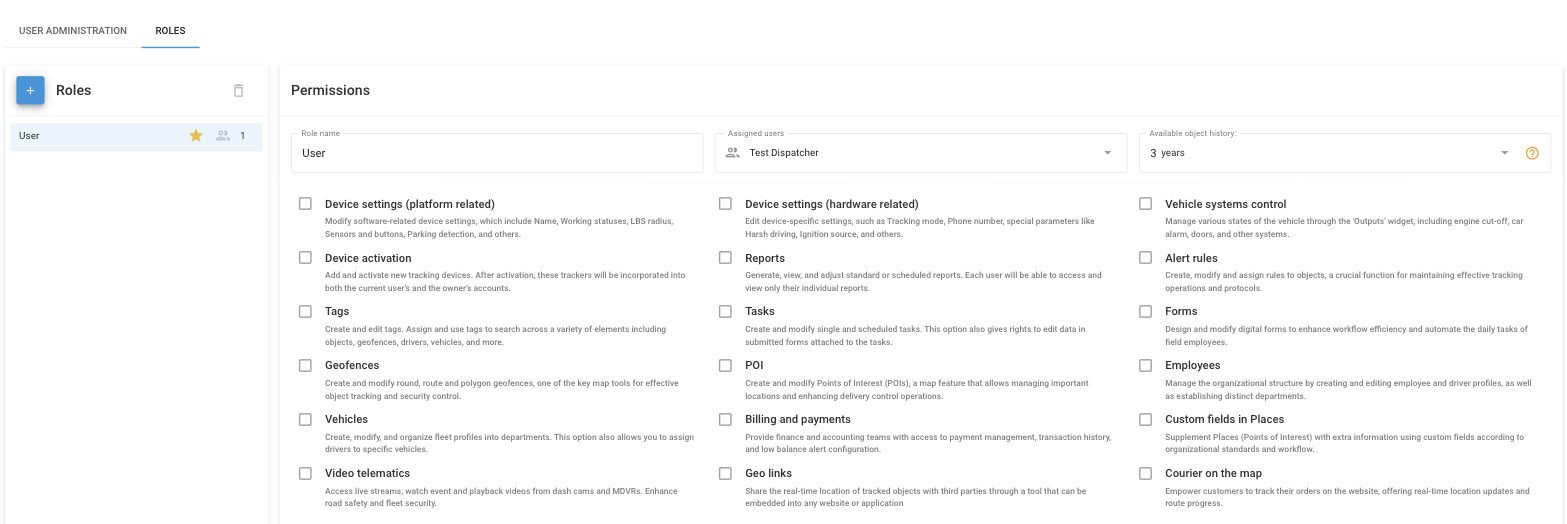
Роль с ее пользователями, периодом просмотра истории и правами.
## Как создать роль
Чтобы создать роль, выполните следующие действия:
1. На **Роли** вкладке нажмите **+**.
2. Введите **Название роли** и нажмите **Сохранить**.
3. Выберите новую роль в списке.
4. В разделе **Разрешения**, выберите права, которые нужны пользователям роли.
5. В **Доступная история объектов**, выберите, как далеко назад пользователи могут просматривать поездки, события и другую историю объектов.
6. В **Назначенные пользователи**, выберите пользователей, которым назначается роль.
7. Нажмите **Сохранить**.
Чтобы изменить роль позже, выберите ее в списке, внесите изменения и нажмите **Сохранить**. Изменения применяются ко всем пользователям, у которых есть эта роль.
## Права
Без каких-либо прав пользователь может просматривать назначенные ему элементы, но не может ничего изменять. Каждое право добавляет одну область работы:
| Право | Что может делать пользователь |
| --------------------------------------------- | ---------------------------------------------------------------------------------------------------------------------------------------- |
| Настройки устройства (на уровне платформы) | Изменяйте настройки устройства, которые хранит Navixy: имя, рабочие статусы, радиус LBS, датчики и кнопки, определение стоянок и другие. |
| Настройки устройства (на уровне оборудования) | Изменяйте настройки самого устройства: режим мониторинга, номер телефона, опасное вождение, настройки зажигания и другие. |
| Управление системами транспортного средства | Управляйте системами транспортного средства через **Выходы** виджет, например отключением двигателя, автосигнализацией и дверями. |
| Активация устройства | Добавляйте и активируйте GPS-устройства. Устройство, которое активирует пользователь, видно этому пользователю и владельцу. |
| Отчеты | Создавайте, просматривайте и изменяйте отчеты и отчеты по расписанию. Каждый пользователь видит только свои отчеты. |
| Правила контроля событий | Создавайте и изменяйте правила и назначайте их объектам. |
| Теги | Создавайте и редактируйте теги. |
| Задания | Создавайте и изменяйте задания и задания по расписанию, а также редактируйте формы, отправленные для заданий. |
| Формы | Создавайте и изменяйте шаблоны форм для полевых сотрудников. |
| Зоны | Создавайте, изменяйте и удаляйте зоны. |
| Места | Создавайте, изменяйте и удаляйте Места. |
| Сотрудники | Создавайте и редактируйте сотрудников, водителей и отделы. |
| Транспорт | Создавайте и редактируйте транспортные средства и назначайте им водителей. |
| Выставление счетов и платежи | Вносите платежи, просматривайте историю транзакций и настраивайте уведомления о низком балансе. |
| Настраиваемые поля в Местах | Добавляйте настраиваемые поля к Местам и заполняйте их. |
| Видео телематика | Просматривайте видео в реальном времени, видеозаписи событий и записи с автомобильных видеорегистраторов и MDVR. |
| Гео-ссылки | Делитесь местоположением объектов в реальном времени с людьми вне аккаунта. |
| Курьер на карте | Позвольте клиентам отслеживать свой заказ и его курьера на сайте. |
{% hint style="warning" %}
Право применяется ко всем элементам, которые видит пользователь. Например, пользователь с **Зоны** таким правом, видящий все зоны, может редактировать и удалять любую зону в аккаунте, включая вашу. Чтобы этого избежать, назначьте пользователю только выбранные зоны. См. [Ограничение доступа](/docs/user/ru/guide/account/users-and-roles/restricting-access.md#how-to-limit-poi-and-geofences).
{% endhint %}
Некоторые действия доступны только владельцу, и ни одна роль не может их предоставить: управление пользователями и ролями, управление группами объектов и работа с IoT Logic.
## Доступная история объектов
**Доступная история объектов** Ограничивает, насколько далеко назад пользователи роли могут просматривать поездки, события и другую историю объектов. Например, предоставьте подрядчикам доступ только за последний месяц и сохраните полную историю для менеджеров. Этот период не может быть длиннее истории, включенной в тарифный план устройства.
## Роль по умолчанию
Роль по умолчанию отмечена звездочкой в **Роли** списке. Navixy выбирает ее при добавлении нового пользователя, поэтому большинству пользователей автоматически назначается нужная роль без дополнительных действий. Чтобы сделать другую роль ролью по умолчанию, нажмите серую звездочку рядом с ней и нажмите **Установить**.
{% hint style="info" %}
Вы не можете удалить роль по умолчанию или роль, в которой есть пользователи. Сначала назначьте другую роль ролью по умолчанию или переведите пользователей в другую роль.
{% endhint %}
## См. также
* [Управление пользователями](/docs/user/ru/guide/account/users-and-roles/user-administration.md): Добавлять, редактировать, деактивировать и удалять пользователей.
* [Ограничение доступа](/docs/user/ru/guide/account/users-and-roles/restricting-access.md): Выберите, какие объекты, Места и геозоны может видеть каждый пользователь.
---
# Agent Instructions
This documentation is published with GitBook. GitBook is the documentation platform designed so that both humans and AI agents can read, navigate, and reason over technical content effectively. Learn more at gitbook.com.
## Querying This Documentation
If you need additional information that is not directly available in this page, you can query the documentation by asking a question.
Perform an HTTP GET request on the following URL with the `ask` and `goal` query parameters:
```
GET https://navixy.com/docs/user/ru/guide/account/users-and-roles/role-management.md?ask=&goal=
```
`ask` is the immediate question: it should be specific, self-contained, and written in natural language.
`goal` is what the user is ultimately trying to achieve, the reason they need the answer. Sharing it helps GitBook give you a better, more relevant answer. A goal is most helpful when it describes the outcome the user wants rather than restating the question. For example, with `ask=how do I create an API token`, a goal like `automate deployments from our CI pipeline` lets GitBook tailor the answer to that use case.
The response will contain a direct answer to the question and relevant excerpts and sources from the documentation.
Use this mechanism when the answer is not explicitly present in the current page, you need clarification or additional context, or you want to retrieve related documentation sections.