> For the complete documentation index, see [llms.txt](https://navixy.com/docs/llms.txt). Markdown versions of documentation pages are available by appending `.md` to page URLs; this page is available as [Markdown](https://navixy.com/docs/user/ru/guide/devices-and-settings/connectivity/data-forwarding/maquinaria-amarilla.md).
# Maquinaria Amarilla
Соблюдайте Колумбийский декрет 723, передавая GPS-данные тяжелой техники из Navixy в Национальную полицию по SOAP-протоколу Maquinaria Amarilla.
Maquinaria Amarilla — это протокол, который Национальная полиция Колумбии использует для мониторинга тяжелой техники и предотвращения ее незаконного использования. Компании, эксплуатирующие тяжелую технику в Колумбии, обязаны передавать данные в эту систему в соответствии с Декретом 723 2014 года. Этот протокол ретранслирует необходимые данные о позиции и событиях из Navixy на серверы полиции.
В Navixy выберите **Yellow Machinery** в **Протокол** раскрывающийся список.
Настройка состоит из трех этапов, и их нужно выполнить по порядку: сгенерировать токен, зарегистрировать машины в полиции, затем настроить ретрансляцию в Navixy. Первые два этапа выполняются вне Navixy.
## Что отправляет Navixy
Navixy отправляет один SOAP-запрос на каждое сообщение в `InsertarUbicacion` метод. Запрос содержит следующие поля:
| Поле | Содержимое |
| ----------------------- | ------------------------------------------------------------------------------------------------ |
| `PUSUARIO` | Логин, зарегистрированный в полиции Колумбии |
| `PTOKEN` | Токен, взятый из **Пароль** поля ретранслятора |
| `PIDUNIDAD` | Идентификатор машины из External ID |
| `PFECHAGPS` | Когда устройство зафиксировало позицию, в формате `dd/MM/yyyy HH:mm:ss` по колумбийскому времени |
| `PLATITUD`, `PLONGITUD` | Позиция в градусах |
| `PVELOCIDAD` | Скорость |
| `PDIRECCION` | Курс как направление по компасу |
| `PEVENTO` | Код полицейского события для этого сообщения |
| `PIGNICION` | `1` когда зажигание включено, `0` когда оно выключено |
| `PODOMETRO` | Пройденное расстояние |
| `PSTATUS` | `1` для позиции в реальном времени, `9` для той, которую устройство сохранило и отправило позже |
Navixy отправляет каждое сообщение, включая сообщения без позиции.
Navixy преобразует собственные коды событий в коды, которые ожидает полиция. Идентификация водителя, SOS, включение и выключение зажигания, превышение скорости, несанкционированное движение, низкий заряд резервной батареи, начало и конец стоянки с включенным двигателем, потеря GPS, ускорение и торможение, отключение антенны, пробуждение, сигнализация двери и сигнализация GSM о намокании — все они сопоставляются с соответствующими полицейскими кодами. Любое другое сообщение регистрируется как обычная позиция мониторинга.
## Перед началом
От полиции Колумбии вам нужны следующие данные:
* Логин и пароль вашей компании, зарегистрированные в полиции.
* Код поставщика, который входит в состав идентификатора машины.
Вам также понадобится **Postman**, установленный локально или в веб-версии, для генерации токена и регистрации машин.
## Сгенерируйте токен
Токен авторизует все последующие операции, включая ретрансляцию данных. Сгенерируйте его до регистрации машин.
Скачайте [коллекцию Postman](https://drive.google.com/file/d/1XFe_vi22rHqqIDgLlAiTlcepLBBVPemZ/view) сначала.
{% stepper %}
{% step %}
### Импортируйте коллекцию
Откройте Postman, нажмите **Импорт**, и загрузите скачанный файл.
Импорт коллекции в Postman
{% endstep %}
{% step %}
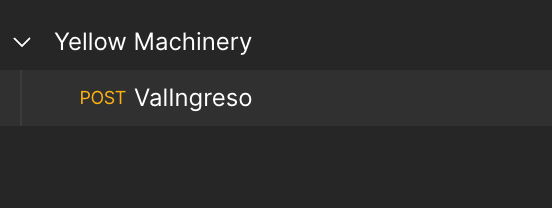
### Откройте запрос на генерацию токена
Выберите вызов для генерации токена, затем перейдите на **ValIngreso** раздел.
Вызов для генерации токена
{% endstep %}
{% step %}
### Переключите тело на raw
Перейдите в **Тело** вкладку и выберите **Raw**.
{% endstep %}
{% step %}
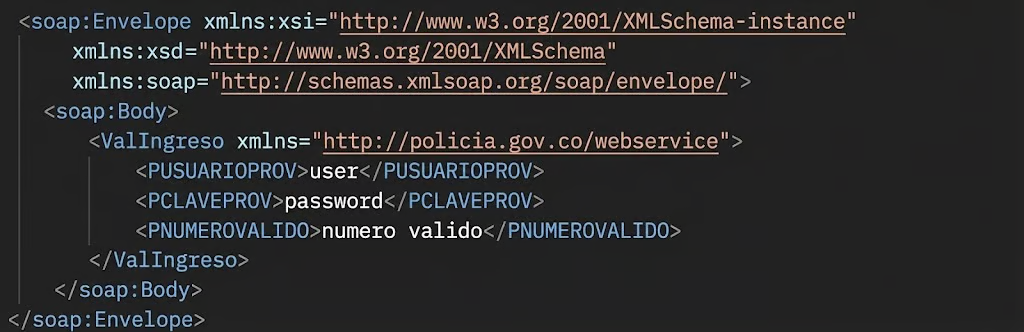
### Введите учетные данные
Замените в теле запроса эти три значения:
* **Пользователь**: логин вашей компании, зарегистрированный в полиции
* **Пароль**: пароль вашей компании, зарегистрированный в полиции
* **Допустимое число**: число в формате `4.1234567890`
Три значения для замены в теле запроса
{% endstep %}
{% step %}
### Отправьте запрос
Отправьте запрос. Сохраните токен из ответа, потому что позже вы введете его в Navixy.
{% endstep %}
{% endstepper %}
## Зарегистрируйте машины и устройства
Зарегистрируйте машины в полиции до начала ретрансляции данных. Позиция для незарегистрированной машины будет отклонена.
Для каждого шага используется отдельная коллекция Postman. В каждой из них введите логин и сгенерированный токен, а также сведения о машине точно так, как они указаны в вашей регистрационной таблице.
{% stepper %}
{% step %}
### Добавьте GPS-устройства
Импорт [коллекцию устройств](https://drive.google.com/file/d/1C45u-A2n3E1wbteuLl_D-dqrxMbHJYGw/view?usp=share_link) в Postman и отправьте запрос.
{% endstep %}
{% step %}
### Добавьте машины
Импорт [коллекцию машин](https://drive.google.com/file/d/1Y77If2KFPvnSIl-JZ6safx8Rm5nnI101/view) в Postman и отправьте запрос.
{% endstep %}
{% step %}
### Свяжите машины с устройствами
Импорт [коллекцию для связывания](https://drive.google.com/file/d/1cfj26NXqdTvLIbSHWoeA-QSGDwz29EWk/view?usp=sharing) в Postman и отправьте запрос.
{% endstep %}
{% endstepper %}
Каждый запрос возвращает один из этих кодов:
| Код | Значение |
| ----- | ------------------------------------------------------------------- |
| `001` | Процесс запущен |
| `002` | Запись успешно добавлена |
| `ER1` | Дублирующаяся запись. Следующие пять цифр — код ошибки базы данных. |
| `ER2` | Другая ошибка записи. Следующие пять цифр — код ошибки базы данных. |
| `ER3` | Неверный пользователь или токен больше неактивен |
Машина зарегистрирована корректно, когда ответ — `002`.
## Настройка ретрансляции
{% stepper %}
{% step %}
### Откройте блок «Ретрансляция»
Перейдите **Управление устройствами**, выберите устройство, затем найдите **Ретрансляция** блок.
{% endstep %}
{% step %}
### Откройте список протоколов
Нажмите **Протоколы**, затем нажмите **+** чтобы добавить конфигурацию.
{% endstep %}
{% step %}
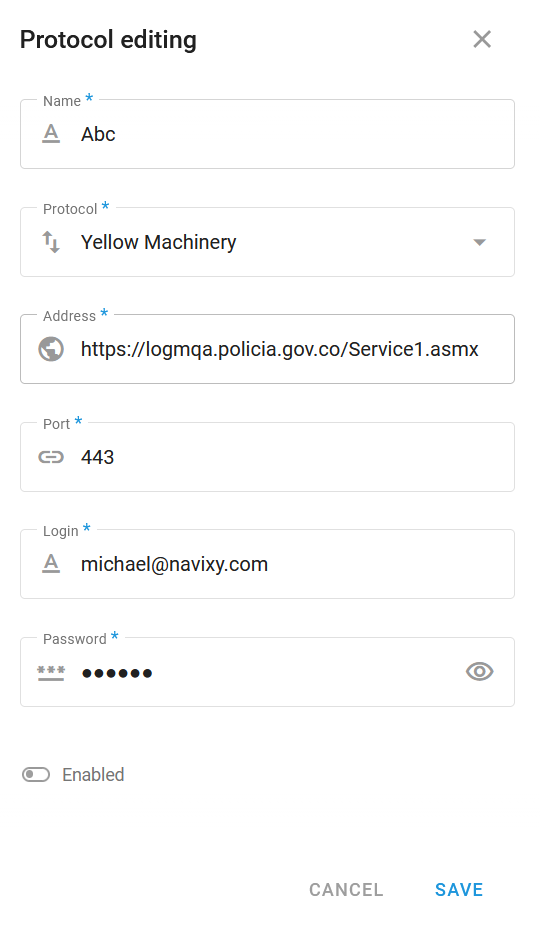
### Откройте настройки Maquinaria Amarilla
Заполните поля следующим образом:
* **Название**: метка, идентифицирующая этот ретранслятор
* **Протокол**: **Yellow Machinery**
* **Адрес**: `https://logmqa.policia.gov.co/Service1.asmx`
* **Порт**: `443`
* **Вход**: логин, предоставленный полицией Колумбии
* **Пароль**: сгенерированный вами токен, а не пароль от учетной записи полиции
Завершенная настройка Maquinaria Amarilla
{% endstep %}
{% step %}
### Включите и сохраните
Включите **Включено**, затем нажмите **Сохранить**. Ретранслятор, который не включен, ничего не отправляет.
{% endstep %}
{% step %}
### Привяжите ретранслятор к устройству
В блоке устройства **Ретрансляция** включите переключатель для созданного вами ретранслятора, затем нажмите **Сохранить**.
{% endstep %}
{% step %}
### Задайте External ID
Нажмите значок ссылки справа от строки ретранслятора, затем введите идентификатор машины, который включает код поставщика. Он может содержать до 20 символов, только заглавные буквы и цифры.
Повторите этот шаг и предыдущий для каждой машины, которая передает данные в полицию.
{% endstep %}
{% endstepper %}
{% hint style="warning" %}
Срок действия токена истекает. После этого ретрансляция останавливается, а серверы полиции отвечают ошибкой `ER3`. Сгенерируйте новый токен и введите его в **Пароль** поле ретранслятора, чтобы возобновить.
{% endhint %}
## Управление ретрансляцией
Чтобы изменить или остановить ретрансляцию в Maquinaria Amarilla:
* Нажмите значок ссылки справа от строки ретранслятора, чтобы изменить External ID устройства.
* Выключите переключатель, чтобы остановить ретрансляцию для одного устройства и сохранить конфигурацию для остальных.
* Нажмите **Протоколы**, выберите строку и отредактируйте ее, чтобы изменить имя, адрес или токен. Изменение будет применено ко всем устройствам, связанным с этим ретранслятором.
* Удалите конфигурацию из **Протоколы** списка, чтобы остановить ретрансляцию для всех устройств. Подтвердите в диалоговом окне.
## Устранение неполадок
Если данные не отображаются в системе Maquinaria Amarilla, проверьте по порядку следующее:
1. Ретранслятор включен, и для устройства активирован его переключатель.
2. Вкладка **Пароль** поле содержит действующий токен, а не ваш пароль от учетной записи полиции.
3. Срок действия токена не истек. Просроченный токен вызывает ошибку `ER3`.
4. Машина и ее устройство были зарегистрированы в полиции, и регистрация вернула `002`.
5. Адрес и порт указаны верно.
6. External ID совпадает с идентификатором машины, зарегистрированным в полиции, включая код поставщика.
---
# Agent Instructions
This documentation is published with GitBook. GitBook is the documentation platform designed so that both humans and AI agents can read, navigate, and reason over technical content effectively. Learn more at gitbook.com.
## Querying This Documentation
If you need additional information that is not directly available in this page, you can query the documentation by asking a question.
Perform an HTTP GET request on the following URL with the `ask` and `goal` query parameters:
```
GET https://navixy.com/docs/user/ru/guide/devices-and-settings/connectivity/data-forwarding/maquinaria-amarilla.md?ask=&goal=
```
`ask` is the immediate question: it should be specific, self-contained, and written in natural language.
`goal` is what the user is ultimately trying to achieve, the reason they need the answer. Sharing it helps GitBook give you a better, more relevant answer. A goal is most helpful when it describes the outcome the user wants rather than restating the question. For example, with `ask=how do I create an API token`, a goal like `automate deployments from our CI pipeline` lets GitBook tailor the answer to that use case.
The response will contain a direct answer to the question and relevant excerpts and sources from the documentation.
Use this mechanism when the answer is not explicitly present in the current page, you need clarification or additional context, or you want to retrieve related documentation sections.