> For the complete documentation index, see [llms.txt](https://navixy.com/docs/llms.txt). Markdown versions of documentation pages are available by appending `.md` to page URLs; this page is available as [Markdown](https://navixy.com/docs/user/ru/guide/devices-and-settings/object-management/object-label.md).
# Метка объекта
Управляйте названием GPS-устройства, группой, тегами и моделью в Navixy. Метки и теги упрощают организацию и фильтрацию устройств на платформе.
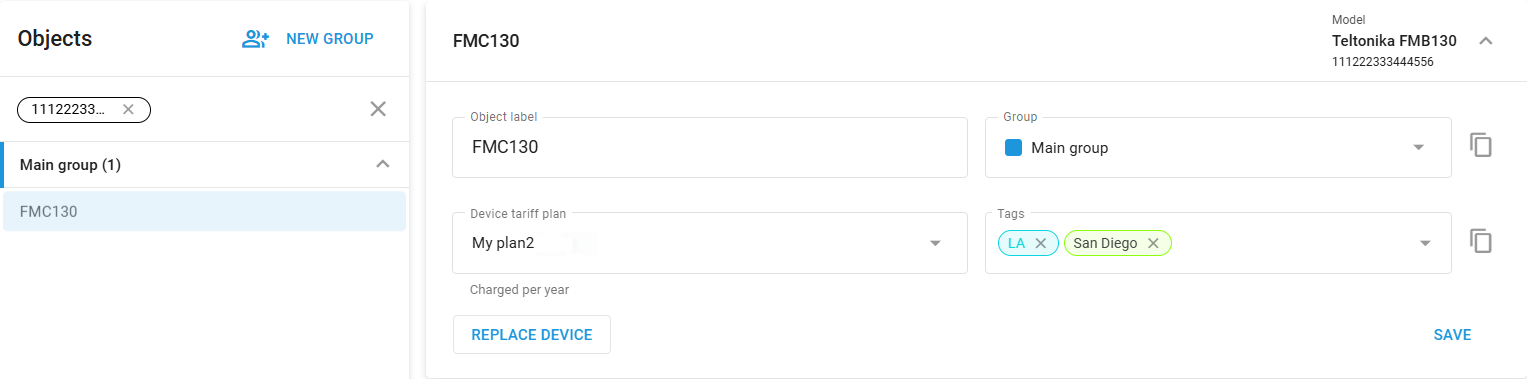
Вкладка **Метка объекта** Этот блок управляет основной идентификацией устройства и тем, как оно организовано в вашем автопарке.
## Настройки
Этот блок содержит следующие поля:
* **Название объекта:** Здесь вы присваиваете устройству имя (до **60 символов**). Имя может быть любым, что помогает легко идентифицировать устройство, например маркой и моделью транспортного средства, именем владельца или любым другим описанием, которое подходит для ваших задач.
* **Группа:** Это поле позволяет назначить устройство в определённую группу. Группировка устройств может быть полезна для организации вашего автопарка по подразделениям, функциям или местоположению.
* **Теги:** Теги предоставляют дополнительный способ категоризации и поиска устройств в платформе Navixy, облегчая управление крупными автопарками с определёнными критериями тегирования.
* **Модель:** Модель используемого в настоящее время устройства, отображаемая в правом верхнем углу. Рядом с ней указан IMEI или ID устройства, если только ваш [поставщик услуг](/docs/user/ru/guide/quick-start/about-service-providers.md) объект выбрал скрывать IMEI устройств.
После внесения любых изменений нажмите **Сохранить** чтобы применить их. Этот блок отображается для всех не заблокированных устройств. Метка, группа и теги могут быть скопированы на множество устройств одновременно.
{% hint style="info" %}
Устройство **доверенные номера телефонов** и **тарифный план** управляются в отдельных блоках, см. [Доверенные номера телефонов](/docs/user/ru/guide/devices-and-settings/object-management/trusted-phone-numbers.md) и [блок «Смена тарифа»](/docs/user/ru/guide/devices-and-settings/object-management/change-plan.md).
{% endhint %}
## Функция замены устройства
Вы можете легко заменить GPS-устройство, подключённое к платформе. Если пришло время обновления или устройство работает со сбоями, механизм замены обеспечивает плавный переход, сохраняя конфигурацию, настройки и исторические данные исходного устройства. Вы можете получить доступ к этой функции через **Управление устройствами** раздел интерфейса.
{% hint style="warning" %}
Некоторые устройства, такие как смартфоны, используемые в качестве трекеров через **X-GPS Tracker** приложение, не поддерживаются механизмом замены и не имеют **Заменить устройство** доступной для них кнопки.
Кроме того, исторические данные становятся доступны только после успешной активации нового устройства.
{% endhint %}
### Как заменить устройство
{% stepper %}
{% step %}
### Выберите устройство
Перейдите в **Управление устройствами** раздел и выберите нужное устройство из списка объектов, щёлкнув по нему.
{% endstep %}
{% step %}
### Запустите замену
Нажмите **Заменить устройство** в панели сведений об устройстве.
{% endstep %}
{% step %}
### Ознакомьтесь с инструкциями по датчикам
1. Убедитесь, что новое оборудование поддерживает настройки исходного устройства.
2. Если к исходному устройству были подключены дополнительные датчики, убедитесь, что они переподключены к тем же входам на новом устройстве, чтобы сохранить исторические данные.
3. Внимательно прочитайте и выполните все дальнейшие инструкции на экране, касающиеся датчиков устройства, прежде чем продолжить. Следуйте всем указанным рекомендациям, затем нажмите **Следующий шаг**.
{% endstep %}
{% step %}
### Подключите новое устройство
Выполните те же шаги, что и при подключении нового устройства к платформе, за исключением имени объекта. Оно наследует имя исходного устройства и не может быть изменено.
1. **Выберите новую модель устройства:** Выберите новую модель устройства из предложенного списка и нажмите **Следующий шаг**.
2. **Введите сведения об устройстве:** Укажите номер телефона, настройки APN и ID устройства (IMEI) для нового устройства.
3. **Завершите замену:** Нажмите **Замените** чтобы завершить процесс. Платформа отправляет команды активации на новое устройство и отслеживает статус его активации.
{% endstep %}
{% endstepper %}
{% hint style="warning" %}
Обратите внимание, что после того как **Замените** кнопка будет нажата, процесс замены нельзя отменить.
{% endhint %}
### **Устранение проблем с активацией**
Если устройство не удаётся активировать, вы можете повторить процесс замены с тем же устройством или попробовать другое. Если проблема не устраняется, вы можете настроить устройство вручную в соответствии с его инструкцией.
---
# Agent Instructions
This documentation is published with GitBook. GitBook is the documentation platform designed so that both humans and AI agents can read, navigate, and reason over technical content effectively. Learn more at gitbook.com.
## Querying This Documentation
If you need additional information that is not directly available in this page, you can query the documentation by asking a question.
Perform an HTTP GET request on the following URL with the `ask` and `goal` query parameters:
```
GET https://navixy.com/docs/user/ru/guide/devices-and-settings/object-management/object-label.md?ask=&goal=
```
`ask` is the immediate question: it should be specific, self-contained, and written in natural language.
`goal` is what the user is ultimately trying to achieve, the reason they need the answer. Sharing it helps GitBook give you a better, more relevant answer. A goal is most helpful when it describes the outcome the user wants rather than restating the question. For example, with `ask=how do I create an API token`, a goal like `automate deployments from our CI pipeline` lets GitBook tailor the answer to that use case.
The response will contain a direct answer to the question and relevant excerpts and sources from the documentation.
Use this mechanism when the answer is not explicitly present in the current page, you need clarification or additional context, or you want to retrieve related documentation sections.