> For the complete documentation index, see [llms.txt](https://navixy.com/docs/llms.txt). Markdown versions of documentation pages are available by appending `.md` to page URLs; this page is available as [Markdown](https://navixy.com/docs/user/ru/guide/devices-and-settings/vehicle-sensors/specialized-sensors-by-manufacturer/teltonika-sensors/ble-fuel-level-sensors-teltonika.md). Agents can also search and read this documentation through its [MCP server](https://navixy.com/docs/~gitbook/mcp).
# BLE-датчики Уровень топлива (Teltonika)
Добавляйте BLE-датчики топлива Teltonika в Navixy: выберите вход уровня LLS, настройте калибровку и отслеживайте топливо, температуру, влажность и заряд батареи.
Многие [GPS-устройства Teltonika](https://www.navixy.com/devices/teltonika/) поддерживают беспроводные датчики уровня топлива, подключаемые по Bluetooth. Преимущества использования этих Bluetooth-датчиков уровня топлива весьма значительны:
* **Отсутствие проводов**: датчик и GPS-устройство не нужно соединять физически, что упрощает установку.
* **Независимость от внешних источников питания**: эти датчики оснащены встроенной батареей, заряда которой хватает на несколько лет без подзарядки.
* **Дополнительные данные**: помимо уровня топлива, датчик передает данные о температуре, влажности и уровне заряда батареи.
## Подготовка GPS-устройства
Чтобы подготовить GPS-устройство Teltonika к интеграции с Bluetooth-датчиком уровня топлива, выполните следующие действия.
1. **Скачайте конфигуратор Teltonika**: загрузите приложение с официального сайта Teltonika.
2. **Обновите прошивку**: убедитесь, что на устройстве установлена последняя версия прошивки.
3. **Запустите конфигуратор**:
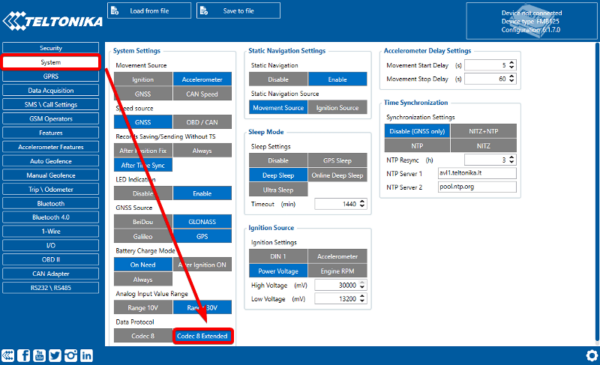
* Перейдите на вкладку **System** .
* Измените протокол передачи данных на **Codec 8 Extended** (почему это необходимо, см. примечание ниже).
4. **Подключите датчик уровня топлива**:
* Перейдите на вкладку **Bluetooth** в конфигураторе.
* Подключите датчик уровня топлива к GPS-устройству.
5. **Включите необходимые параметры**:
* Перейдите на вкладку **I/O** .
* Убедитесь, что параметр, соответствующий датчику уровня топлива, включен.
{% hint style="warning" %}
**Codec 8 Extended** — собственный протокол связи Teltonika, который поддерживает до 65 535 параметров данных (AVL ID) и позволяет передавать более подробные данные по сравнению со стандартным Codec 8, поддерживающим только 255 параметров.
{% endhint %}
## Настройка датчика в Navixy
После подключения GPS-устройства и начала передачи данных об уровне топлива выполните следующие действия, чтобы настроить соответствующие датчики на платформе Navixy.
{% stepper %}
{% step %}
### Создайте новый измерительный датчик
1. Перейдите в раздел «Управление устройствами» → «Датчики и кнопки».
2. Нажмите «Создать новый [измерительный датчик»](https://navixy.com/docs/user/ru/guide/devices-and-settings/vehicle-sensors/measurement-sensors.md).
{% endstep %}
{% step %}
### Настройте датчик
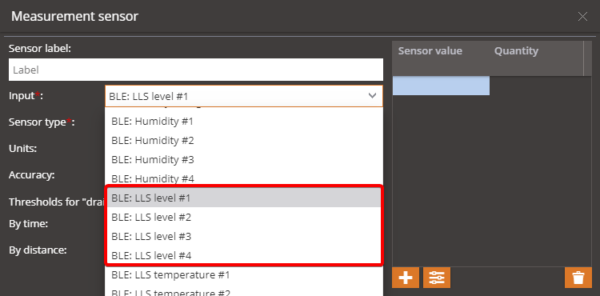
1. Выберите вход с меткой «BLE: LLS level».
2. Укажите тип датчика и единицы измерения. При необходимости заполните таблицу калибровки и настройте другие параметры.
{% endstep %}
{% step %}
### Повторите настройку для дополнительных датчиков
Если у вас несколько датчиков уровня топлива, повторите настройку для каждого из них, выбрав соответствующий вход.
{% endstep %}
{% step %}
### Мониторинг и отчеты
После настройки вы сможете отслеживать уровень топлива в соответствующем виджете платформы, а также формировать подробные отчеты о норме расхода.
{% endstep %}
{% endstepper %}
---
# Agent Instructions
This documentation is published with GitBook. GitBook is the documentation platform designed so that both humans and AI agents can read, navigate, and reason over technical content effectively. Learn more at gitbook.com.
## Querying This Documentation
If you need additional information that is not directly available in this page, you can query the documentation by asking a question.
Perform an HTTP GET request on the following URL with the `ask` and `goal` query parameters:
```
GET https://navixy.com/docs/user/ru/guide/devices-and-settings/vehicle-sensors/specialized-sensors-by-manufacturer/teltonika-sensors/ble-fuel-level-sensors-teltonika.md?ask=&goal=
```
`ask` is the immediate question: it should be specific, self-contained, and written in natural language.
`goal` is what the user is ultimately trying to achieve, the reason they need the answer. Sharing it helps GitBook give you a better, more relevant answer. A goal is most helpful when it describes the outcome the user wants rather than restating the question. For example, with `ask=how do I create an API token`, a goal like `automate deployments from our CI pipeline` lets GitBook tailor the answer to that use case.
The response will contain a direct answer to the question and relevant excerpts and sources from the documentation.
Use this mechanism when the answer is not explicitly present in the current page, you need clarification or additional context, or you want to retrieve related documentation sections.