> For the complete documentation index, see [llms.txt](https://navixy.com/docs/llms.txt). Markdown versions of documentation pages are available by appending `.md` to page URLs; this page is available as [Markdown](https://navixy.com/docs/user/ru/guide/devices-and-settings/vehicle-sensors/virtual-sensors/eye-sensor-configuration.md).

# Настройка датчика Eye

Настройте виртуальные датчики в Navixy для аксессуаров Teltonika Eye, чтобы отображать состояние движения, температуру, влажность и данные магнитного датчика, собранные по Bluetooth.

На этой странице показано, как настроить виртуальные датчики для [датчиков Teltonika Eye](https://teltonika-gps.com/products/accessories/sensors-beacons/eye), которые записывают данные о температуре, влажности, движении и состоянии магнита. В частности, для доступа к состоянию движения в Navixy требуется виртуальный датчик.

## Доступность

Доступно на устройствах Teltonika, сопряженных с BLE-датчиками Eye.

## Настройка датчика на устройстве

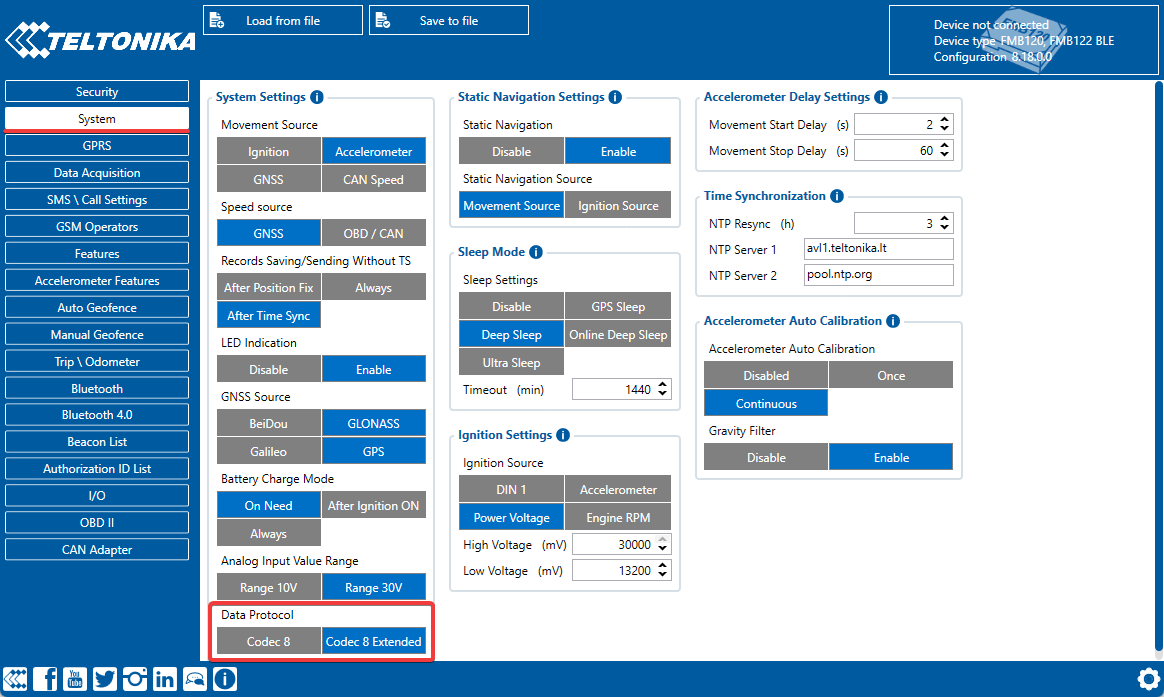
Чтобы настроить передачу данных с датчика на платформу Navixy, используйте [Teltonika Configurator](https://wiki.teltonika-gps.com/view/Teltonika_Configurator_Introduction). Обязательно [загрузите версию](https://wiki.teltonika-gps.com/view/Teltonika_Configurator_versions) которая соответствует текущей прошивке и модели устройства. После загрузки и запуска конфигуратора перейдите в системные настройки и выберите **Codec 8 Extended** протокол данных (расширенный формат данных Teltonika, который поддерживает гораздо больше параметров датчика, чем стандартный Codec 8).

<figure><img src="https://www.navixy.com/wp-content/uploads/2023/03/1-4.png" alt="Enabling Codec 8 Extended in the Teltonika configurator"><figcaption><p>Включение Codec 8 Extended в Teltonika Configurator</p></figcaption></figure>

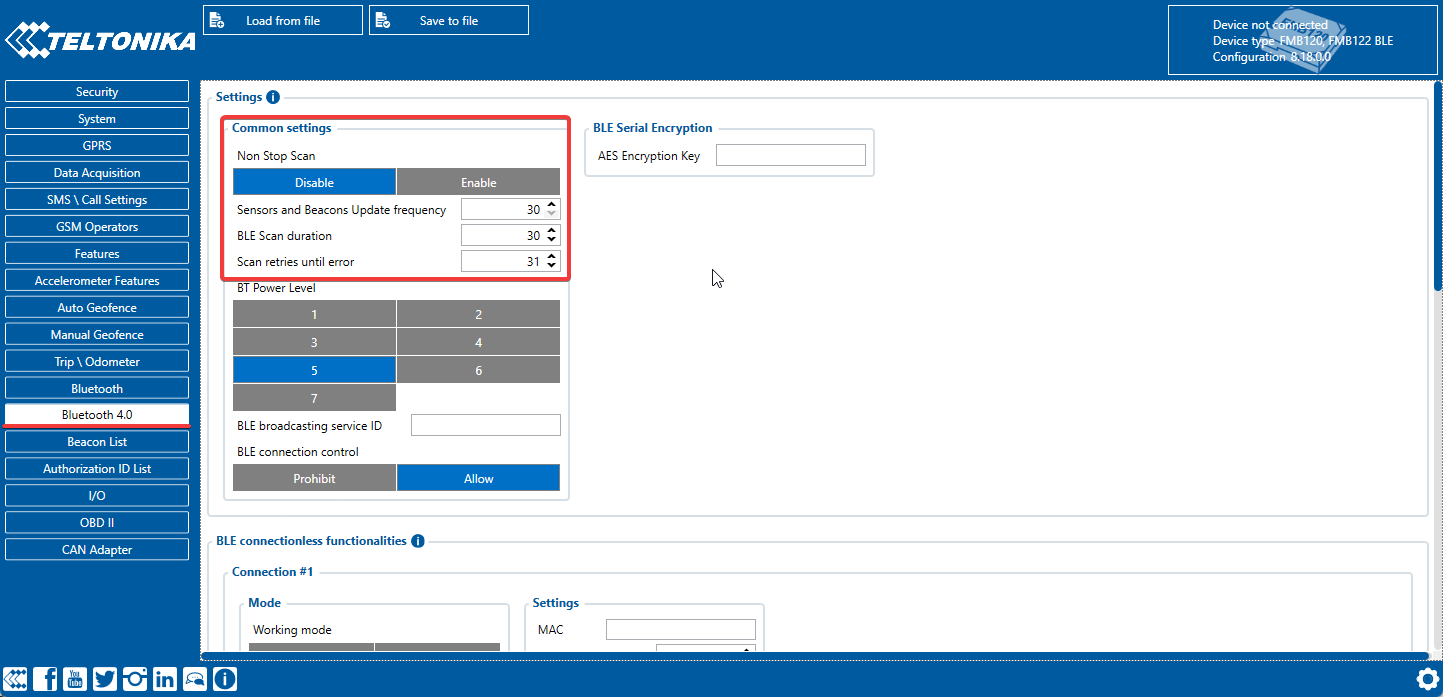
В разделе Bluetooth 4.0 отключите функцию **Non-Stop Scan** и установите **Update Frequency** и **Scan Duration** на каждые 30 секунд.

<figure><img src="https://www.navixy.com/wp-content/uploads/2023/03/2-4.png" alt="Scan frequency for BLE sensors"><figcaption><p>Частота сканирования для BLE-датчиков</p></figcaption></figure>

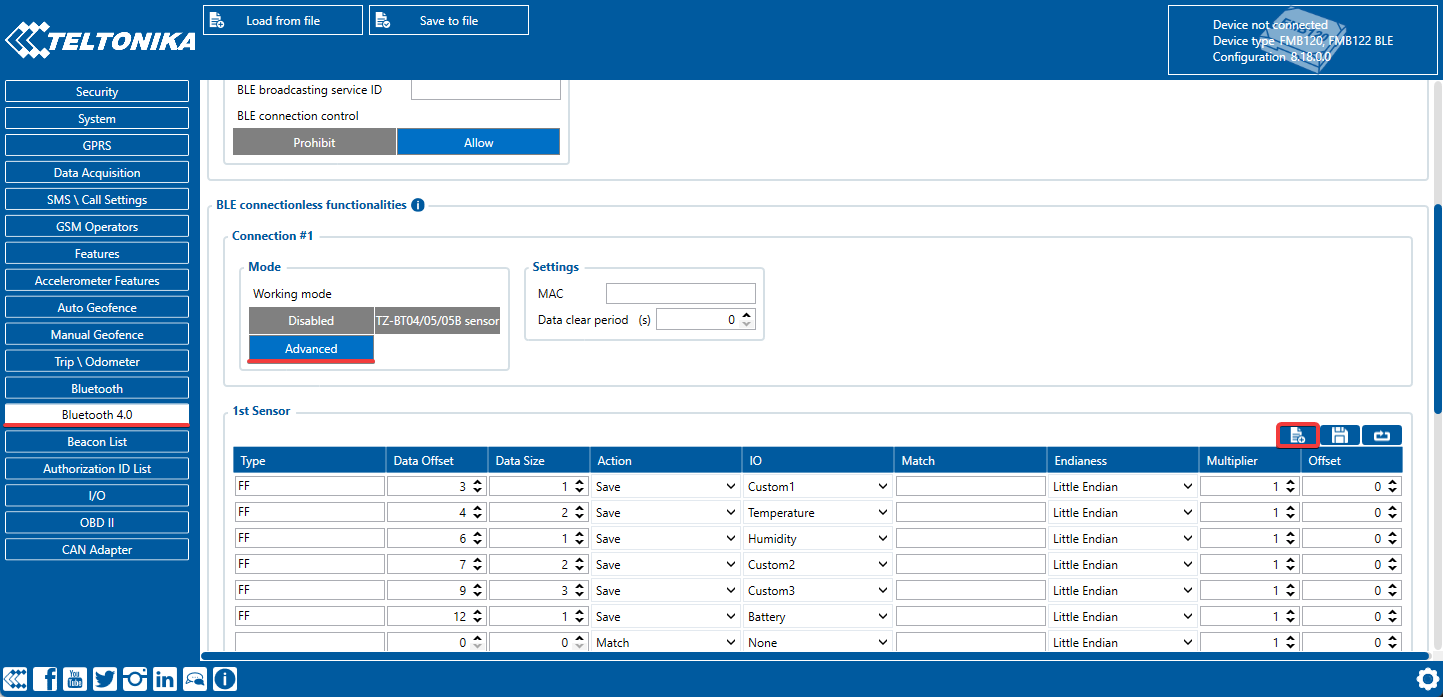
Далее выберите **Connection #** и установите режим работы **«Дополнительно»**. Это обеспечивает доступ к подробным настройкам датчика. Найдите кнопки в правом верхнем углу и выберите **Preset list**. Это позволяет упростить процесс настройки датчика.

<figure><img src="https://www.navixy.com/wp-content/uploads/2023/03/3-2.png" alt="Setting the Advanced mode for the sensor and the location of the Preset list button"><figcaption><p>Настройка режима Advanced для датчика и расположение кнопки Preset list</p></figcaption></figure>

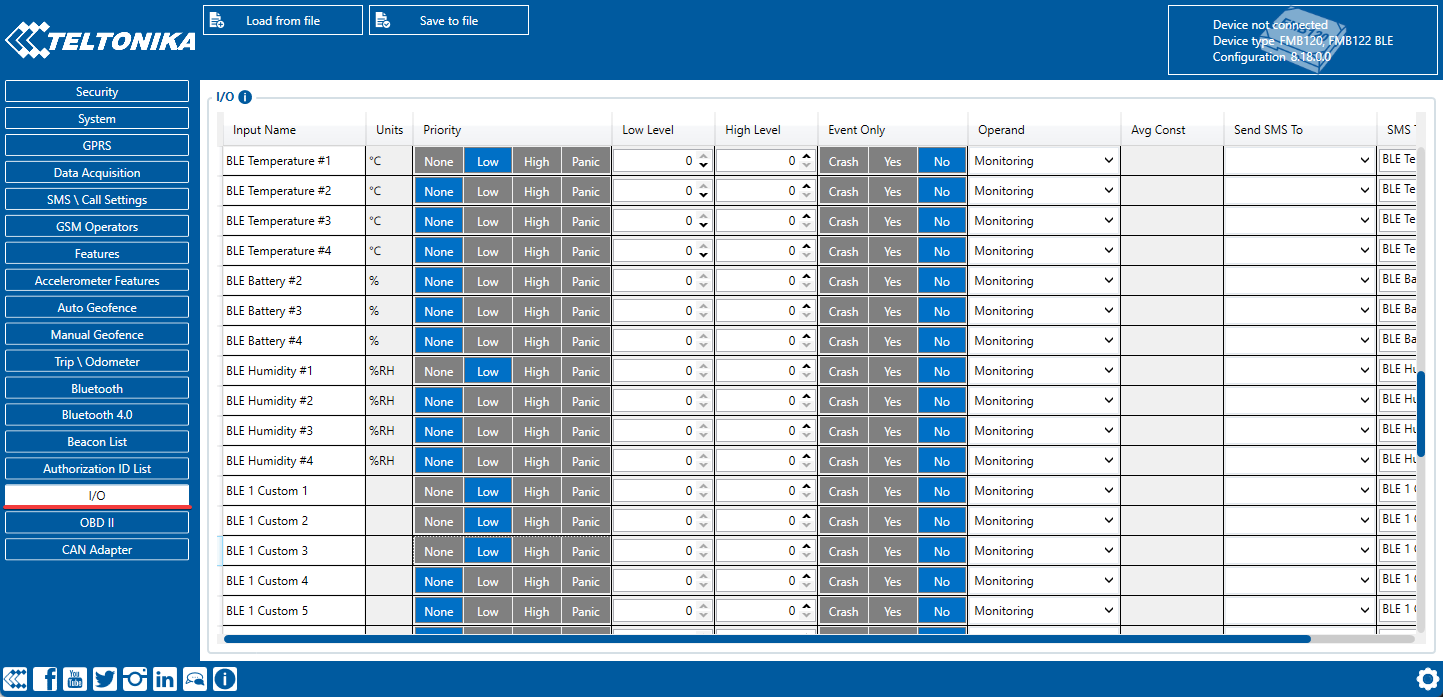
После нажатия кнопки списка предустановок откроется новое окно со списком доступных датчиков. Выберите тот, который вы используете в данный момент, например **датчик Eye**. Эта таблица автоматически настраивает все необходимые параметры. Затем перейдите на вкладку I/O, чтобы настроить передачу данных с этих датчиков в пакетах устройства.

Чтобы настроить передачу данных с этих датчиков в пакетах устройства, перейдите на вкладку I/O. Здесь вам нужно задать соответствующие параметры для нужных настроек. Например, если номер подключения датчика равен 1, задайте параметры с тем же номером. В большинстве случаев для параметров, которые нужно отслеживать на платформе, лучше всего установить приоритет Low. Также важно убедиться, что все остальные настройки оставлены со значениями по умолчанию, если ранее вы ничего не меняли. В таких случаях рекомендуемые настройки следующие:

* Priority = Low
* Low level = 0
* High level = 0
* Event Only = No
* Operand = Monitoring

<figure><img src="https://www.navixy.com/wp-content/uploads/2023/03/4-2.png" alt="Setting up the sending of sensor data in device packets"><figcaption><p>Настройка отправки данных датчика в пакетах устройства</p></figcaption></figure>

## Настройка на платформе

### Датчик состояния движения

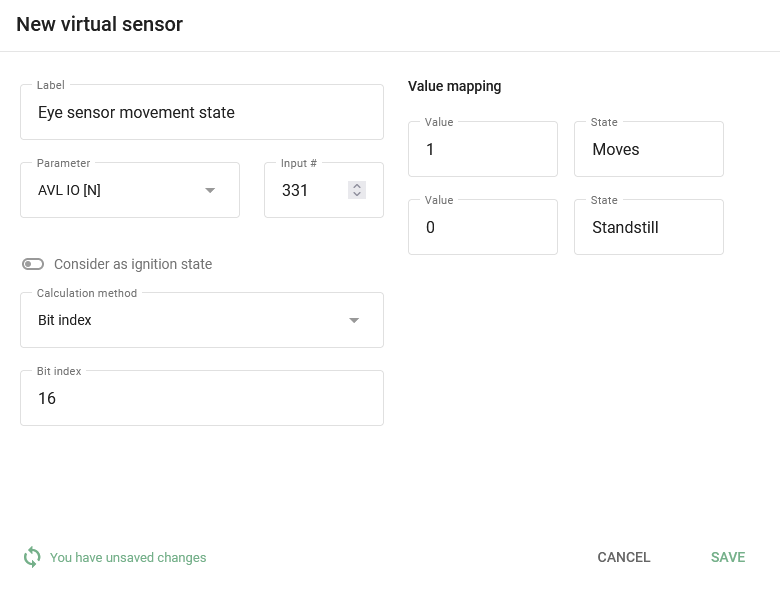
Показания этого датчика полностью настраиваются с помощью виртуальных датчиков с [методом расчета по битовому индексу](/docs/user/ru/guide/devices-and-settings/vehicle-sensors/virtual-sensors.md#bit-index). Данные о состоянии движения находятся в бите 16 (17-я позиция бита, если считать от нуля) поля BLE 1 Custom 1. Для настройки состояния движения выполните следующие шаги:

1. Создайте Виртуальный датчик и укажите его имя.
2. Выберите [соответствующий AVL ID](https://wiki.teltonika-mobility.com/view/Full_AVL_ID_List#BLE_Sensor_I.2FO_elements) в качестве входных данных. AVL ID — это числовой идентификатор Teltonika для конкретного параметра данных. Для BLE 1 Custom 1 используйте номер 331.
3. Укажите номер бита, который соответствует данным о состоянии движения. В этом случае выберите бит 16 поля BLE 1 Custom 1.
4. Определите названия состояний по необходимости. Например, «Стоит» и «Движение».
5. Укажите соответствующие значения: 0 означает, что движение не обнаружено, 1 означает, что движение зафиксировано.

<figure><img src="https://2388694493-files.gitbook.io/~/files/v0/b/gitbook-x-prod.appspot.com/o/spaces%2F446mKak1zDrGv70ahuYZ%2Fuploads%2Fgit-blob-043a763fcd601bc1d7e131a06925bf656143dd5b%2Fimage-20241118-031514.png?alt=media" alt="Setting up the Virtual Sensor to read the Eye sensor&#x27;s motion status" width="563"><figcaption><p>Настройка виртуального датчика для чтения состояния движения датчика Eye</p></figcaption></figure>

На этом этапе текущее состояние движения уже получено. Однако имейте в виду, что сведения можно получить только в отчетах и правилах, если состояние движения задано как зажигание.

Отчеты и правила для виртуальных датчиков, не связанных с зажиганием, в данный момент не поддерживаются.

### Датчики температуры и влажности

Настройка этих датчиков аналогична настройке стандартных [измерительных датчиков](/docs/user/ru/guide/devices-and-settings/vehicle-sensors/measurement-sensors.md). Давайте рассмотрим пример настройки каждого из этих датчиков:

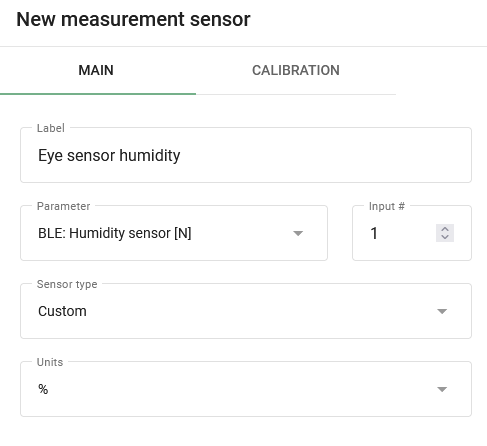
Влажность передается устройством в %.

* Укажите нужное имя датчика.
* Выберите соответствующий вход **BLE: Humidity \[N]** и укажите его номер.
* Выберите тип датчика **Пользовательский**.
* Укажите единицу измерения в %.
* Другие настройки не требуются.

<figure><img src="https://2388694493-files.gitbook.io/~/files/v0/b/gitbook-x-prod.appspot.com/o/spaces%2F446mKak1zDrGv70ahuYZ%2Fuploads%2Fgit-blob-ab016caf8db9b9056dea3803fa9cda8ecb356a02%2Fimage-20241118-031634.png?alt=media" alt="Setting up the BLE humidity sensor"><figcaption><p>Настройка BLE-датчика влажности</p></figcaption></figure>

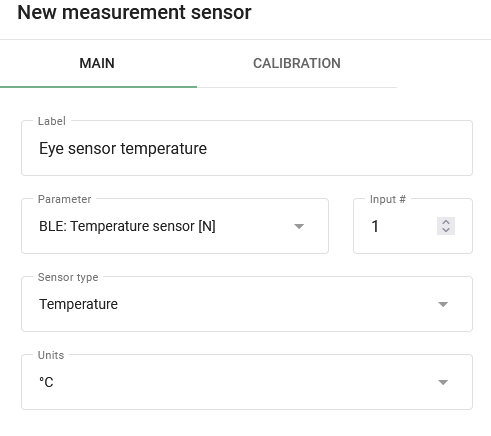
Температура передается устройством в °C.

* Укажите нужное имя датчика.
* Выберите соответствующий вход BLE: Temperature \[N] и укажите его номер.
* Выберите тип датчика Temperature.
* Укажите единицу измерения в °C.
* Другие настройки не требуются.

<figure><img src="https://2388694493-files.gitbook.io/~/files/v0/b/gitbook-x-prod.appspot.com/o/spaces%2F446mKak1zDrGv70ahuYZ%2Fuploads%2Fgit-blob-a45f67ca3e6b14504470107ae121aa0fe1667153%2Fimage-20241118-031701.png?alt=media" alt="Setting up the BLE temperature sensor" width="368"><figcaption><p>Настройка BLE-датчика температуры</p></figcaption></figure>

Используя показания датчика, вы можете сформировать отчет «Измерительные датчики», который предоставляет полезные сведения о данных, собранных датчиком. Кроме того, вы можете отслеживать показания, настроив контроль событий с помощью **правила Parameter in Range** , которое позволяет получать уведомления, когда определенные параметры выходят за заданные диапазоны.

Кроме того, можно создавать виртуальные датчики и давать им понятные названия для получения значений датчиков в виджетах. Для этого используйте [метод расчета Value in range](/docs/user/ru/guide/devices-and-settings/vehicle-sensors/virtual-sensors.md#value-in-range). Это позволяет настроить отображаемые данные датчика и сделать информацию, которую он передает, более понятной.

### Датчик состояния магнита

Настройка датчиков состояния магнита — простой и понятный процесс. Фактически, после подключения датчиков к платформе дополнительная настройка не требуется. Данные о состоянии магнита передаются на платформу как поля статуса и отображаются сразу после получения от подключенного устройства.

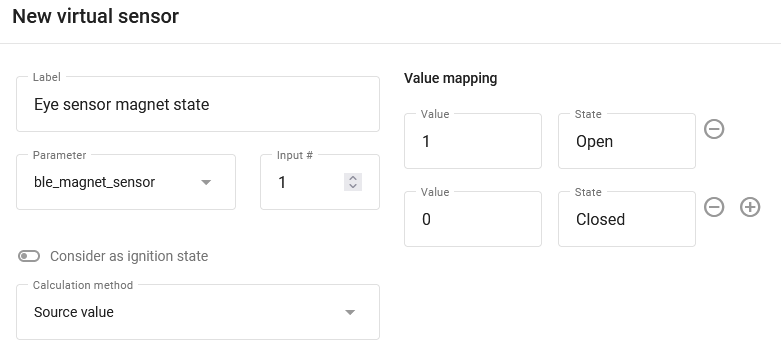
Используя виртуальные датчики с [методом расчета по исходному значению](/docs/user/ru/guide/devices-and-settings/vehicle-sensors/virtual-sensors.md#source-value), вы можете настроить отображение значений полей статуса как «открыто» или «закрыто» и дать им легко узнаваемые названия.

Настроив **правило «значение поля статуса»** , вы можете отслеживать поля статуса и получать уведомления при возникновении определенных событий.

<figure><img src="https://2388694493-files.gitbook.io/~/files/v0/b/gitbook-x-prod.appspot.com/o/spaces%2F446mKak1zDrGv70ahuYZ%2Fuploads%2Fgit-blob-e1781ff2d571a1827018a2544b44db9bf399d68d%2Fimage-20241118-031749.png?alt=media" alt="Example of setting the magnet state sensor with its values and name" width="563"><figcaption><p>Пример настройки датчика состояния магнита с его значениями и названием</p></figcaption></figure>


---

# Agent Instructions
This documentation is published with GitBook. GitBook is the documentation platform designed so that both humans and AI agents can read, navigate, and reason over technical content effectively. Learn more at gitbook.com.

## Querying This Documentation
If you need additional information that is not directly available in this page, you can query the documentation by asking a question.

Perform an HTTP GET request on the following URL with the `ask` and `goal` query parameters:

```
GET https://navixy.com/docs/user/ru/guide/devices-and-settings/vehicle-sensors/virtual-sensors/eye-sensor-configuration.md?ask=<question>&goal=<user_goal>
```

`ask` is the immediate question: it should be specific, self-contained, and written in natural language.
`goal` is what the user is ultimately trying to achieve, the reason they need the answer. Sharing it helps GitBook give you a better, more relevant answer. A goal is most helpful when it describes the outcome the user wants rather than restating the question. For example, with `ask=how do I create an API token`, a goal like `automate deployments from our CI pipeline` lets GitBook tailor the answer to that use case.

The response will contain a direct answer to the question and relevant excerpts and sources from the documentation.

Use this mechanism when the answer is not explicitly present in the current page, you need clarification or additional context, or you want to retrieve related documentation sections.