> For the complete documentation index, see [llms.txt](https://navixy.com/docs/llms.txt). Markdown versions of documentation pages are available by appending `.md` to page URLs; this page is available as [Markdown](https://navixy.com/docs/user/ru/guide/field-service/forms.md).
# Формы
Разрабатывайте электронные формы для полевых Задания и позволяйте сотрудникам отправлять текст, подписи и фотографии через приложение X-GPS Tracker при выполнении заданий.
**Формы** — это электронные документы, которые можно прикреплять к заданиям, позволяя сотрудникам отправлять результаты задания непосредственно через [X-GPS Tracker](/docs/user/ru/guide/x-gps-mobile-apps/x-gps-tracker.md) мобильное приложение. Эти формы могут включать различные типы полей, такие как текстовые поля для заказов клиентов, отчётов по осмотрам и медиа-разделы для загрузки фотографий и видео.
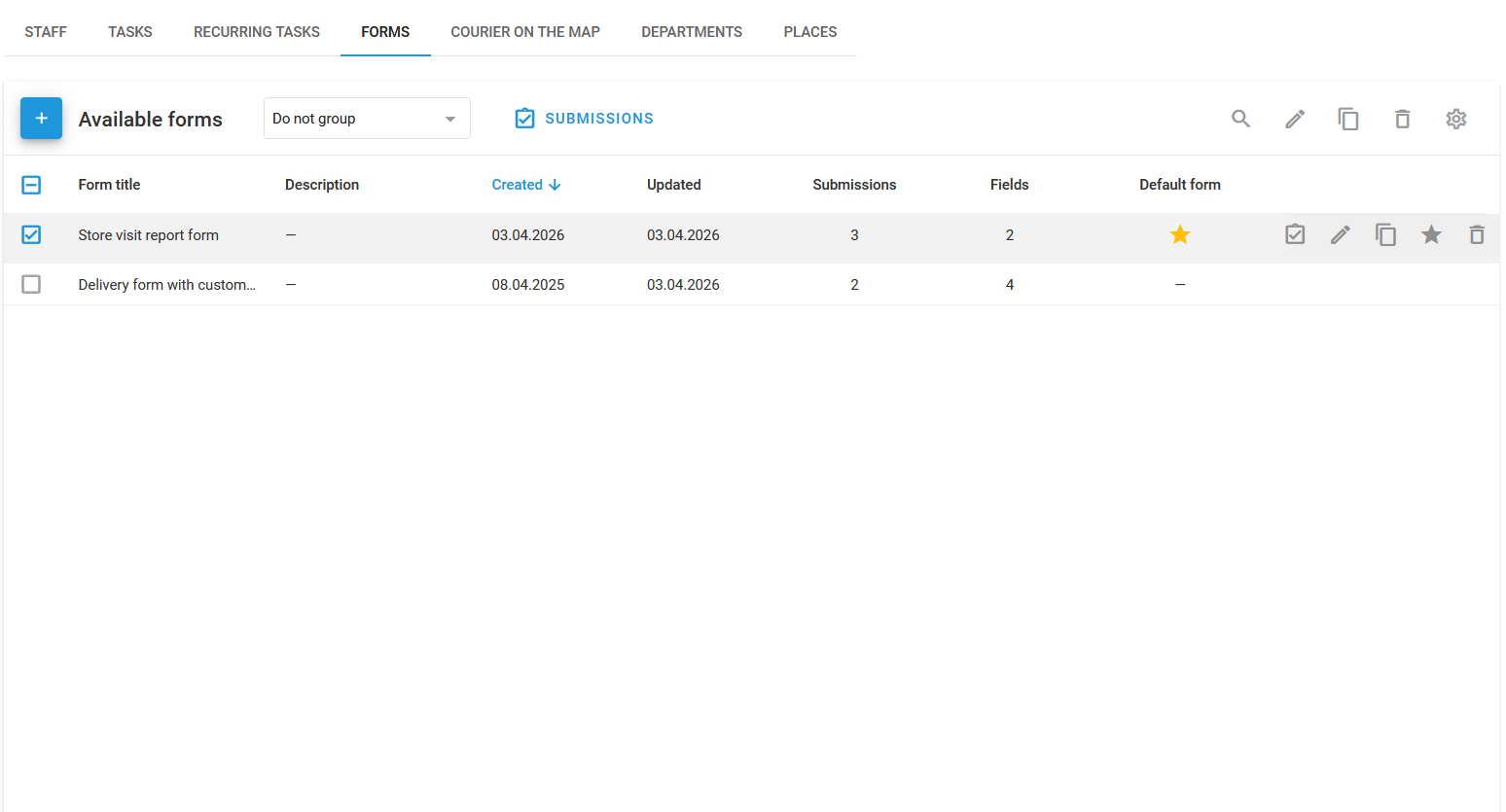
Страница «Формы»
{% embed url="" %}
## Как создать форму
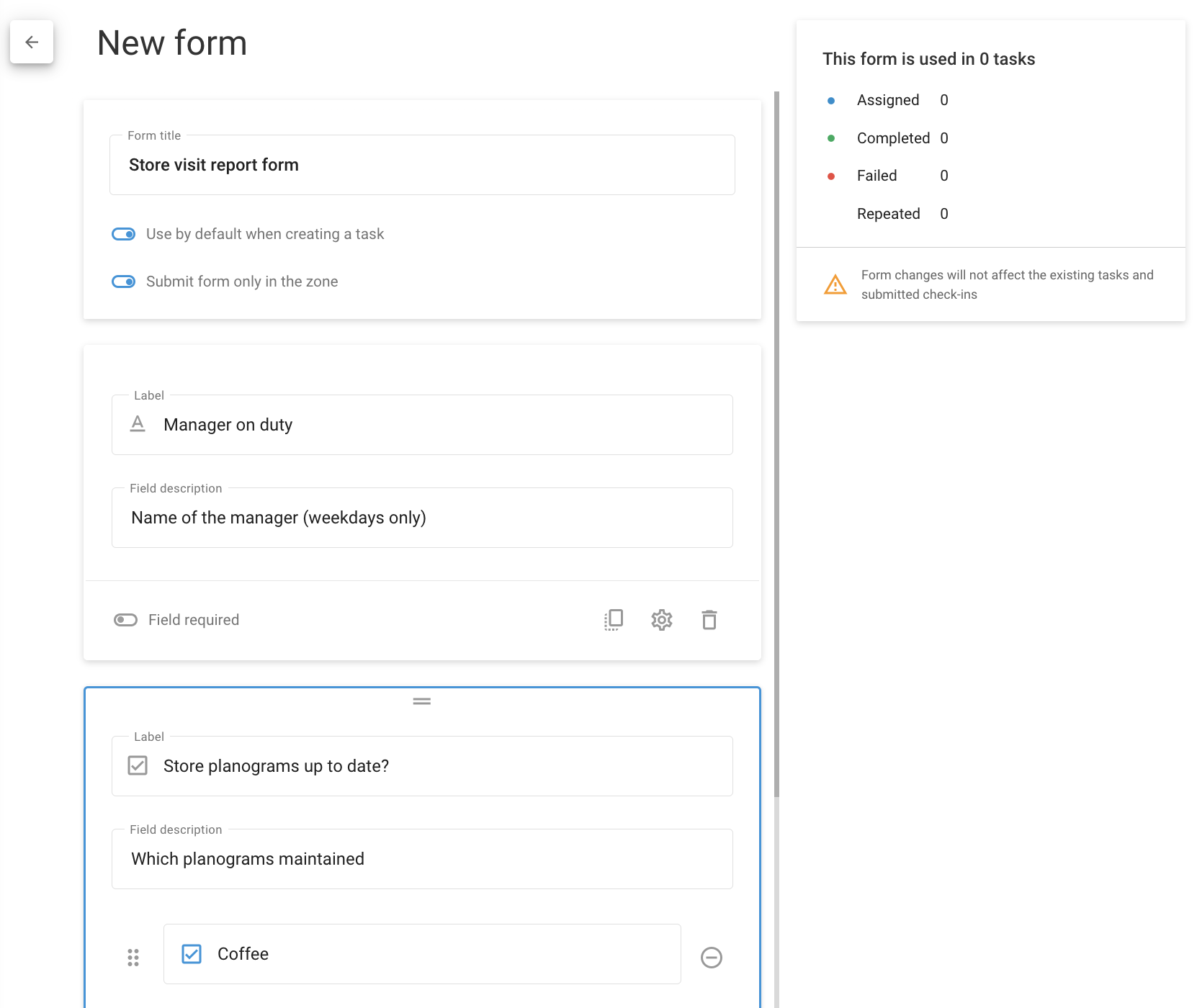
Создание новой формы
Чтобы создать форму в Navixy, выполните следующие шаги. Этот процесс позволяет создавать столько форм, сколько необходимо, обеспечивая их соответствие заданиям, которые выполняют ваши сотрудники.
{% stepper %}
{% step %}
#### Перейдите в «Формы»
Откройте **Управление сотрудниками** модуль из главного меню и выберите **Формы** вкладку.
{% endstep %}
{% step %}
#### Начните создание формы
Нажмите **+** чтобы открыть диалоговое окно создания формы.
{% endstep %}
{% step %}
#### Настройте форму
Выберите необходимые компоненты (например, текстовые поля, флажки, выпадающие списки, поле даты, рейтинг, изображение, вложение файла, подпись и разделители разделов) слева на экране. Настройте форму под особенности рабочих процессов и заданий вашей компании.
{% endstep %}
{% step %}
#### Сохраните форму
{% endstep %}
{% endstepper %}
При создании формы доступны два переключателя:
* **Использовать по умолчанию при создании задания**: Если этот переключатель включен, эта форма будет по умолчанию прикрепляться к новым заданиям, если не выбрана другая форма. В списке форм эта форма будет отмечена звездочкой.
* **Отправлять форму только в зоне**: Если этот переключатель включен, форму можно отправить только тогда, когда сотрудник находится в заранее заданной географической зоне, что гарантирует, что отчетность по заданию выполняется в нужном месте.
После сохранения созданные формы можно открыть через список форм.

## Как прикрепить форму к заданию
Чтобы прикрепить форму к заданию, выполните следующие шаги:
{% hint style="info" %}
Подробную информацию о создании задания см. [Как создать задание](/docs/user/ru/guide/field-service/tasks.md#how-to-create-a-task).
{% endhint %}
{% stepper %}
{% step %}
#### Откройте окно создания задания
Перейдите в **Задания** вкладку и нажмите **+** чтобы открыть диалоговое окно создания задания.
{% endstep %}
{% step %}
#### Выберите сотрудника, ответственного за выполнение задания
Выберите водителя, который выполняет задание. Вы можете добавлять или настраивать водителей в **Управление транспортом → Водители.**
{% endstep %}
{% step %}
#### Выберите форму задания
Выберите форму, которую вы создали ранее, из раскрывающегося списка в нижней части окна.
{% endstep %}
{% step %}
#### Добавьте информацию о задании
Укажите другие сведения о задании.
{% endstep %}
{% step %}
#### Завершите создание задания
Нажмите **Сохранить** чтобы завершить создание Задания. Выбранный сотрудник получит Задание с прикрепленной Формой в мобильном приложении X-GPS Tracker, гарантируя, что вся необходимая документация будет доступна во время выполнения Задания.
{% endstep %}
{% endstepper %}
## Как отправить форму в X-GPS Tracker
Сотрудники обязаны заполнять формы во время или после выполнения задания. Чтобы заполнить и отправить форму, выполните следующие действия:
{% stepper %}
{% step %}
#### Откройте X-GPS Tracker
Откройте приложение X-GPS Tracker на вашем мобильном устройстве. Если у вас оно не настроено, см. [Приглашение для X-GPS Tracker](/docs/user/ru/guide/x-gps-mobile-apps/x-gps-tracker/invitation-to-x-gps-tracker.md) чтобы узнать, как получить доступ.
{% endstep %}
{% step %}
#### Переключитесь на Задания
Переключитесь на **Задания** экран для просмотра списка назначенных заданий:\

{% endstep %}
{% step %}
#### Выберите задание, чтобы открыть его
Нажмите на задание, чтобы открыть его подробности:\

{% endstep %}
{% step %}
#### Откройте форму
Нажмите на форму, прикрепленную к заданию, и заполните все обязательные поля:\

{% endstep %}
{% step %}
#### Отправьте форму
Когда все поля будут заполнены, нажмите **Отправить** чтобы отправить форму в сервис мониторинга. Если ваш статус — **Прибыл**то статус задания автоматически изменится на **Завершено**.
{% endstep %}
{% endstepper %}
## Как настроить уведомления об отправке формы
Чтобы своевременно получать уведомления при отправке формы, настройте контроль событий, выполнив следующие шаги:
{% stepper %}
{% step %}
#### Перейдите в раздел «Правила и контроль событий»
Перейдите в [Правила и контроль событий](/docs/user/ru/guide/events-and-notifications.md) модуль.
{% endstep %}
{% step %}
#### Перейдите **Правила контроля событий**
Нажмите **Настройте правила** чтобы открыть **Правила контроля событий** раздел.
{% endstep %}
{% step %}
#### Добавьте новое правило
Начните создавать новое правило уведомлений, нажав **+**.
{% endstep %}
{% step %}
#### Выберите объекты
Выберите объекты, к которым будет применяться правило.
{% endstep %}
{% step %}
#### Выберите тип правила
Выберите [Выполнение задания](/docs/user/ru/guide/events-and-notifications/scheduling-and-dispatching/task-performance.md) в **Тип** в раскрывающемся меню. Вы также можете задать правилу имя.
{% endstep %}
{% step %}
#### Настройте правило
Отметьте **Форма отправлена** флажок во второй группе контроля событий. Вы также можете включить **Форма отправлена повторно** параметр, который появляется, если **Форма отправлена** он отмечен.
{% endstep %}
{% step %}
#### Настройте уведомления
Введите текст уведомления, тип уведомления (экстренное или push) и получателей уведомлений по SMS или email.
{% endstep %}
{% endstepper %}
Эти настройки позволяют вам в режиме реального времени получать информацию о ходе задания и отправке форм.
## Как просматривать заполненные формы
Вы можете просматривать и сравнивать заполненные формы, чтобы оценить эффективность работы сотрудников и результаты задания, выполнив следующие шаги:
{% stepper %}
{% step %}
#### Перейдите в «Формы»
Откройте **Управление сотрудниками** модуль из главного меню и выберите **Формы** вкладку.
{% endstep %}
{% step %}
#### Выберите форму
Выберите форму, которую хотите просмотреть, и нажмите **Отправки** справа или кнопку **Отправки** на панели инструментов.
{% endstep %}
{% step %}
#### Откройте страницу отправок
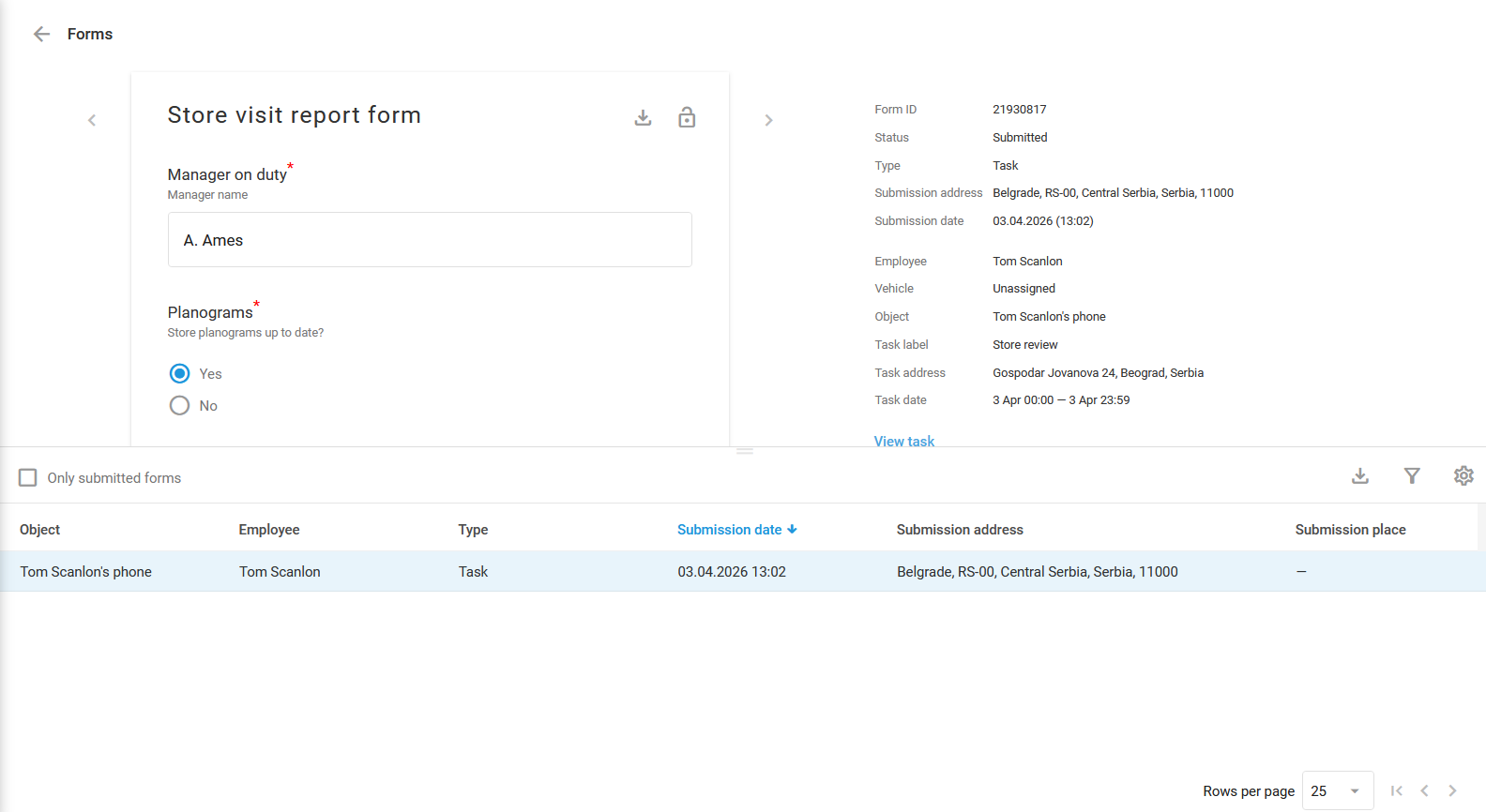
Страница отправок позволяет вам просматривать и скачивать отправленную форму или формы.
Чтобы скачать выбранную форму в формате XLSX или PDF, нажмите рядом с названием формы. блокирует и разблокирует редактирование формы.
Если было отправлено несколько форм, вы можете скачать список форм в форматах XLSX, CSV или PDF. В таблице форм поддерживаются фильтры по отправкам на основе таких параметров, как дата создания задания или имя сотрудника, а также настройка путем добавления или скрытия столбцов и полей формы, чтобы сосредоточиться на наиболее релевантных данных.
{% endstep %}
{% endstepper %}
## Как создать отчет по значениям формы задания
Отчет по значениям формы задания дает представление об эффективности работы сотрудников на основе заполненных форм. В нем показана статистика форм, включая частоту и типы выбранных компонентов. Эти данные помогают более эффективно оценивать работу сотрудников и результаты задания.
Чтобы сформировать этот отчет, выполните следующие шаги:
{% stepper %}
{% step %}
#### Перейдите в раздел Отчеты
Перейдите в [Отчеты](/docs/user/ru/guide/reports.md) модуль.
{% endstep %}
{% step %}
#### Начните создавать отчет
Нажмите **Создайте отчет** чтобы открыть диалог создания отчета.
{% endstep %}
{% step %}
#### Выберите тип отчета
Выберите **Значения формы задания**.
{% endstep %}
{% step %}
#### Настройте отчет
Отметьте объекты, по которым вам нужен отчет, и выберите период. Также можно скрыть пустые вкладки и показать невыбранные параметры.
{% endstep %}
{% step %}
#### Завершите создание отчета
Нажмите **Сформируйте отчет** чтобы сгенерировать отчет. Когда он будет готов, он появится в списке отчетов.
{% endstep %}
{% endstepper %}
---
# Agent Instructions
This documentation is published with GitBook. GitBook is the documentation platform designed so that both humans and AI agents can read, navigate, and reason over technical content effectively. Learn more at gitbook.com.
## Querying This Documentation
If you need additional information that is not directly available in this page, you can query the documentation by asking a question.
Perform an HTTP GET request on the following URL with the `ask` and `goal` query parameters:
```
GET https://navixy.com/docs/user/ru/guide/field-service/forms.md?ask=&goal=
```
`ask` is the immediate question: it should be specific, self-contained, and written in natural language.
`goal` is what the user is ultimately trying to achieve, the reason they need the answer. Sharing it helps GitBook give you a better, more relevant answer. A goal is most helpful when it describes the outcome the user wants rather than restating the question. For example, with `ask=how do I create an API token`, a goal like `automate deployments from our CI pipeline` lets GitBook tailor the answer to that use case.
The response will contain a direct answer to the question and relevant excerpts and sources from the documentation.
Use this mechanism when the answer is not explicitly present in the current page, you need clarification or additional context, or you want to retrieve related documentation sections.

 рядом с названием формы.
  блокирует и разблокирует редактирование формы.
Если было отправлено несколько форм, вы можете скачать список форм в форматах XLSX, CSV или PDF. В таблице форм поддерживаются фильтры по отправкам на основе таких параметров, как дата создания задания или имя сотрудника, а также настройка путем добавления или скрытия столбцов и полей формы, чтобы сосредоточиться на наиболее релевантных данных.
{% endstep %}
{% endstepper %}
## Как создать отчет по значениям формы задания
Отчет по значениям формы задания дает представление об эффективности работы сотрудников на основе заполненных форм. В нем показана статистика форм, включая частоту и типы выбранных компонентов. Эти данные помогают более эффективно оценивать работу сотрудников и результаты задания.
Чтобы сформировать этот отчет, выполните следующие шаги:
{% stepper %}
{% step %}
#### Перейдите в раздел Отчеты
Перейдите в [Отчеты](/docs/user/ru/guide/reports.md) модуль.
{% endstep %}
{% step %}
#### Начните создавать отчет
Нажмите **Создайте отчет** чтобы открыть диалог создания отчета.
{% endstep %}
{% step %}
#### Выберите тип отчета
Выберите **Значения формы задания**.
{% endstep %}
{% step %}
#### Настройте отчет
Отметьте объекты, по которым вам нужен отчет, и выберите период. Также можно скрыть пустые вкладки и показать невыбранные параметры.
{% endstep %}
{% step %}
#### Завершите создание отчета
Нажмите **Сформируйте отчет** чтобы сгенерировать отчет. Когда он будет готов, он появится в списке отчетов.
блокирует и разблокирует редактирование формы.
Если было отправлено несколько форм, вы можете скачать список форм в форматах XLSX, CSV или PDF. В таблице форм поддерживаются фильтры по отправкам на основе таких параметров, как дата создания задания или имя сотрудника, а также настройка путем добавления или скрытия столбцов и полей формы, чтобы сосредоточиться на наиболее релевантных данных.
{% endstep %}
{% endstepper %}
## Как создать отчет по значениям формы задания
Отчет по значениям формы задания дает представление об эффективности работы сотрудников на основе заполненных форм. В нем показана статистика форм, включая частоту и типы выбранных компонентов. Эти данные помогают более эффективно оценивать работу сотрудников и результаты задания.
Чтобы сформировать этот отчет, выполните следующие шаги:
{% stepper %}
{% step %}
#### Перейдите в раздел Отчеты
Перейдите в [Отчеты](/docs/user/ru/guide/reports.md) модуль.
{% endstep %}
{% step %}
#### Начните создавать отчет
Нажмите **Создайте отчет** чтобы открыть диалог создания отчета.
{% endstep %}
{% step %}
#### Выберите тип отчета
Выберите **Значения формы задания**.
{% endstep %}
{% step %}
#### Настройте отчет
Отметьте объекты, по которым вам нужен отчет, и выберите период. Также можно скрыть пустые вкладки и показать невыбранные параметры.
{% endstep %}
{% step %}
#### Завершите создание отчета
Нажмите **Сформируйте отчет** чтобы сгенерировать отчет. Когда он будет готов, он появится в списке отчетов.