> For the complete documentation index, see [llms.txt](https://navixy.com/docs/llms.txt). Markdown versions of documentation pages are available by appending `.md` to page URLs; this page is available as [Markdown](https://navixy.com/docs/user/ru/guide/field-service/staff.md).
# Сотрудники
Управляйте профилями сотрудников, работающих на выезде, в Navixy. Просматривайте контактные данные, текущий статус работы, назначенные задания и связывайте сотрудников с GPS-устройствами.
Вкладка **Сотрудники** страница в разделе **Управление сотрудниками** Модуль предназначен для управления и организации информации о вашем полевом персонале. Этот инструмент помогает вам эффективно координировать мобильных сотрудников.
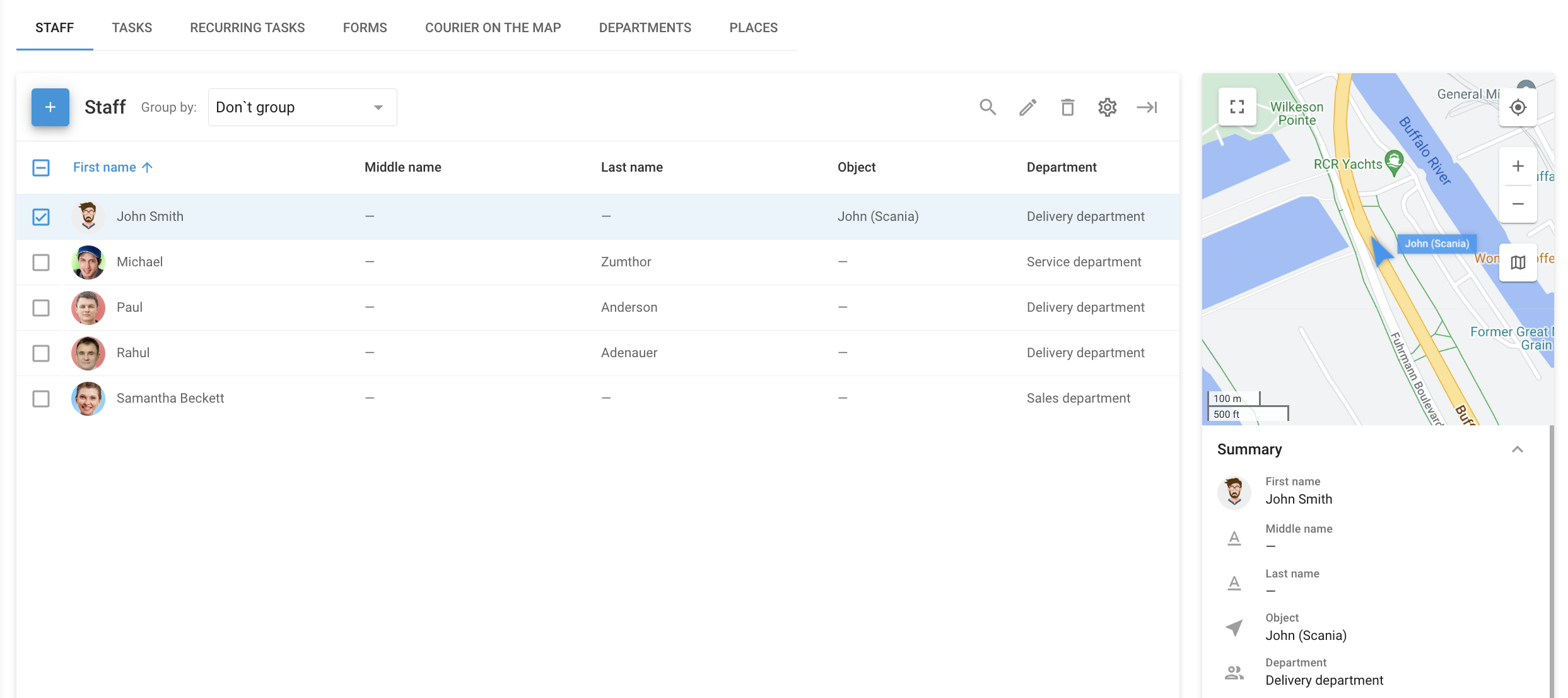
Страница «Сотрудники»
Чтобы открыть **Сотрудники** страницу, войдите в платформу Navixy и нажмите **Управление сотрудниками** в главном меню. Затем нажмите на **Сотрудники** вкладку. Этот раздел предоставляет обзор всех сотрудников вашей организации, отображая их основную информацию в виде списка.
## Список сотрудников
Список сотрудников предназначен для быстрого и удобного управления вашим персоналом. Он особенно полезен в сочетании со [Задания](/docs/user/ru/guide/field-service/tasks.md) страницей профиля, где вы можете легко назначать задания, общаться с сотрудниками и отслеживать их прогресс.
Информация о каждом сотруднике включает следующие сведения:
* **Имя сотрудника:** Основная идентификационная информация о каждом сотруднике.
* **Фото:** Фотография профиля для удобства визуальной идентификации.
* **Телефон и электронная почта:** Контактные данные, которые позволяют быстро связаться напрямую через приложение.
* **Адрес местоположения:** Основное местоположение сотрудника, которое может отличаться от адреса офиса или филиала.
* **Сведения о водительском удостоверении:** Это особенно важно для сотрудников, которые водят транспорт в рамках своих обязанностей.
* **Отдел:** Указывает отдел или филиал, к которому принадлежит сотрудник.
Представление списка можно настроить, добавляя или удаляя столбцы, чтобы отображать наиболее важную информацию, такую как сведения о водительском удостоверении, идентификатор сотрудника, аппаратный ключ и многое другое.
## Как добавить нового сотрудника
Чтобы добавить нового сотрудника в систему, выполните следующие шаги:
{% stepper %}
{% step %}
#### Перейдите в раздел «Сотрудники»
Перейдите в **Сотрудники** страница в разделе **Управление сотрудниками** модуль.
{% endstep %}
{% step %}
#### Начните создание сотрудника
Нажмите **+** чтобы открыть диалоговое окно создания сотрудника.
{% endstep %}
{% step %}
#### Заполните сведения о сотруднике
Введите имя сотрудника, контактную информацию, местоположение и любые другие необходимые сведения.
{% endstep %}
{% step %}
#### Назначьте сотрудника в отдел
Выберите подходящий отдел или филиал в раскрывающемся списке.
{% endstep %}
{% step %}
#### Сохранить
После того как все сведения будут введены, нажмите **Сохранить** чтобы создать запись сотрудника.
{% endstep %}
{% endstepper %}
## Как импортировать сотрудников
Чтобы добавить нескольких сотрудников в список персонала, выполните следующие шаги:
{% stepper %}
{% step %}
#### Перейдите в раздел «Сотрудники»
Перейдите в **Сотрудники** страница в разделе **Управление сотрудниками** модуль.
{% endstep %}
{% step %}
#### Начните импорт
Наведите курсор на **+** и выберите XLS.
{% endstep %}
{% step %}
#### Подготовьте список сотрудников
Скачайте шаблон, нажав **Файл с примером** и введите требуемую информацию.
{% endstep %}
{% step %}
#### Загрузите список сотрудников
Нажмите **Обзор** чтобы выбрать файл Excel (XLS, XLSX или CSV). Убедитесь, что **Использовать заголовки файла** флажок установлен, если в файле есть заголовки.
{% endstep %}
{% step %}
#### Завершите импорт
Нажмите **Продолжить** чтобы завершить процесс импорта.
{% endstep %}
{% endstepper %}
## Как управлять записями сотрудников
После того как сотрудники добавлены в систему, вы можете легко управлять их сведениями и обновлять их по мере необходимости. Эта **Сотрудники** страница предоставляет сводный обзор сведений о каждом сотруднике, позволяя вам:
* **Редактировать сведения о сотруднике:** Вы можете обновлять такие сведения, как контактная информация, отдел или назначенные задания.
* **Просматривать местоположение сотрудника:** Вы можете просматривать местоположение сотрудников в реальном времени, если они назначены на определенный объект или транспортное средство.
* **Настраивать вид списка сотрудников:** Вы можете настраивать отображаемые в списке столбцы, чтобы показывать наиболее важную информацию для вашей работы.
* **Поиск и удаление сотрудников**.
---
# Agent Instructions
This documentation is published with GitBook. GitBook is the documentation platform designed so that both humans and AI agents can read, navigate, and reason over technical content effectively. Learn more at gitbook.com.
## Querying This Documentation
If you need additional information that is not directly available in this page, you can query the documentation by asking a question.
Perform an HTTP GET request on the following URL with the `ask` and `goal` query parameters:
```
GET https://navixy.com/docs/user/ru/guide/field-service/staff.md?ask=&goal=
```
`ask` is the immediate question: it should be specific, self-contained, and written in natural language.
`goal` is what the user is ultimately trying to achieve, the reason they need the answer. Sharing it helps GitBook give you a better, more relevant answer. A goal is most helpful when it describes the outcome the user wants rather than restating the question. For example, with `ask=how do I create an API token`, a goal like `automate deployments from our CI pipeline` lets GitBook tailor the answer to that use case.
The response will contain a direct answer to the question and relevant excerpts and sources from the documentation.
Use this mechanism when the answer is not explicitly present in the current page, you need clarification or additional context, or you want to retrieve related documentation sections.