> For the complete documentation index, see [llms.txt](https://navixy.com/docs/llms.txt). Markdown versions of documentation pages are available by appending `.md` to page URLs; this page is available as [Markdown](https://navixy.com/docs/user/ru/guide/field-service/tasks.md).
# Задания
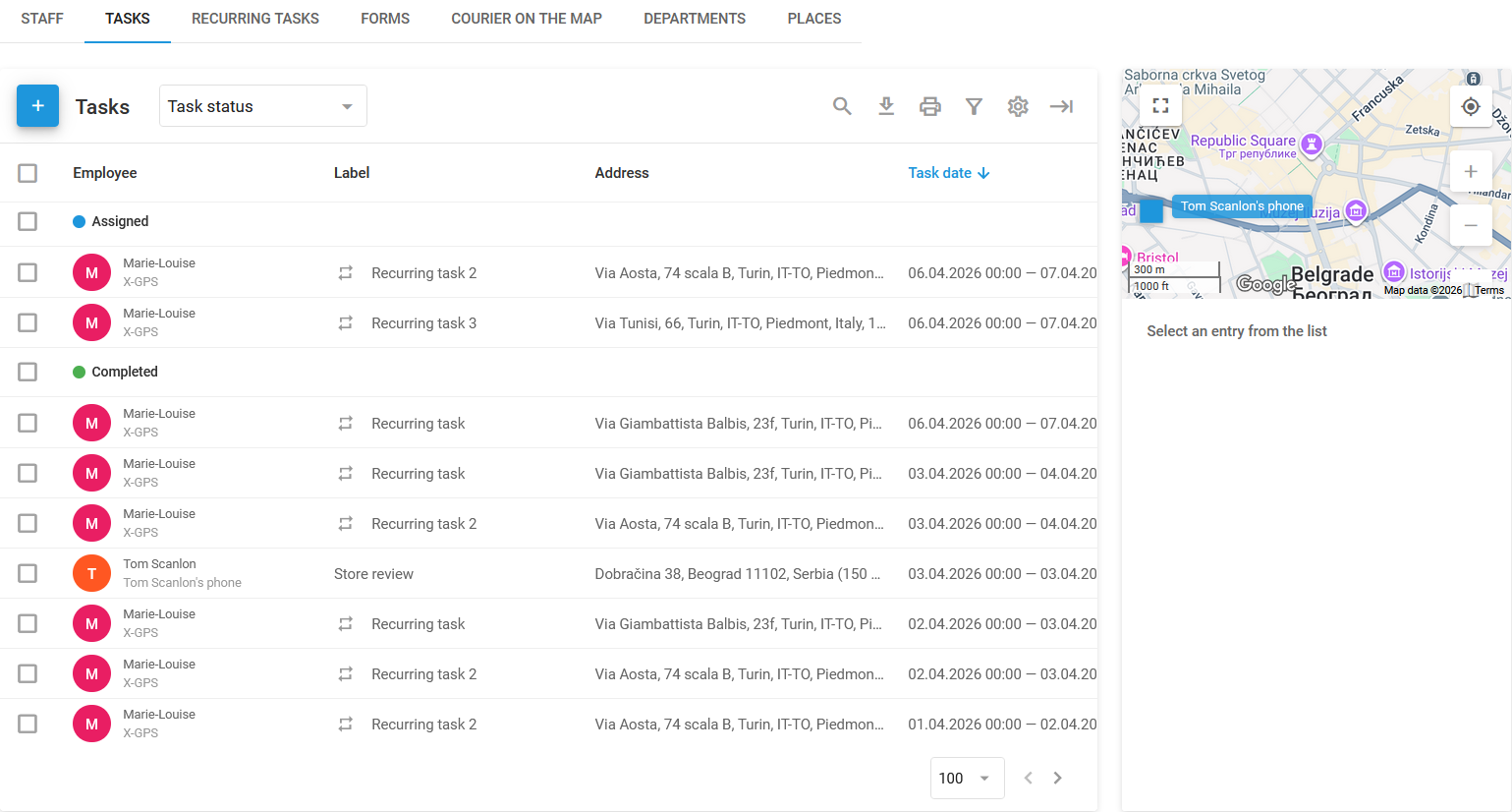
Создавайте и назначайте сотрудникам полевые задания, задавайте местоположения, сроки и формы. Отслеживайте статус задания на карте, в таблице или в представлении Время в реальном времени.
Команда **Задание** В Navixy это конкретное задание или работа, которую должен выполнить сотрудник или полевой работник. Оно содержит подробные инструкции о том, что нужно сделать, где это следует сделать и в какие сроки. Задания могут быть как простыми разовыми поручениями, например доставкой посылки по одному адресу, так и более сложными операциями, например посещением нескольких контрольных точек по маршруту для выполнения осмотров, монтажа или других услуг.
Задания необходимы для управления и координации выездных работ, чтобы сотрудники четко понимали свои обязанности, а менеджеры могли отслеживать прогресс, оптимизировать маршруты и обеспечивать эффективное выполнение всех работ. На выезде сотрудники могут просматривать свое задание с помощью [X-GPS ](/docs/user/ru/guide/x-gps-mobile-apps/x-gps-tracker/task-assignment.md)приложения Трекер.
Страница заданий
## Как создать задание
Чтобы создать задание в Navixy, выполните следующие шаги:
{% hint style="info" %}
Единственные обязательные поля — название задания и адрес.
{% endhint %}
{% stepper %}
{% step %}
#### Перейдите в раздел Задания
Перейдите в **Задания** на вкладке **Управление сотрудниками** модуль.
{% endstep %}
{% step %}
#### Начните создавать задание
Нажмите **+** чтобы открыть диалоговое окно создания задания.

{% endstep %}
{% step %}
#### Введите название задания
Введите информативное название задания, которое поможет определить его цель. Это может быть название клиента или краткое описание задания, например «Установить оборудование» или «Проверить средства связи».
{% endstep %}
{% step %}
#### Укажите адрес задания
Вручную введите адрес задания, выберите точку на карте или используйте географические координаты. Это определит основное место для одиночного задания или первую контрольную точку для маршрутного задания.
{% endstep %}
{% step %}
#### Добавьте контрольные точки для маршрутных заданий
Чтобы создать маршрутное задание (задание, состоящее из нескольких подзаданий), нажмите **Добавить новую контрольную точку**. Каждая контрольная точка представляет собой дополнительную остановку по маршруту, и они будут автоматически соединены в последовательность. Сотрудник должен выполнить эти контрольные точки в заданном порядке.
{% endstep %}
{% step %}
#### Укажите дату и время задания
Нажмите **Дата задания** чтобы открыть **Период выполнения** окно и задайте диапазон даты и времени, в течение которого сотрудник должен выполнить задание. Вы также можете настроить дополнительные параметры, такие как допустимое опоздание, длительность визита и игнорирование случайных посещений с заданной длительностью.
{% endstep %}
{% step %}
#### Выберите сотрудника, ответственного за выполнение задания
Выберите водителя, который выполняет задание. Вы можете добавлять или настраивать водителей в **Управление транспортом → Водители.**
{% endstep %}
{% step %}
#### Добавьте информацию о задании
Укажите другие сведения о задании, включая:
* **Описание задания:** Добавьте любые дополнительные сведения, которые могут быть полезны сотруднику, например контактную информацию или особые инструкции.
* **Радиус:** Определяет допустимое отклонение от указанного места. Если сотрудник или транспорт прибудет в пределах этого радиуса, его статус будет установлен в **Прибыл**, что позволит ему выполнить задание.
* **Форма:** Выберите форму, которую сотрудник должен заполнить для завершения задания. Формы можно заполнять прямо в [X-GPS Tracker](/docs/user/ru/guide/x-gps-mobile-apps/x-gps-tracker.md) прил.
* **Теги:** Добавьте к заданию подходящие теги, чтобы в дальнейшем упростить поиск и категоризацию.
* **ID заказа:** Присвойте ID заказа, который клиент сможет использовать для отслеживания статуса задания через **Курьер на карте** функцию.
{% endstep %}
{% step %}
#### Завершите создание задания
Нажмите **Сохранить** чтобы завершить создание Задания. Выбранный сотрудник получит Задание с прикрепленной Формой в мобильном приложении X-GPS Tracker, гарантируя, что вся необходимая документация будет доступна во время выполнения Задания.
{% endstep %}
{% endstepper %}
## Одиночные и маршрутные задания
**Одиночные задания** — это простые задания, в которых сотрудник посещает одно место, чтобы выполнить назначенные обязанности. Задание считается выполненным, когда сотрудник прибыл по указанному адресу (статус: **Прибыл**) и выполнил необходимые действия, например отправил прикрепленную [форму](/docs/user/ru/guide/field-service/forms.md).
**Маршрутные задания** включают несколько контрольных точек, которые сотрудник должен посетить в определенном порядке. Этот тип задания идеален для ситуаций, когда сотруднику нужно посетить несколько мест по запланированному маршруту, например при доставке или инспекциях.
## Оптимизировать маршрут
**Оптимизировать маршрут** — это функция, которая помогает курьерам эффективно доставлять посылки, определяя наилучшую последовательность посещения нескольких адресов по городу. Она учитывает расположение каждого адреса, конкретные временные окна доставки и начальную точку задания, чтобы построить наиболее оптимальный маршрут. Чтобы использовать ее, нажмите **Оптимизировать маршрут** внизу левой панели настроенного маршрутного задания. Вам будет предложено ввести стартовый адрес и время.
**Основные преимущества:**
* **Экономия уровня топлива:** Сокращает расстояние поездок, снижая норму расхода.
* **Более быстрая доставка:** Оптимизирует последовательность для более быстрого выполнения задания.
* **Повышение производительности:** Автоматизирует планирование маршрута, позволяя курьерам сосредоточиться на доставках.
Платформа может оптимизировать до 25 точек в одном маршрутном задании, обеспечивая своевременное выполнение всех доставок в наиболее эффективном порядке.
## Как импортировать задания
При управлении большим штатом сотрудников или множеством заданий импорт заданий из файла Excel эффективнее, чем их ручное создание и назначение по одному. Это особенно полезно, когда задания создаются внешними системами, такими как CRM.

## Как импортировать задания из файла Excel
Хотя разработчики могут импортировать задания с помощью [Navixy API](https://navixy.com/docs/navixy-api/), есть более простой способ: импорт заданий из файла Excel. Выполните следующие шаги, чтобы импортировать задания на платформу Navixy:
{% stepper %}
{% step %}
#### Начните процесс импорта
Наведите курсор на **+** кнопку в разделе заданий и нажмите **XLS**.
{% endstep %}
{% step %}
#### Подготовьте файл
В **Импорт заданий** в окне и нажмите **Пример файла** шаблон, чтобы скачать образец. Подгоните файлы под него.
{% endstep %}
{% step %}
#### Загрузите файл
Единственное обязательное поле — сам файл. Максимальный размер — 10 МБ. Допустимые форматы: XLS, XLSX и CSV.
{% endstep %}
{% step %}
#### Настройте параметры импорта
Для загруженных заданий вы можете настроить следующие параметры:
* **Радиус по умолчанию:** Определяет допустимое отклонение от указанного места. Если сотрудник или транспорт прибудет в пределах этого радиуса, задание будет считаться выполненным, даже если они не достигнут точной точки.
* **Автоматически назначать задания:**
* **Не назначать:** Задания назначаются всем сотрудникам.
* **Сотрудникам:** Отметьте сотрудников, которым нужно назначить задание или задания.
* **Игнорировать адрес:** Задания назначаются без учета адреса сотрудника.
* **Использовать адрес сотрудника**: Задания назначаются с учетом близости к домашнему адресу сотрудника.
* **Использовать адрес отдела:** Задания назначаются в зависимости от расстояния до отдела сотрудника.
* **Транспорту:**
* **Игнорировать адрес:** Задания назначаются без учета адреса транспорта.
* **Использовать адрес гаража:** Задания назначаются с учетом близости к гаражу.
{% hint style="info" %}
Адреса отделов и сотрудников должны быть указаны на соответствующих карточках профиля.
{% endhint %}
{% endstep %}
{% step %}
#### Завершите импорт
Нажмите **Далее** чтобы завершить импорт задания или заданий.
{% endstep %}
{% endstepper %}
## Как импортировать задания из файла TXT
{% stepper %}
{% step %}
#### Начните процесс импорта
Наведите курсор на **+** кнопку в разделе заданий и нажмите **TXT.**
{% endstep %}
{% step %}
#### Введите задания
Вставьте задания прямо из таблицы в большое поле слева в **Импорт заданий** окне (единственное обязательное поле). Обратите внимание на заголовки столбцов.
{% endstep %}
{% step %}
#### Настройте параметры импорта
Как и при импорте из файла Excel, вы можете настроить следующие параметры:
* **Радиус по умолчанию:** Определяет допустимое отклонение от указанного места. Если сотрудник или транспорт прибудет в пределах этого радиуса, задание будет считаться выполненным, даже если они не достигнут точной точки.
* **Автоматически назначать задания:**
* **Не назначать:** Задания назначаются всем сотрудникам.
* **Сотрудникам:** Отметьте сотрудников, которым нужно назначить задание или задания.
* **Игнорировать адрес:** Задания назначаются без учета адреса сотрудника.
* **Использовать адрес сотрудника**: Задания назначаются с учетом близости к домашнему адресу сотрудника.
* **Использовать адрес отдела:** Задания назначаются в зависимости от расстояния до отдела сотрудника.
* **Транспорту:**
* **Игнорировать адрес:** Задания назначаются без учета адреса транспорта.
* **Использовать адрес гаража:** Задания назначаются с учетом близости к гаражу.
{% hint style="info" %}
Адреса отделов и сотрудников должны быть указаны на соответствующих карточках профиля.
{% endhint %}
{% endstep %}
{% step %}
#### Завершите импорт
Нажмите **Далее** чтобы завершить импорт задания или заданий.
{% endstep %}
{% endstepper %}
## Регулярные задания
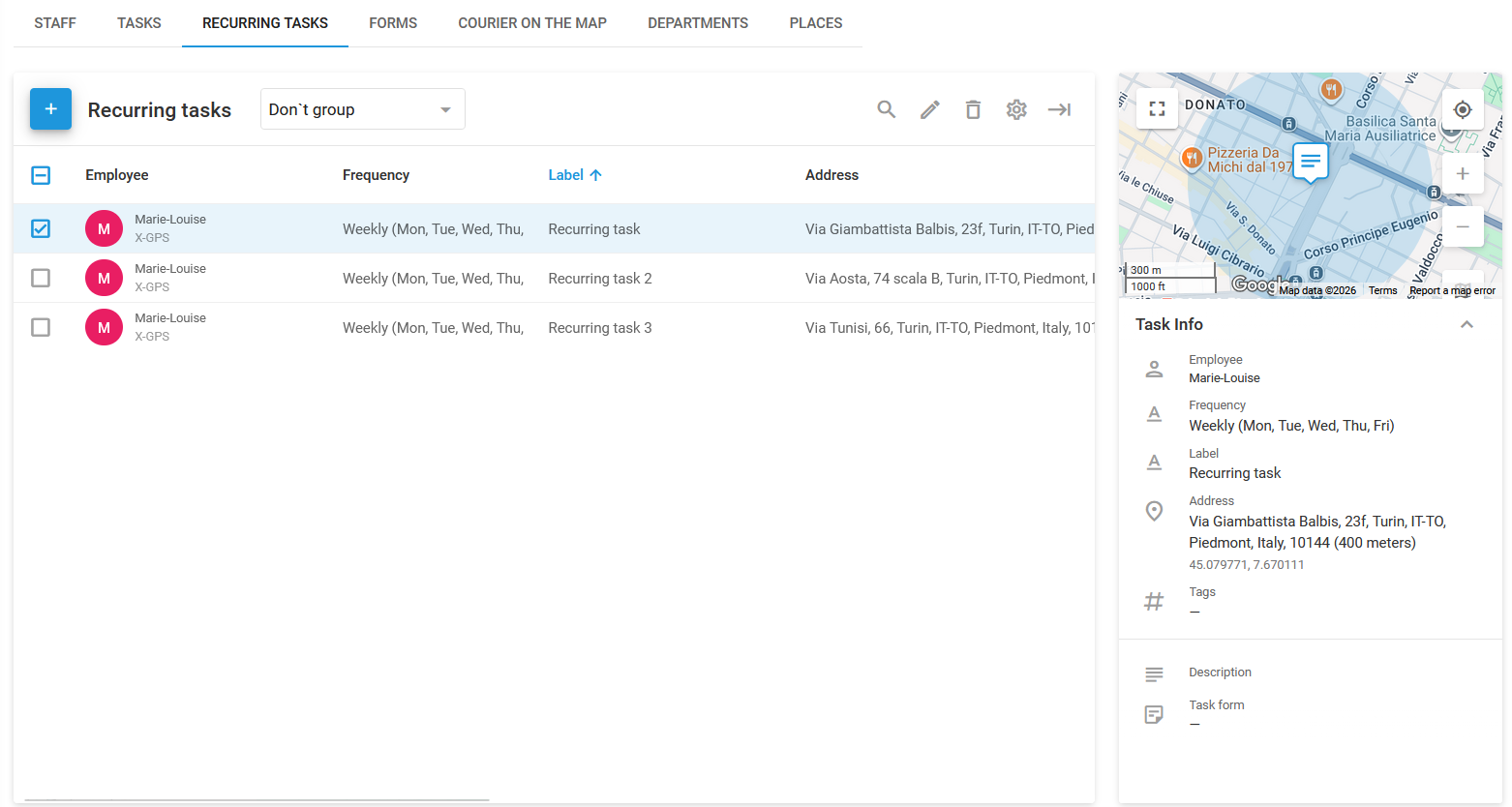
Регулярные задания — это задания, которые автоматически повторяются через заданные интервалы. Они отображаются на **Регулярные задания** странице **Управление сотрудниками** модуль.
## Как создать регулярное задание
Чтобы создать регулярное задание, выполните следующие шаги:
{% hint style="danger" %}
В настоящее время регулярные задания не поддерживаются [X-GPS Tracker](/docs/user/ru/guide/x-gps-mobile-apps/x-gps-tracker.md).
{% endhint %}
{% stepper %}
{% step %}
#### Откройте раздел Регулярные задания
Перейдите в **Регулярные задания** на вкладке **Управление сотрудниками** модуль.
{% endstep %}
{% step %}
#### Начните создавать регулярное задание
Нажмите **+** чтобы открыть диалоговое окно создания задания.
{% endstep %}
{% step %}
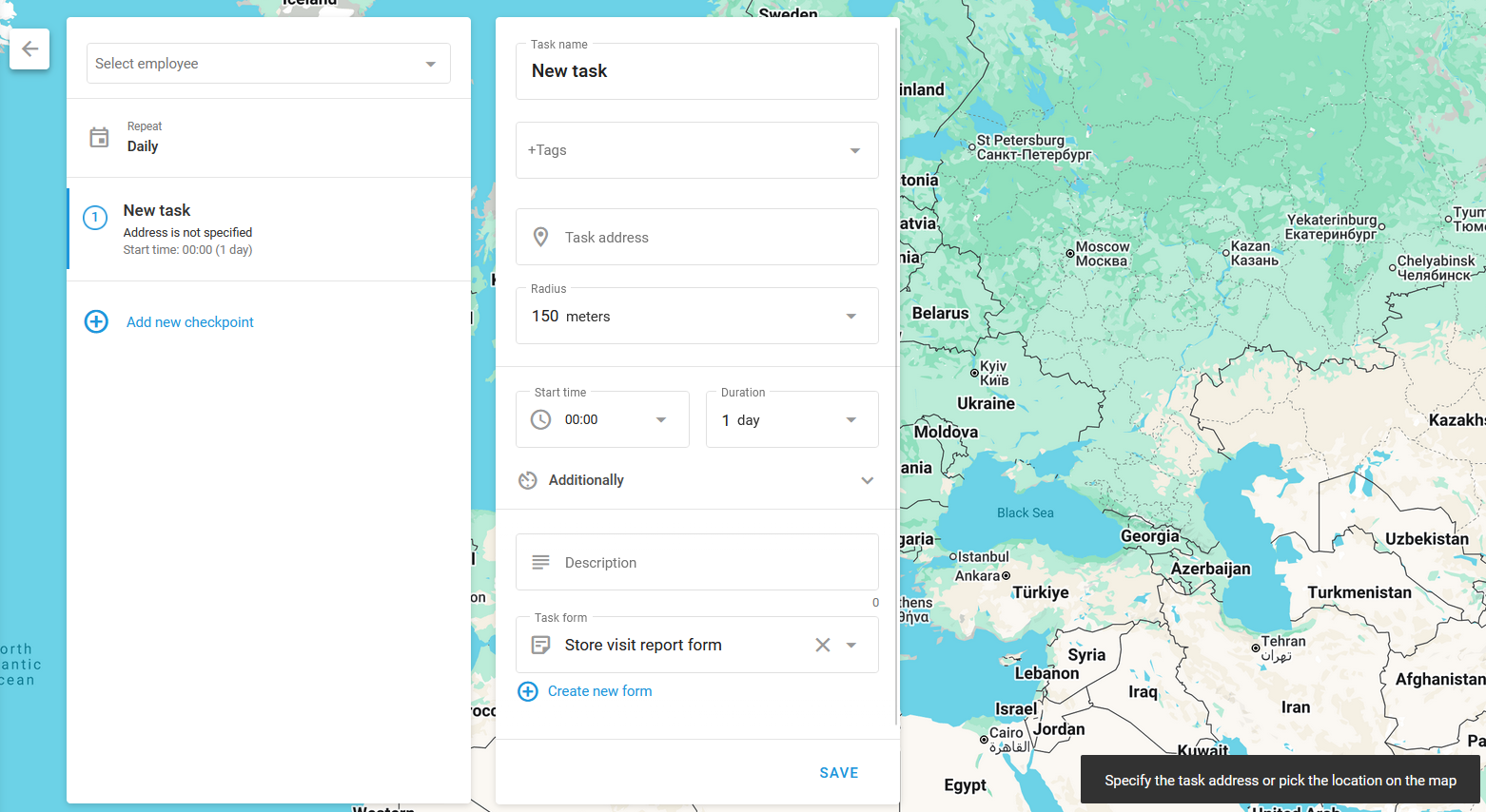
#### Введите название задания
Введите информативное название задания, которое поможет определить его цель. Это может быть название клиента или краткое описание задания, например «Установить оборудование» или «Проверить средства связи».
{% endstep %}
{% step %}
#### Укажите адрес задания
Вручную введите адрес задания, выберите точку на карте или используйте географические координаты. Это определит основное место для одиночного задания или первую контрольную точку для маршрутного задания.
{% endstep %}
{% step %}
#### Настройте частоту повторения
Нажмите **Повторять** блок, чтобы открыть настройки повторения и выбрать пресет или вручную задать даты, когда будет выполняться задание.
{% endstep %}
{% step %}
#### Добавьте контрольные точки для маршрутных заданий
Чтобы создать маршрутное задание (задание, состоящее из нескольких подзаданий), нажмите **Добавить новую контрольную точку**. Каждая контрольная точка представляет собой дополнительную остановку по маршруту, и они будут автоматически соединены в последовательность. Сотрудник должен выполнить эти контрольные точки в заданном порядке.
{% endstep %}
{% step %}
#### Укажите время и длительность задания
Определите диапазон даты и времени, в течение которого сотрудник должен выполнить задание. Это гарантирует, что задание будет выполнено в установленный срок.
Нажмите **Дополнительно** чтобы отобразить дополнительные параметры, такие как допустимое опоздание, длительность визита и игнорирование случайных посещений с заданной длительностью.
{% endstep %}
{% step %}
#### Выберите сотрудника, ответственного за выполнение задания
Выберите водителя, который выполняет задание. Вы можете добавлять или настраивать водителей в **Управление транспортом → Водители.**
{% endstep %}
{% step %}
#### Добавьте информацию о задании
Укажите другие сведения о задании, включая:
* **Описание:** Добавьте любые дополнительные сведения, которые могут быть полезны сотруднику, например контактную информацию или особые инструкции.
* **Радиус:** Определяет допустимое отклонение от указанного места. Если сотрудник или транспорт прибудет в пределах этого радиуса, его статус будет установлен в **Прибыл**, что позволит ему выполнить задание.
* **Форма:** Выберите форму, которую сотрудник должен отправить для завершения задания.
* **Теги:** Добавьте к заданию подходящие теги, чтобы в дальнейшем упростить поиск и категоризацию.
* **ID заказа:** Присвойте ID заказа, который клиент сможет использовать для отслеживания статуса задания через **Курьер на карте** функцию.
{% endstep %}
{% step %}
#### Завершите создание задания
Нажмите **Сохранить** чтобы завершить создание задания.
{% endstep %}
{% endstepper %}
---
# Agent Instructions
This documentation is published with GitBook. GitBook is the documentation platform designed so that both humans and AI agents can read, navigate, and reason over technical content effectively. Learn more at gitbook.com.
## Querying This Documentation
If you need additional information that is not directly available in this page, you can query the documentation by asking a question.
Perform an HTTP GET request on the following URL with the `ask` and `goal` query parameters:
```
GET https://navixy.com/docs/user/ru/guide/field-service/tasks.md?ask=&goal=
```
`ask` is the immediate question: it should be specific, self-contained, and written in natural language.
`goal` is what the user is ultimately trying to achieve, the reason they need the answer. Sharing it helps GitBook give you a better, more relevant answer. A goal is most helpful when it describes the outcome the user wants rather than restating the question. For example, with `ask=how do I create an API token`, a goal like `automate deployments from our CI pipeline` lets GitBook tailor the answer to that use case.
The response will contain a direct answer to the question and relevant excerpts and sources from the documentation.
Use this mechanism when the answer is not explicitly present in the current page, you need clarification or additional context, or you want to retrieve related documentation sections.