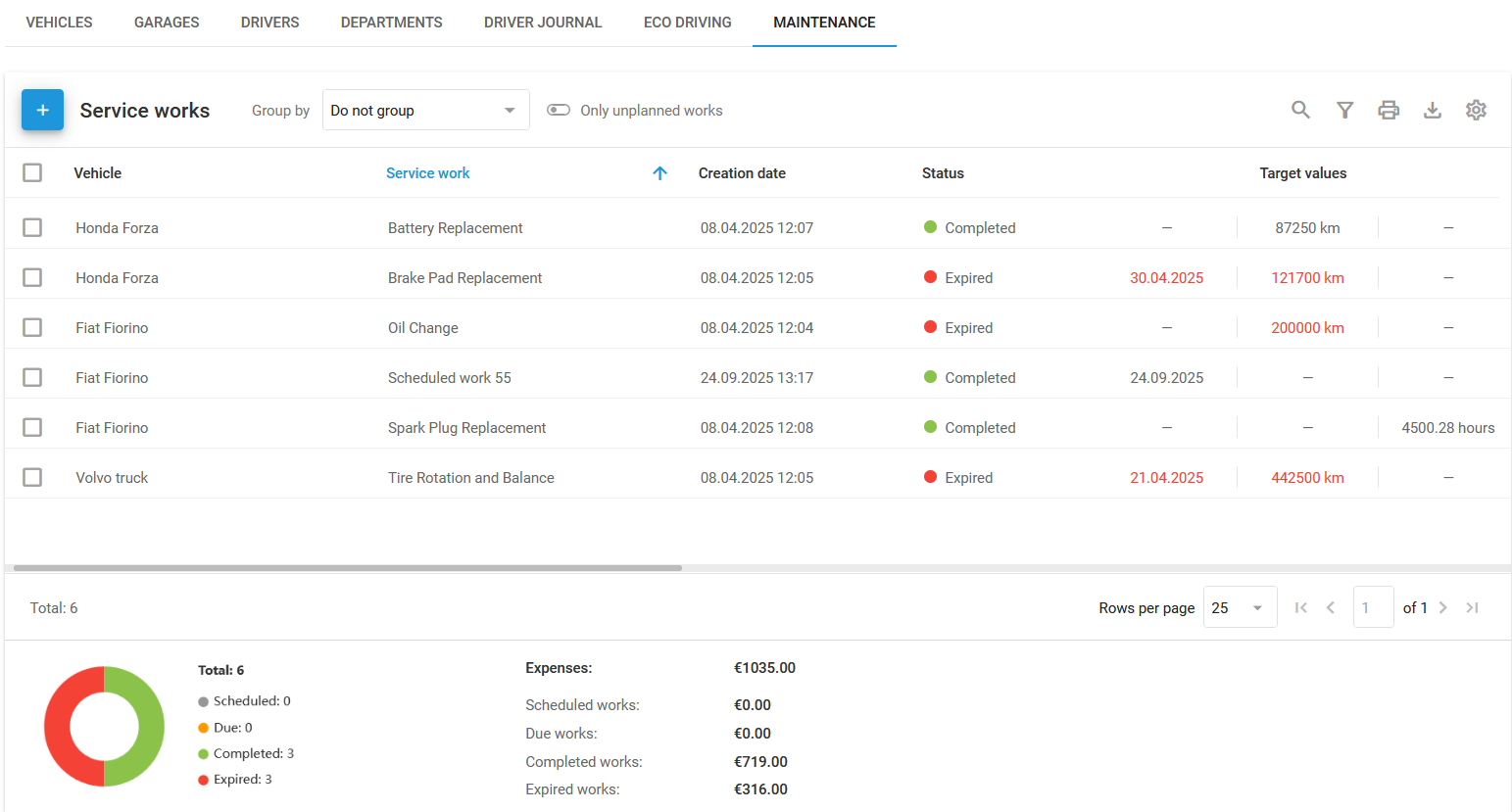
Список сервисных работ
Список сервисных работ
 в левом верхнем углу выберите транспортное средство, которое нужно обслужить, и введите **Название** для работы.
{% endstep %}
{% step %}
### Настройте сервисный интервал
В разделе **Сервисный интервал**, выберите одно или несколько целевых значений:
* **По дате:** Укажите дату обслуживания и получайте напоминания до наступления срока.
* **По пробегу:** Укажите пробег, при котором наступает срок обслуживания, и настройте напоминание.
* **По моточасам:** Укажите моточасы для обслуживания и получайте уведомления заранее.
{% endstep %}
{% step %}
### Добавьте подробности
При необходимости добавьте **Описание** и **Стоимость**. Настройте уведомления через push, SMS или электронную почту и при необходимости прикрепите файлы, например счета.
{% endstep %}
{% step %}
### Сохраните сервисную работу
Нажмите **Создать**. Платформа Navixy будет отправлять уведомления в соответствии с вашими настройками.
{% endstep %}
{% endstepper %}
## Как управлять сервисными работами
После создания сервисных работ вы можете редактировать, удалять, копировать или экспортировать их. Вы также можете изменить статус задания на **Завершено** нажав **Выполнить** (не отображается для уже выполненных заданий).
### Как редактировать задание
Найдите задание в **Техобслуживание** разделе и обновите сведения при необходимости.
### Как удалить задание
Если задание больше не нужно, удалите его из **Техобслуживание** раздела. Удалённые задания невозможно восстановить.
### Как копировать задание
Чтобы назначить похожие задания другим транспортным средствам, нажмите
в левом верхнем углу выберите транспортное средство, которое нужно обслужить, и введите **Название** для работы.
{% endstep %}
{% step %}
### Настройте сервисный интервал
В разделе **Сервисный интервал**, выберите одно или несколько целевых значений:
* **По дате:** Укажите дату обслуживания и получайте напоминания до наступления срока.
* **По пробегу:** Укажите пробег, при котором наступает срок обслуживания, и настройте напоминание.
* **По моточасам:** Укажите моточасы для обслуживания и получайте уведомления заранее.
{% endstep %}
{% step %}
### Добавьте подробности
При необходимости добавьте **Описание** и **Стоимость**. Настройте уведомления через push, SMS или электронную почту и при необходимости прикрепите файлы, например счета.
{% endstep %}
{% step %}
### Сохраните сервисную работу
Нажмите **Создать**. Платформа Navixy будет отправлять уведомления в соответствии с вашими настройками.
{% endstep %}
{% endstepper %}
## Как управлять сервисными работами
После создания сервисных работ вы можете редактировать, удалять, копировать или экспортировать их. Вы также можете изменить статус задания на **Завершено** нажав **Выполнить** (не отображается для уже выполненных заданий).
### Как редактировать задание
Найдите задание в **Техобслуживание** разделе и обновите сведения при необходимости.
### Как удалить задание
Если задание больше не нужно, удалите его из **Техобслуживание** раздела. Удалённые задания невозможно восстановить.
### Как копировать задание
Чтобы назначить похожие задания другим транспортным средствам, нажмите  на панели инструментов и при необходимости скорректируйте параметры.
### Как экспортировать сервисные работы
Нажмите
на панели инструментов и при необходимости скорректируйте параметры.
### Как экспортировать сервисные работы
Нажмите  в правом верхнем углу списка, чтобы скачать все сервисные работы в виде таблицы в формате PDF или XLSX. Таблица настраивается и может содержать любые столбцы, отмеченные в **Настройки столбцов**:
* **Транспортное средство**
* **Сервисная** **работа**
* **Статус**
* **Целевые значения**
* **Оставшийся пробег**
* **Оставшиеся моточасы**
* **Оставшиеся дни**
* **Стоимость**
* **Выполнено**
* **Файлы**
* **Описание**
## Как настроить сервисные работы с автоповтором
**Автоповтор работы** автоматически создаёт новые сервисные работы через заданные интервалы, поэтому вам не нужно добавлять их вручную. Включите его для техобслуживания, которое повторяется по фиксированному графику, например для периодической замены масла.
в правом верхнем углу списка, чтобы скачать все сервисные работы в виде таблицы в формате PDF или XLSX. Таблица настраивается и может содержать любые столбцы, отмеченные в **Настройки столбцов**:
* **Транспортное средство**
* **Сервисная** **работа**
* **Статус**
* **Целевые значения**
* **Оставшийся пробег**
* **Оставшиеся моточасы**
* **Оставшиеся дни**
* **Стоимость**
* **Выполнено**
* **Файлы**
* **Описание**
## Как настроить сервисные работы с автоповтором
**Автоповтор работы** автоматически создаёт новые сервисные работы через заданные интервалы, поэтому вам не нужно добавлять их вручную. Включите его для техобслуживания, которое повторяется по фиксированному графику, например для периодической замены масла.
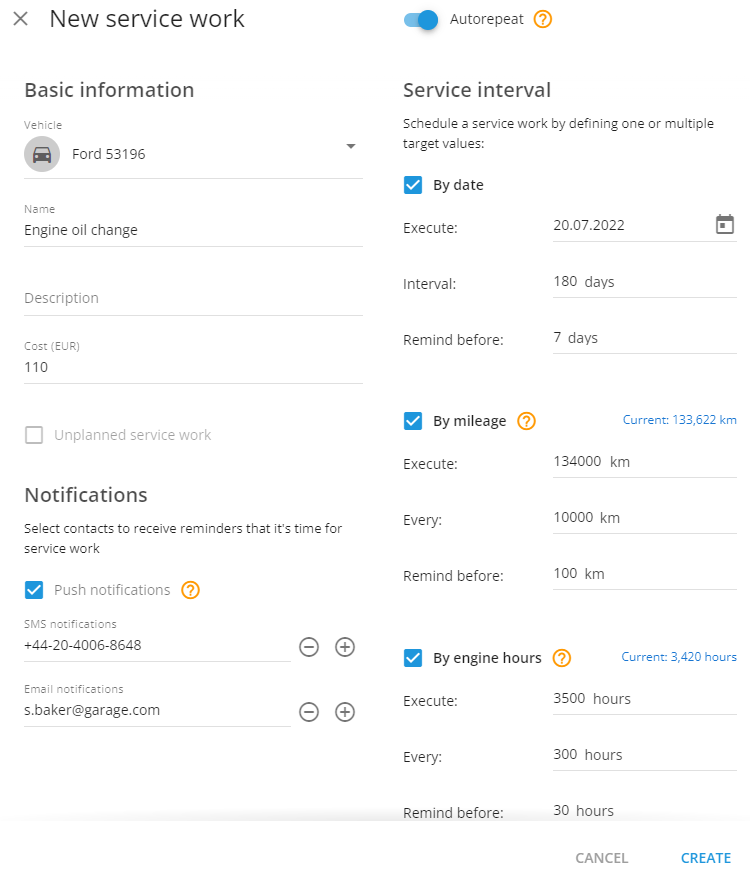
Создание сервисной работы с автоповтором
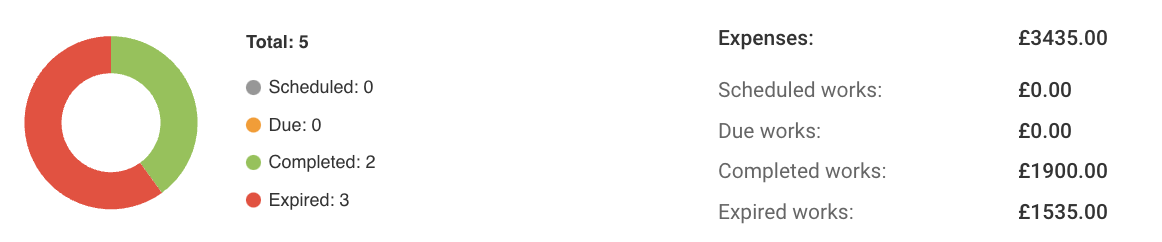
Панель сводки статусов