> For the complete documentation index, see [llms.txt](https://navixy.com/docs/llms.txt). Markdown versions of documentation pages are available by appending `.md` to page URLs; this page is available as [Markdown](https://navixy.com/docs/user/ru/guide/reports.md).
# Отчеты
Создавайте и планируйте отчеты автопарка в Navixy. Выберите один из стандартных типов отчетов, настройте диапазоны дат и фильтры по объектам и экспортируйте их в XLSX или PDF.
Navixy предлагает мощную функцию отчетности, которая позволяет формировать подробные отчеты по различным аспектам работы вашего автопарка. Это руководство проведет вас через шаги по созданию, планированию и управлению отчетами на платформе Navixy, чтобы вы могли легко получать доступ к нужным данным и анализировать их.
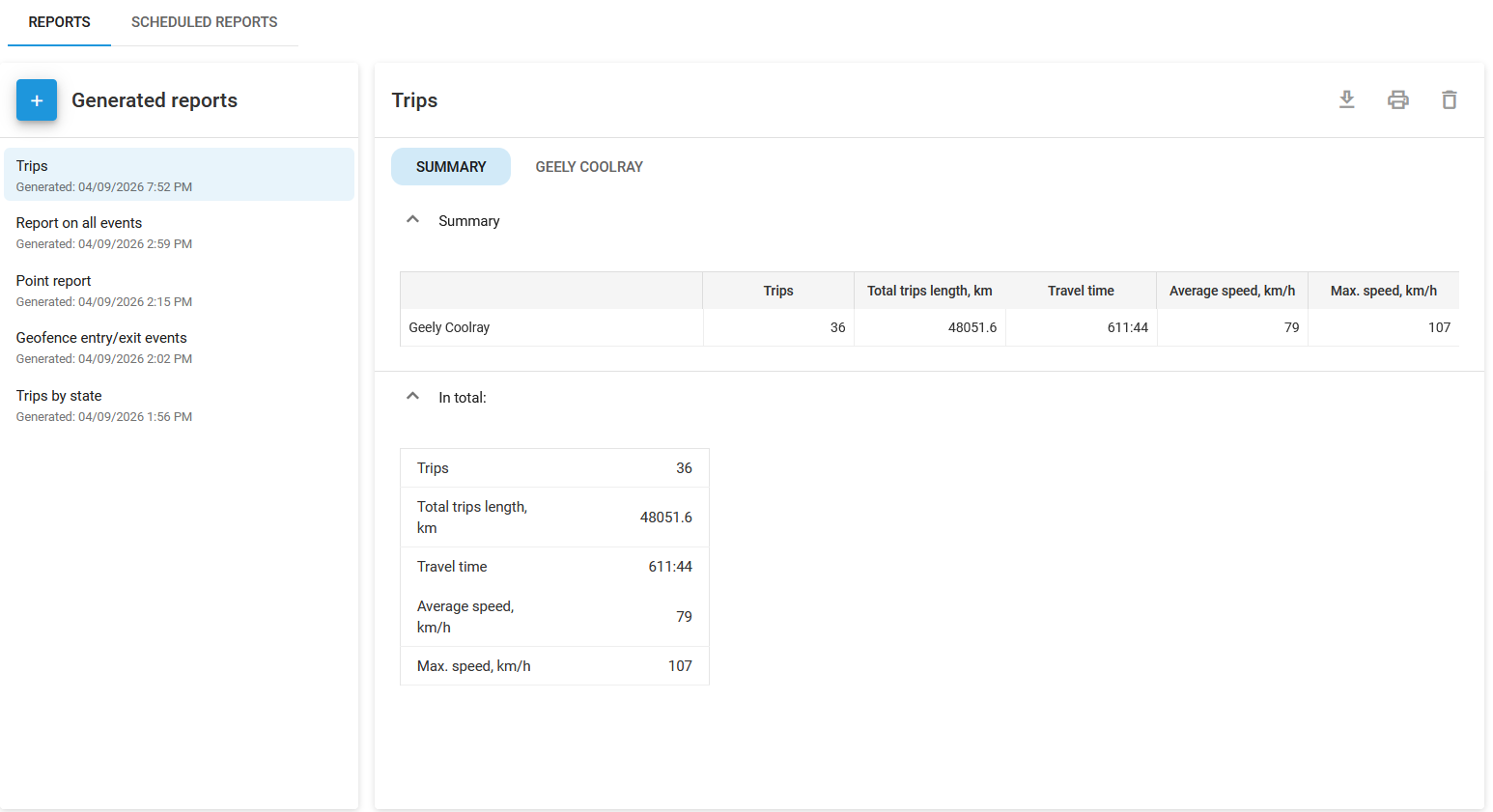
Модуль отчетов
## Как создать отчет
Отчет — это документ, сформированный по заданным критериям, который предоставляет подробные сведения о конкретных аспектах работы вашего автопарка, таких как активность транспортных средств, норма расхода или поведение водителя, на основе выбранных критериев и временных интервалов.
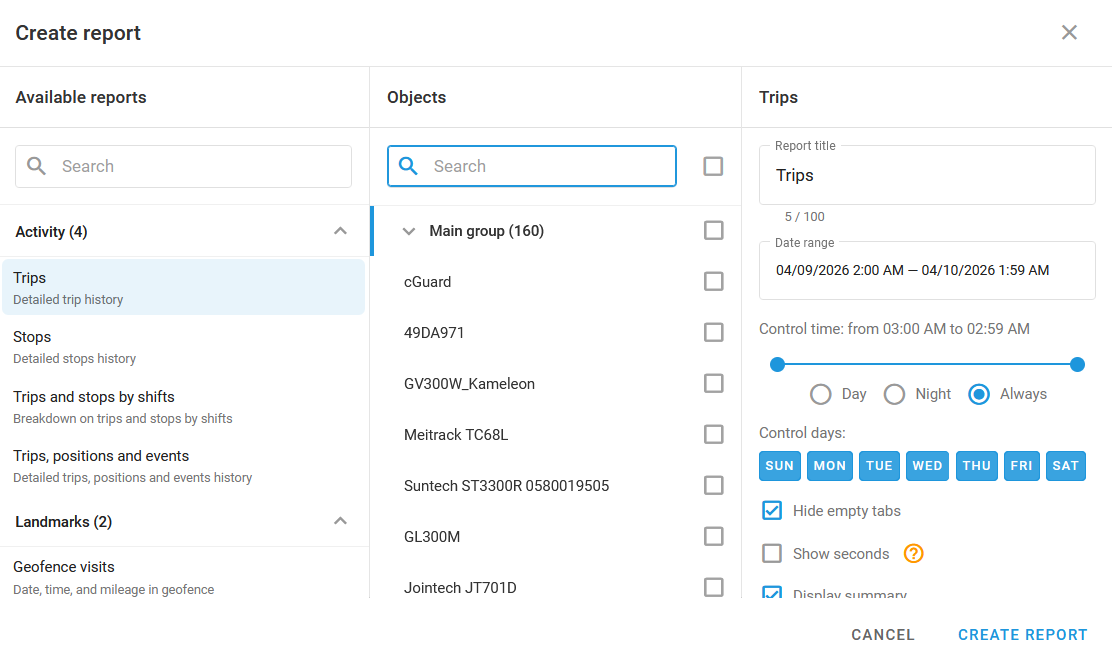
Диалог создания отчета
Выполните следующие шаги, чтобы сформировать один отчет:
{% stepper %}
{% step %}
### Выберите тип отчета
Вкладка **Доступные отчеты** панель содержит различные типы отчетов, сгруппированные по таким категориям, как **Активность**, **Геозоны**, **Безопасность и охрана**, **Эксплуатация транспорта, Качество вождения, Статус работы устройств, Внешнее оборудование,** и **Служебная**. Нажмите нужный отчет, чтобы сформировать его.
{% endstep %}
{% step %}
### Выберите объекты
После выбора типа отчета выберите объекты (транспорт, водители и т. д.), для которых формируется отчет. Используйте **Объекты** панель, чтобы отметить соответствующие флажки.
{% endstep %}
{% step %}
### Настройте параметры отчета
В правой панели введите заголовок отчета и выберите диапазон дат. Вы также можете выбрать конкретные дни и время контроля и решить, включать ли сводки или расширенные настройки, такие как разбивка по стоянкам, отображение длительности стоянки и координат, группировка по водителю и использование умного фильтра. Подробнее об этих параметрах см. [Понимание отчетов](/docs/user/ru/guide/reports/read-and-understand-reports.md#common-report-parameters).
{% endstep %}
{% step %}
### Сформируйте отчет
После настройки всех параметров нажмите **Создайте отчет**Создать **Сформированные отчеты** списка для немедленного доступа.
{% hint style="info" %}
В зависимости от числа выбранных объектов и действий, выполненных за период, формирование отчета может занять некоторое время.
{% endhint %}
{% endstep %}
{% endstepper %}
## Как создавать отчеты по расписанию
Отчеты по расписанию — это автоматические отчеты, формируемые через заранее заданные интервалы, например ежедневно, еженедельно или ежемесячно, что позволяет регулярно получать сведения о работе вашего автопарка без ручного вмешательства. Выполните следующие шаги, чтобы запланировать отчет:
{% stepper %}
{% step %}
### Доступ к отчетам по расписанию
В **Отчеты** в модуле перейдите к **Отчеты по расписанию** вкладке. Этот раздел позволяет автоматизировать формирование отчетов по заданному расписанию.
{% endstep %}
{% step %}
### Добавьте новый отчет по расписанию
Нажмите **+** рядом с **Отчеты по расписанию** заголовком.
{% endstep %}
{% step %}
### Настройте параметры расписания
Выберите тип отчета и объекты и задайте параметры расписания, такие как дни недели, время отправки и интервал (например, каждую неделю, каждый месяц). Вы также можете настроить отправку отчетов напрямую на указанные адреса электронной почты.
{% endstep %}
{% step %}
### Сохраните отчет
После настройки всех параметров нажмите **Создать**. Теперь отчет по расписанию автоматически формируется в соответствии с указанными параметрами и доступен для просмотра или изменения в **Отчеты по расписанию** раздел.
{% endstep %}
{% endstepper %}
## Как управлять отчетами
После открытия отчета в его интерфейсе доступны следующие опции:
* **Скачать отчеты:**\
Чтобы скачать отчет, выберите его из списка и нажмите Скачать. Вы можете сохранить отчет в форматах XLSX или PDF.
* **Печать отчетов:**\
Если вам нужна бумажная копия отчета, вы можете распечатать ее прямо из браузера, не загружая его, нажав .
* **Удаление отчетов:**\
Чтобы удалить ненужный отчет, выберите его из списка и нажмите . Подтвердите удаление при появлении запроса.
## См. также
* [Типы отчетов](/docs/user/ru/guide/reports/report-types.md)
* [Как читать и понимать отчеты](/docs/user/ru/guide/reports/read-and-understand-reports.md)
* [Подробные сведения об отчете](/docs/user/ru/guide/reports/specific-report-details.md)
---
# Agent Instructions
This documentation is published with GitBook. GitBook is the documentation platform designed so that both humans and AI agents can read, navigate, and reason over technical content effectively. Learn more at gitbook.com.
## Querying This Documentation
If you need additional information that is not directly available in this page, you can query the documentation by asking a question.
Perform an HTTP GET request on the following URL with the `ask` and `goal` query parameters:
```
GET https://navixy.com/docs/user/ru/guide/reports.md?ask=&goal=
```
`ask` is the immediate question: it should be specific, self-contained, and written in natural language.
`goal` is what the user is ultimately trying to achieve, the reason they need the answer. Sharing it helps GitBook give you a better, more relevant answer. A goal is most helpful when it describes the outcome the user wants rather than restating the question. For example, with `ask=how do I create an API token`, a goal like `automate deployments from our CI pipeline` lets GitBook tailor the answer to that use case.
The response will contain a direct answer to the question and relevant excerpts and sources from the documentation.
Use this mechanism when the answer is not explicitly present in the current page, you need clarification or additional context, or you want to retrieve related documentation sections.
 Скачать. Вы можете сохранить отчет в форматах XLSX или PDF.
* **Печать отчетов:**\
Если вам нужна бумажная копия отчета, вы можете распечатать ее прямо из браузера, не загружая его, нажав
Скачать. Вы можете сохранить отчет в форматах XLSX или PDF.
* **Печать отчетов:**\
Если вам нужна бумажная копия отчета, вы можете распечатать ее прямо из браузера, не загружая его, нажав  .
* **Удаление отчетов:**\
Чтобы удалить ненужный отчет, выберите его из списка и нажмите
.
* **Удаление отчетов:**\
Чтобы удалить ненужный отчет, выберите его из списка и нажмите  . Подтвердите удаление при появлении запроса.
## См. также
* [Типы отчетов](/docs/user/ru/guide/reports/report-types.md)
* [Как читать и понимать отчеты](/docs/user/ru/guide/reports/read-and-understand-reports.md)
* [Подробные сведения об отчете](/docs/user/ru/guide/reports/specific-report-details.md)
---
# Agent Instructions
This documentation is published with GitBook. GitBook is the documentation platform designed so that both humans and AI agents can read, navigate, and reason over technical content effectively. Learn more at gitbook.com.
## Querying This Documentation
If you need additional information that is not directly available in this page, you can query the documentation by asking a question.
Perform an HTTP GET request on the following URL with the `ask` and `goal` query parameters:
```
GET https://navixy.com/docs/user/ru/guide/reports.md?ask=
. Подтвердите удаление при появлении запроса.
## См. также
* [Типы отчетов](/docs/user/ru/guide/reports/report-types.md)
* [Как читать и понимать отчеты](/docs/user/ru/guide/reports/read-and-understand-reports.md)
* [Подробные сведения об отчете](/docs/user/ru/guide/reports/specific-report-details.md)
---
# Agent Instructions
This documentation is published with GitBook. GitBook is the documentation platform designed so that both humans and AI agents can read, navigate, and reason over technical content effectively. Learn more at gitbook.com.
## Querying This Documentation
If you need additional information that is not directly available in this page, you can query the documentation by asking a question.
Perform an HTTP GET request on the following URL with the `ask` and `goal` query parameters:
```
GET https://navixy.com/docs/user/ru/guide/reports.md?ask=