# Отчёт по часам работы двигателя

Отчёт **Отчет по моточасам** в Navixy предоставляет подробную информацию о продолжительности работы двигателя вашего транспортного средства как во время движения, так и во время простоев. Этот отчет необходим менеджерам автопарка, которым нужно отслеживать использование двигателя, оптимизировать операционную эффективность и планировать графики технического обслуживания. В этом руководстве описывается, как работает этот отчет, какие параметры он включает и как интерпретировать данные.

## Требования для формирования отчета по моточасам

Отчет рассчитывает моточасы на основе точек данных, полученных платформой Navixy. Для точных расчетов должны быть выполнены следующие настройки и условия:

* **Настройка датчика зажигания:**\
  Датчик зажигания должен быть правильно подключен к устройству и точно определять состояние зажигания. Это может быть как дискретный датчик зажигания, так и виртуальный датчик, основанный на зажигании, на платформе.
* **Длительность зажигания:**\
  Зажигание должно быть включено не менее чем на 60 секунд, чтобы время было учтено в отчете. Если один период работы двигателя длится менее 60 секунд до повторного выключения зажигания, весь этот период исключается из отчета. Если он длится 60 секунд или более, учитывается полная продолжительность.
* **Определение стоянки:**\
  Платформа использует настройки определения стоянки, чтобы различать моточасы в движении и на холостом ходу. Например, если порог скорости для определения стоянки установлен ниже 3 км/ч и транспортное средство остается на этой скорости или ниже более 5 минут, это время будет записано как холостой ход, а не движение.
* **Частота точек данных:**\
  Частота, с которой ваше устройство отправляет точки данных, влияет на точность отчета. Задержки в передаче данных могут привести к неточностям, особенно если состояние зажигания изменилось, но это не было сразу передано.

## Понимание отчета по моточасам

При интерпретации **Отчет по моточасам**, учитывайте следующее:

* **Несоответствия:** Если вы заметили расхождение между пробегом в отчете по поездкам и моточасами, проверьте, одинаково ли применяется умный фильтр во всех отчетах и было ли зажигание корректно определено во время движения.
* **Анализ данных:** Отчет позволяет анализировать использование двигателя сотрудниками, оценивать эффективность транспортных средств, прогнозировать сроки замены, рассчитывать амортизационные затраты и пересчитывать расходы на топливо и смазочные материалы с учетом времени простоя

### Пример расчета

<table><thead><tr><th width="119.4444580078125">Точка</th><th width="148.5555419921875">Время</th><th width="142.22216796875">Состояние зажигания</th><th>Моточасы</th></tr></thead><tbody><tr><td>1</td><td>16:00:00</td><td>Выключено</td><td>0 минут</td></tr><tr><td>2</td><td>16:01:00</td><td>Включено</td><td>0 минут (на последней точке зажигание было выключено)</td></tr><tr><td>3</td><td>16:01:32</td><td>Включено</td><td>0 минут (менее 60 секунд)</td></tr><tr><td>4</td><td>16:05:32</td><td>Выключено</td><td>4 минуты 32 секунды</td></tr></tbody></table>

## Параметры отчета

Отчёт **Отчет по моточасам** включает несколько настраиваемых параметров, которые позволяют адаптировать вывод под ваши конкретные потребности:

* **Скрывать пустые вкладки:** Скрывает вкладки для устройств, по которым нет данных о моточасах за выбранный период, вместо отображения **Не найдено** заглушек.
* **Показывать секунды:** Управляет тем, включаются ли в продолжительность секунды (например, "4:32:15") или только часы и минуты (например, "4:32").
* **Показывать подробности:** Предоставляет подробную информацию о конкретном месте и времени, когда двигатель был включен.
* **Показывать сводку:** Показывает обзор всех устройств. Вы можете включить или отключить эту функцию в зависимости от того, нужна ли вам страница со сводкой.
* **Показывать только сводку:** Агрегирует данные по нескольким трекерам в единую сводку. Для этой опции требуется как минимум два устройства.
* **Использовать умный фильтр:** Исключает из отчета короткие или некорректные поездки. Обычная поездка исключается, если в ней меньше 3 точек данных, если она охватывает менее 100 метров или остается в пределах диаметра 200 метров. Кроме того, отдельные точки трека с подозрительными показателями пробега (например, неправдоподобно высокой или низкой скоростью) удаляются.

## Как читать отчет по моточасам

### Общая диаграмма активности

![Общая диаграмма активности двигателя](/files/3033ec91e6ba6a43338a2a55fc5efd454a685260)

Эта диаграмма предоставляет полное представление об общем времени работы двигателя за выбранный период. Она различает время, когда двигатель был выключен, время в движении и время простоя.

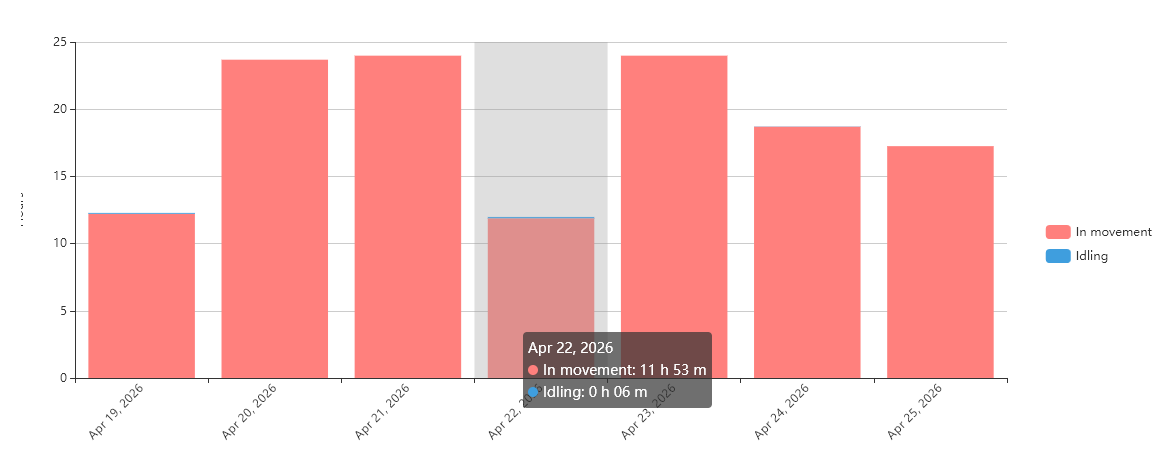
### Гистограмма дневной активности

<figure><img src="/files/6802b4bdce8f6256cd131d70aa94b4d469099c6e" alt="Daily activity histogram"><figcaption><p>Гистограмма дневной активности</p></figcaption></figure>

Гистограмма разбивает моточасы по дневным сегментам, показывая как время движения, так и время простоя. Наведение курсора на каждый день предоставляет более подробный обзор активности двигателя за этот день.

### Таблица отчетов по моточасам

Таблица содержит подробные ежедневные данные, включая:

* **Дата:** Конкретный день, за который рассчитываются данные.
* **Моточасы:** Общее количество моточасов за день.
* **В движении:** Время, проведенное в движении, и его процент от общего количества моточасов.
* **На холостом ходу:** Время простоя и его процент от общего количества моточасов.
* **Средний интервал:** Средняя продолжительность работы двигателя после каждого события включения зажигания.
* **Пробег:** Расстояние, пройденное во время работы двигателя.
* **Средняя скорость:** Средняя скорость за день.
* **Интервалы:** Количество интервалов, в течение которых двигатель был включен в течение дня.

{% hint style="info" %}
Если вы заметили расхождение между пробегом в [Отчете по поездкам](/docs/user/ru/guide/reports/specific-report-details/trip-report.md) и отчетом по моточасам:

* Убедитесь, что настройка умного фильтра последовательно применяется во всех отчетах. Несоответствия в ее использовании могут вызывать расхождения.
* Проверьте, было ли зажигание определено во время всех перемещений транспортного средства, сравнив время начала и окончания поездок с данными по моточасам.
  {% endhint %}

### Подробности отчета по моточасам

Если вы включите опцию **Показывать подробности** при формировании отчета, он будет содержать блок **Моточасы (подробности)** со следующей таблицей:

<table><thead><tr><th width="229.111083984375">Столбец</th><th>Описание</th></tr></thead><tbody><tr><td>Моточасы</td><td>Как долго двигатель был включен в течение этого конкретного периода</td></tr><tr><td>В движении</td><td>Время в движении в пределах периода и его процент</td></tr><tr><td>Запуск двигателя</td><td>Когда и где двигатель был запущен</td></tr><tr><td>Остановка двигателя</td><td>Когда и где двигатель был остановлен</td></tr></tbody></table>

### Сводка отчета по моточасам

Когда отчет формируется для нескольких устройств, добавляется дополнительная **Сводка** вкладка, показывающая агрегированные данные по моточасам для всего выбранного набора. Она содержит две таблицы:

* Таблица по устройствам: по одной строке на каждый трекер, со столбцами для моточасов, времени в движении, времени простоя, среднего интервала, пробега, средней скорости и интервалов. Устройства без данных за период отображаются как пустые строки, а устройства, для которых отчет не удалось сформировать, помечаются как ошибки.
* Общий итог: компактная сводная таблица, агрегирующая те же показатели по всем устройствам в отчете.

Отчёт **Сводка** вкладка управляется двумя параметрами:

* **Показывать сводку** добавляет **Сводка** вкладку вместе с вкладками отдельных устройств.
* **Показывать только сводку** формирует **Сводка** вкладку и не отображает вкладки отдельных устройств. Требуется выбрать как минимум два устройства.<br>

<br>


---

# Agent Instructions: Querying This Documentation

If you need additional information that is not directly available in this page, you can query the documentation dynamically by asking a question.

Perform an HTTP GET request on the current page URL with the `ask` query parameter:

```
GET https://navixy.com/docs/user/ru/guide/reports/specific-report-details/engine-hours-report.md?ask=<question>
```

The question should be specific, self-contained, and written in natural language.
The response will contain a direct answer to the question and relevant excerpts and sources from the documentation.

Use this mechanism when the answer is not explicitly present in the current page, you need clarification or additional context, or you want to retrieve related documentation sections.
