> For the complete documentation index, see [llms.txt](https://navixy.com/docs/llms.txt). Markdown versions of documentation pages are available by appending `.md` to page URLs; this page is available as [Markdown](https://navixy.com/docs/user/ru/guide/reports/specific-report-details/equipment-working-time-report.md).

# Отчет «Время работы оборудования»

Блок **Время работы оборудования** Этот отчет предоставляет важные данные о времени безотказной работы любого оборудования, подключенного к вашим транспортным средствам через дискретные входы или виртуальные датчики. Этот отчет имеет решающее значение для менеджеров автопарка, которым нужно контролировать операционную эффективность оборудования, анализировать время простоя и обеспечивать оптимальное использование активов. В этом руководстве описано, как работает этот отчет, какие параметры в нем используются и как эффективно интерпретировать данные.

<figure><img src="/files/c26393e07a0a6c4b506a2daa11662dcb64b7f42d" alt="Equipment working time report"><figcaption><p>Отчет по времени работы оборудования</p></figcaption></figure>

## Сценарии использования отчета по времени работы оборудования

Отчет отслеживает время работы оборудования, различая периоды активности в движении и во время простоя. Он включает подробную статистику, ежедневные данные об активности и визуальные представления, такие как диаграммы активности и гистограммы, которые помогают вам понять и проанализировать данные.

Вы можете использовать его для следующих целей:

* **Анализ данных:** Используйте отчет, чтобы отслеживать, как часто и насколько эффективно используется оборудование. Выявляйте признаки чрезмерного простоя или недоиспользования.
* **Операционная эффективность:** Оцените баланс между временем активной работы и простоем, чтобы определить операционную эффективность вашего оборудования.
* **Планирование техобслуживания:** Отчет помогает планировать техобслуживание, выявляя периоды высокой нагрузки или частых пусков и остановок, которые могут быстрее изнашивать оборудование.
* **Управление затратами:** Пересчитайте затраты на топливо и смазочные материалы, учитывая время простоя наряду с активным использованием, что особенно важно для тяжелой техники.

## Предварительные условия для отчета по времени работы оборудования

Отчет рассчитывает время работы оборудования на основе точек данных, полученных платформой Navixy. Он учитывает состояние дискретных входов или виртуальных датчиков и статус стоянки, чтобы точно распределять время работы между движением и периодами простоя. Для точных расчетов должны быть выполнены следующие настройки и условия:

* **Настройка дискретного входа:**\
  Дискретный вход на устройстве должен быть правильно подключен и должен точно регистрировать состояние входа.
* **Настройка виртуального датчика:**\
  Вы можете использовать [виртуальные датчики](/docs/user/ru/guide/devices-and-settings/vehicle-sensors/virtual-sensors.md) значения которых можно интерпретировать как включено/выключено: логические значения, числовые значения (0 = выключено, любое ненулевое значение = включено) или строки "true"/"false"/"on"/"off". Значения, которые нельзя интерпретировать таким образом, приводят к отображению в отчете сообщения "Неверные данные датчика".
* **Настройки определения стоянок:**\
  Настройки определения стоянок критически важны для разграничения времени работы в движении и времени простоя. Если состояние входа — «вкл.», а платформа определяет, что транспорт стоит (например, движется со скоростью менее 3 км/ч более 5 минут), это время записывается как простой.
* **Минимальное время включения:**\
  Платформа рассчитывает время работы только если оборудование остается включенным в течение минимального периода, который вы можете задать (например, 60 секунд).

### Пример расчета

<table><thead><tr><th width="86.5555419921875">Точка</th><th width="109.77783203125">Время</th><th width="104.333251953125">Состояние входа</th><th>Время работы оборудования</th></tr></thead><tbody><tr><td>1</td><td>10:00:00</td><td>Выключено</td><td>0 минут</td></tr><tr><td>2</td><td>10:01:00</td><td>Включено</td><td>0 минут (на последней точке вход был выключен)</td></tr><tr><td>3</td><td>10:01:32</td><td>Включено</td><td>0 минут (менее 60 секунд)</td></tr><tr><td>4</td><td>10:05:32</td><td>Выключено</td><td>4 минуты 32 секунды</td></tr></tbody></table>

{% hint style="info" %}
Если один период включения длится меньше минимальной длительности рабочего периода до выключения, весь этот период исключается из отчета. Если он длится не меньше этого времени, учитывается полная длительность.
{% endhint %}

## Параметры отчета

Блок **Отчет по времени работы оборудования** включает несколько настраиваемых параметров, которые позволяют адаптировать результат под ваши задачи:

* **Выбор датчика (обязательно)**: для каждого выбранного устройства выберите один дискретный вход или виртуальный датчик для анализа. Устройства без настроенного дискретного входа или двухсостояльного виртуального датчика нельзя использовать в этом отчете.
* **Скрыть пустые вкладки:** Не отображает вкладки для устройств, у которых нет поездок ни в одной настроенной смене за выбранный период.
* **Показывать секунды:** Отображает длительность с точностью до секунд (`hh:mm:ss`) вместо `hh:mm`.
* **Включать место интереса в адрес местоположения:** Если адрес в отчете совпадает с местом интереса, перед адресом отображается его название.
* **Включать зону в адрес местоположения:** Если адрес в отчете совпадает с зоной, перед адресом отображается ее название.
* **Минимальная длительность рабочего периода:** Минимальное количество секунд, в течение которого дискретный вход или виртуальный датчик должен оставаться в состоянии "вкл.", чтобы этот период был включен в отчет. По умолчанию: 60 секунд. Минимум: 1 секунда.
* **Показывать процент простоя:** Отслеживает статус стоянки и распределяет время работы оборудования между движением и простоем.
* **Использовать умный фильтр:** Исключает из отчета короткие или некорректные поездки. Обычная поездка исключается, если в ней меньше 3 точек данных, она охватывает менее 100 метров или остается в пределах диаметра 200 метров. Кроме того, отдельные точки трека с подозрительными показателями пробега (например, с неправдоподобно высокой или низкой скоростью) удаляются.

## Как читать отчет по времени работы оборудования

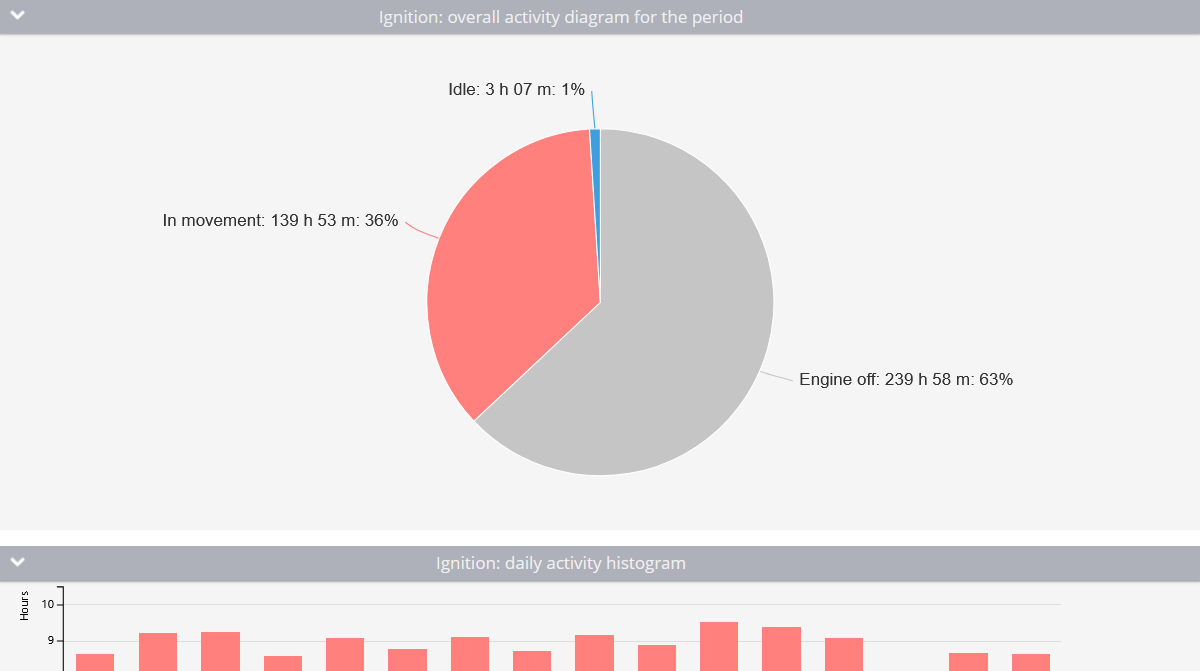
### Общая диаграмма активности

Эта диаграмма дает общее представление о суммарном времени работы оборудования за выбранный период. Она показывает, как долго оборудование было выключено, включено и, если включено отслеживание процента простоя, различает время в движении и время простоя.

По умолчанию состояние «выкл.» отображается серым, а состояние «вкл.» — красным. Когда **Показывать процент простоя** включено, состояние «вкл.» дополнительно делится на два сегмента: красный — для времени в движении, синий — для времени простоя. Для виртуальных датчиков подписи сегментов используют названия состояний, заданные в конфигурации датчика, вместо общего «вкл./выкл.»

### Ежедневная гистограмма активности

![Пример гистограммы ежедневной активности с отображением процента простоя](/files/db479a03045b558f0e0ab5077614a58f5dc5c9a9)

Гистограмма разбивает время работы оборудования на ежедневные сегменты. Если отслеживается процент простоя, она также показывает разделение между временем в движении и временем простоя. При наведении на каждый день отображается более подробная информация об активности за этот день.

### Таблица ежедневного времени работы датчика

![Ежедневное время работы датчика с отображением процента простоя](/files/517b6bbbb5f51d11d5629ce522cd29bf51df98d6)

Эта таблица содержит ежедневную статистику работы оборудования, включая:

* **Дата:** Конкретный день, для которого рассчитывается информация.
* **Время работы:** Общее время работы (длительность состояния виртуального датчика) за день.
* **Средний интервал:** Средняя продолжительность работы оборудования после каждого включения.
* **Пробег:** Пройденное расстояние при включенном оборудовании.
* **Средняя скорость:** Средняя скорость за день.
* **Интервалы:** Количество включений оборудования за день.
* **В движении** (если **Показывать процент простоя** включено): Длительность работы в движении и ее доля от общего времени работы.
* **Простой** (если **Показывать процент простоя** включено): Время работы без движения и его доля от общего времени работы.

### Подробная таблица времени работы датчика

<table><thead><tr><th width="301.20001220703125">Столбец</th><th>Описание</th></tr></thead><tbody><tr><td>Время работы</td><td>Как долго оборудование было включено в течение этого интервала</td></tr><tr><td>Время в движении / % (только если <strong>Показывать процент простоя</strong> включено)</td><td>Время в движении в пределах интервала и его процент</td></tr><tr><td>Время / место запуска двигателя</td><td>Когда и где оборудование было включено</td></tr><tr><td>Время / место остановки двигателя</td><td>Когда и где оборудование было выключено</td></tr></tbody></table>

Для виртуальных датчиков заголовки столбцов и метки «вкл./выкл.» во всем отчете заменяются названиями состояний, заданными в виртуальном датчике.<br>


---

# Agent Instructions
This documentation is published with GitBook. GitBook is the documentation platform designed so that both humans and AI agents can read, navigate, and reason over technical content effectively. Learn more at gitbook.com.

## Querying This Documentation
If you need additional information that is not directly available in this page, you can query the documentation dynamically by asking a question.

Perform an HTTP GET request on the current page URL with the `ask` query parameter, and the optional `goal` query parameter:

```
GET https://navixy.com/docs/user/ru/guide/reports/specific-report-details/equipment-working-time-report.md?ask=<question>&goal=<endgoal>
```

`ask` is the immediate question: it should be specific, self-contained, and written in natural language.
`goal` is optional and describes the broader end goal you are ultimately trying to accomplish on behalf of the user. GitBook uses it to tailor the answer towards what is most useful for that goal.

The response will contain a direct answer to the question and relevant excerpts and sources from the documentation.

Use this mechanism when the answer is not explicitly present in the current page, you need clarification or additional context, or you want to retrieve related documentation sections.
