> For the complete documentation index, see [llms.txt](https://navixy.com/docs/llms.txt). Markdown versions of documentation pages are available by appending `.md` to page URLs; this page is available as [Markdown](https://navixy.com/docs/user/ru/guide/reports/specific-report-details/speed-violation-report.md).
# Отчет по контролю скорости
Выявляйте эпизоды превышения скорости с помощью отчета «Контроль скорости». Настройте пороги скорости и длительности и просматривайте графики и таблицы нарушений.
Вкладка **Контроль скорости** **отчет** определяет и перечисляет каждый эпизод, в котором транспортное средство превысило заданный вами порог скорости. Вы задаете разрешенную скорость и минимальную длительность, которую должен длиться эпизод, чтобы он был включен, а отчет находит в данных все соответствующие интервалы.
В отличие от контроля событий, которые уведомляют вас в реальном времени, **Контроль скорости** **отчет** это инструмент ретроспективного анализа. Он работает, просматривая записанные данные трека в поиске последовательных точек данных выше порога, а значит, может обнаружить эпизоды, которые могли быть пропущены правилами или уведомлениями.
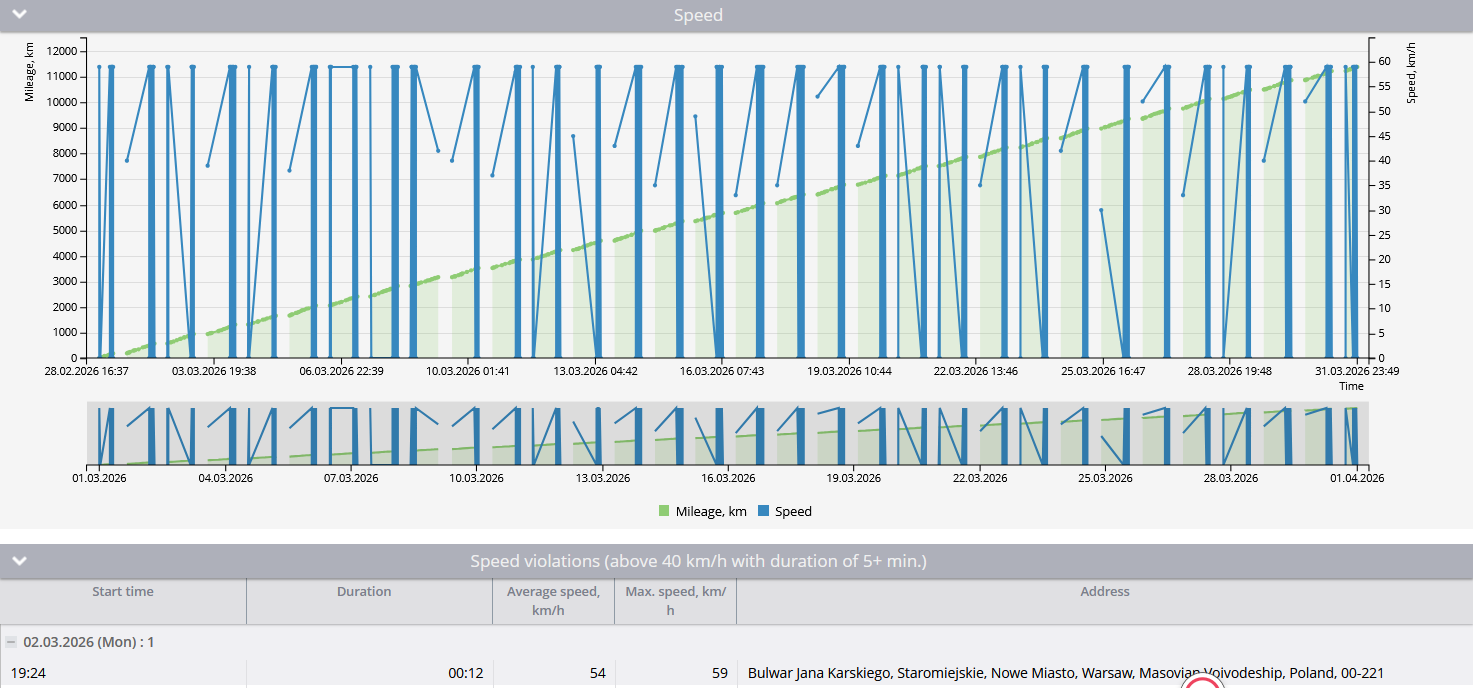
Отчет по контролю скорости
### Сценарии использования отчета по контролю скорости
* **Обеспечение соблюдения политики**: проверьте, соблюдали ли водители общекорпоративное или маршрутное ограничение скорости в течение целого дня, недели или месяца.
* **Оценка рисков**: определите самые частые или наиболее серьезные эпизоды превышения скорости, чтобы сосредоточить обучение по безопасности на нужных водителях или маршрутах.
* **Сравнение водителей**: Включите **группировку по водителям** чтобы увидеть, у какого водителя было больше всего или самые продолжительные нарушения в назначенные ему периоды.
* **Расследование инцидента**: после аварии или жалобы клиента найдите конкретное нарушение, время его фиксации, длительность, максимальную скорость и адрес, где был зафиксирован пик.
* **Фильтрация по минимальной длительности**: отфильтруйте кратковременные всплески скорости (например, шум GPS или кратковременный обгон), задав минимальную длительность нарушения, чтобы в отчет попадало только устойчивое превышение скорости.
### Параметры отчета по контролю скорости
* **Скрыть пустые вкладки:** Не отображает вкладки для устройств, по которым не было поездок ни в одной настроенной смене за выбранный период.
* **Показывать секунды:** Отображает длительность с точностью до секунд (`hh:mm:ss`) вместо `hh:mm`.
* **Включать Места в адрес местоположения:** Если адрес в отчете совпадает с Местом, отображает название Места перед адресом.
* **Включать зону в адрес местоположения:** Если адрес в отчете совпадает с зоной, отображает название зоны перед адресом.
* **Длительность нарушения (обязательно)**: минимальное время в минутах, в течение которого должен длиться эпизод превышения скорости, чтобы он появился в отчете. Более короткие эпизоды без уведомления отбрасываются. Установите 0, чтобы включить даже самые краткие всплески. Допустимый диапазон: 0–1440 (24 часа).
* **Разрешенная скорость (обязательно)**: ограничение скорости в км/ч (или миль/ч, в зависимости от вашей системы измерения). Любой непрерывный период выше этого значения определяется как нарушение. Допустимый диапазон: 1–400.
* **Группировать по водителю:** при включении отчет делится на отдельные разделы по каждому водителю на основе истории назначения водителей. Если водитель не был назначен в течение части периода, эти интервалы относятся к неидентифицированному водителю.
* **Использовать умный фильтр:** Исключает из отчета короткие или некорректные поездки. Обычная поездка исключается, если в ней меньше 3 точек данных, она проходит менее 100 метров или остается в пределах диаметра 200 метров. Кроме того, удаляются отдельные точки трека с подозрительными значениями пробега (например, нереалистично высокой или низкой скоростью).
### Как читать отчет по контролю скорости
#### График скорости
Каждая вкладка устройства начинается с графика временного ряда, охватывающего весь период отчета. На нем отображаются два наложения:
* Скорость (синяя линия): скорость транспортного средства во времени.
* Пробег (зеленая область): накопленное расстояние за тот же период.
На уровне разрешенной скорости проводится горизонтальная красная линия-маркер, чтобы вы могли визуально увидеть, где и как долго линия скорости превышает ограничение.
Ось времени графика использует часовой пояс пользователя. Разрывы более чем на 30 минут между точками данных считаются разрывами на графике, а не соединяются в одну линию.
#### Таблица нарушений скорости
Под графиком таблица перечисляет все обнаруженные нарушения, сгруппированные по дням. Разделительная строка перед каждым днем показывает дату и количество нарушений за этот день. В заголовке таблицы также отображаются заданный порог и минимальная длительность, например: *"Нарушения скорости (выше 60 км/ч и длительностью 5+ мин.)"*.
Столбцы:
* **Время начала**: когда транспортное средство впервые превысило разрешенную скорость.
* **Длительность**: как долго длилось нарушение (от первой точки выше порога до первой точки на уровне порога или ниже, либо до разрыва более чем на 30 минут).
* **Средняя скорость**: средняя скорость во время нарушения. Рассчитывается по пройденному расстоянию и длительности эпизода.
* **Максимальная скорость**: наивысшая зафиксированная скорость во время нарушения.
* **Адрес**: место, где была зафиксирована пиковая скорость (определяется до уличного адреса).
### Важные примечания
* У этого отчета нет **Сводка** вкладки. Каждое устройство (или каждый раздел по водителю, если включена группировка по водителям) получает собственную вкладку, без сводных данных по нескольким устройствам.
* Значения скорости, полученные с GPS-устройства, всегда внутренне хранятся в км/ч. Введенная вами разрешенная скорость и все отображаемые значения автоматически преобразуются в вашу систему измерения (км/ч или миль/ч).
* Нарушение заканчивается, когда скорость снижается до разрешенной или ниже либо когда между точками данных возникает разрыв более чем на 30 минут. Эти два условия проверяются отдельно. Разрыв в 30 минут всегда завершает текущее нарушение, даже если следующая точка все еще выше порога.
* Фильтр минимальной длительности использует строгое сравнение «больше»: эпизод, длящийся ровно минимальную длительность, исключается. Чтобы он был включен, он должен длиться как минимум на одну секунду дольше.
---
# Agent Instructions
This documentation is published with GitBook. GitBook is the documentation platform designed so that both humans and AI agents can read, navigate, and reason over technical content effectively. Learn more at gitbook.com.
## Querying This Documentation
If you need additional information that is not directly available in this page, you can query the documentation by asking a question.
Perform an HTTP GET request on the following URL with the `ask` and `goal` query parameters:
```
GET https://navixy.com/docs/user/ru/guide/reports/specific-report-details/speed-violation-report.md?ask=&goal=
```
`ask` is the immediate question: it should be specific, self-contained, and written in natural language.
`goal` is what the user is ultimately trying to achieve, the reason they need the answer. Sharing it helps GitBook give you a better, more relevant answer. A goal is most helpful when it describes the outcome the user wants rather than restating the question. For example, with `ask=how do I create an API token`, a goal like `automate deployments from our CI pipeline` lets GitBook tailor the answer to that use case.
The response will contain a direct answer to the question and relevant excerpts and sources from the documentation.
Use this mechanism when the answer is not explicitly present in the current page, you need clarification or additional context, or you want to retrieve related documentation sections.