> For the complete documentation index, see [llms.txt](https://navixy.com/docs/llms.txt). Markdown versions of documentation pages are available by appending `.md` to page URLs; this page is available as [Markdown](https://navixy.com/docs/user/ru/guide/reports/specific-report-details/trip-report.md).

# Отчет «Поездки»

Блок **отчете по поездкам** в Navixy обеспечивает комплексный анализ истории поездок транспорта, предоставляя данные о пройденном расстоянии, времени в пути, продолжительности стоянок, скорости и Норма расхода.

Он содержит сведения о каждой поездке транспорта, включая время начала и окончания, расстояния, скорости и Норма расхода. Отчет также содержит сводку по всем поездкам за выбранный период, позволяя легко выполнить Обзор эффективности транспорта.

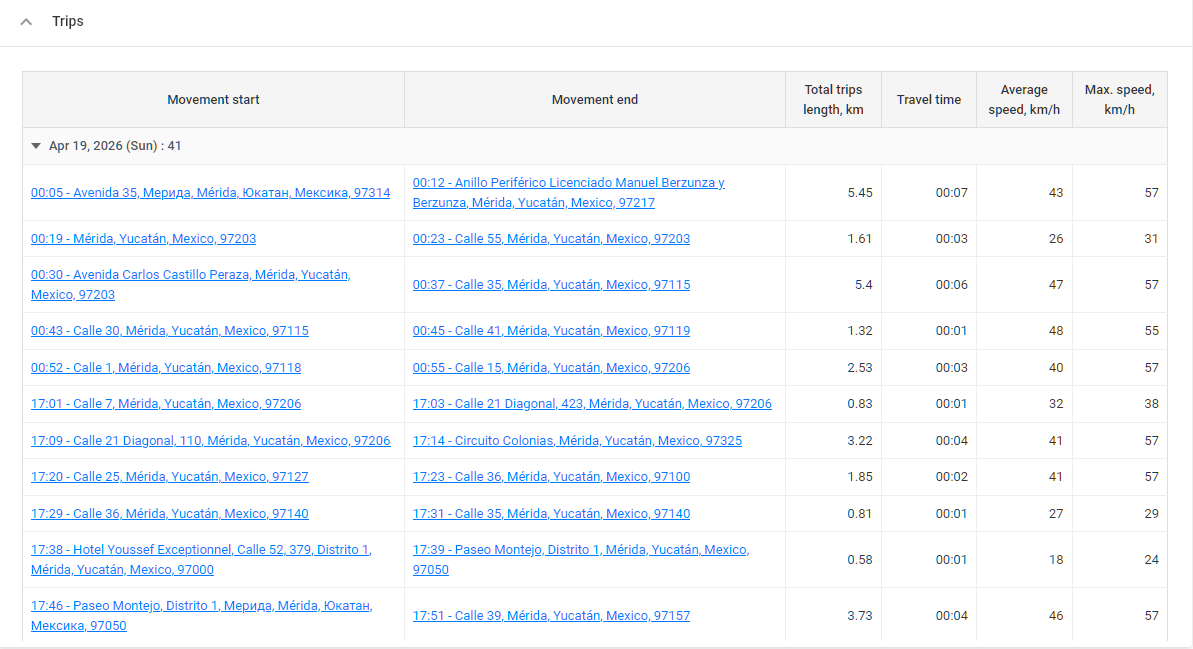
<figure><img src="/files/263cf366997bae761ebced69c7963d30ad8107da" alt="Trips report example"><figcaption><p>отчете по поездкам</p></figcaption></figure>

## Сценарии использования отчета «Поездки»

Блок **отчете по поездкам** предназначен для менеджеров автопарка, которым необходимо контролировать использование транспорта, рассчитывать эксплуатационные расходы и оценивать эффективность вождения. Он предоставляет данные, которые можно использовать несколькими способами:

* **Операционный анализ:** Анализируя схемы использования транспорта, вы можете оценивать частоту, расстояния и продолжительность поездок. Эти данные необходимы для расчета амортизации и прогнозирования будущего использования транспорта.
* **Управление затратами:** Отчет может помочь выявить неожиданные или несанкционированные поездки, которые могут привести к увеличению расходов. Он также предоставляет подробную информацию о Норма расхода, позволяя оценивать затраты в зависимости от маршрутов и нагрузки.
* **Эффективность водителей:** Отчет показывает время, которое Водители проводят на определенных маршрутах, их среднюю и максимальную скорость, а также длительность простоя транспорта после поездок.
* **Оценка эффективности:** Вы можете оценить расход топлива для различных типов поездок, например для поездок с большой нагрузкой по сравнению с поездками с малой нагрузкой или без нее, чтобы оптимизировать расходы на топливо.

## Параметры отчета «Поездки»

Блок **отчете по поездкам** предлагает несколько настраиваемых параметров:

* **Скрыть пустые вкладки:** Скрывает вкладки для устройств, по которым отсутствуют данные для определенных вкладок.
* **Показывать секунды:** Отображает длительность с точностью до секунд (`hh:mm:ss`) вместо `hh:mm`.
* **Включать место интереса в адрес местоположения:** Если адрес в отчете совпадает с местом интереса, перед адресом отображается его название.
* **Включать зону в адрес местоположения:** Если адрес в отчете совпадает с зоной, перед адресом отображается ее название.
* **Показывать сводку:** Переключает видимость страницы сводки, содержащей Обзор всех устройств.
* **Показывать только сводку:** Создает сводный лист для всех выбранных устройств без подробной информации о поездках. Необходимо выбрать не менее двух устройств.
* **Разделять по стоянкам:** Разделяет поездки на основе интервалов стоянки. Если параметр не выбран, отчет считает первую зарегистрированную точку дня началом поездки, а последнюю зарегистрированную точку — ее окончанием.
* **Показывать длительность стоянки:** Отображает Время стоянки после каждой поездки.
* **Показывать координаты:** Добавляет GPS-координаты начальной и конечной точек каждой поездки наряду с адресами.
* **Использовать умный фильтр:** Исключает из отчета короткие или некорректные поездки. Обычная поездка исключается, если в ней меньше 3 точек данных, она охватывает менее 100 метров или остается в пределах диаметра 200 метров. Кроме того, отдельные точки трека с подозрительными показателями пробега (например, с неправдоподобно высокой или низкой скоростью) удаляются.
* **Группировать по водителям:** Группирует поездки по [водители](/docs/user/ru/guide/fleet-management/drivers.md). Если Водитель не был назначен в течение отчетного периода, поездки относятся к неопознанному водителю.

## Как читать отчет «Поездки»

### Столбцы отчета «Поездки»

Отчет организует информацию по следующим столбцам:

<table data-search="false"><thead><tr><th width="215.8182373046875">Название столбца</th><th>Описание</th></tr></thead><tbody><tr><td><strong>Начало движения</strong></td><td>Содержит сведения о том, когда и где началась поездка, включая время и адрес. Если координаты скрыты, отображаются только время и адрес.</td></tr><tr><td><strong>Окончание движения</strong></td><td>Показывает, когда и где завершилась поездка. Если поездка заканчивается в Зона или Места, указывается их название.</td></tr><tr><td><strong>Общая длина поездок</strong></td><td>Указывает полное расстояние поездки, измеренное с помощью GPS.</td></tr><tr><td><strong>Время в пути</strong></td><td>Показывает общее время, затраченное на поездку.</td></tr><tr><td><strong>Средняя скорость</strong></td><td>Средняя скорость во время поездки.</td></tr><tr><td><strong>Максимальная скорость</strong></td><td>Максимальная скорость, достигнутая во время поездки и зарегистрированная устройством.</td></tr><tr><td><strong>Израсходованное топливо (по норме)</strong></td><td>Расчетная Норма расхода для поездки на основе стандартных норм. Требуется указать данные о Норма расхода транспорта на 100 км в <a href="/pages/3e2c585ce21b1d800cbae00decbbe03c89452751">профиле транспорта</a>.</td></tr><tr><td><strong>Стоимость топлива для поездки (по норме)</strong></td><td>Отображает стоимость топлива на основе стандартной нормы расхода, указанной в <a href="/pages/3e2c585ce21b1d800cbae00decbbe03c89452751">профиле транспорта</a>.</td></tr><tr><td><strong>Израсходованное топливо (по датчикам)</strong></td><td>Показывает фактическую Норма расхода, если датчик топлива установлен и передает данные на платформу Navixy. Измеряет топливо в литрах или галлонах.</td></tr><tr><td><strong>Продолжительность стоянок</strong></td><td>Указывает продолжительность стоянки между этой и следующей поездками. Требуется включить <strong>Показывать длительность стоянки</strong> при создании отчета.</td></tr></tbody></table>

**Пример:**

Строка в отчете может содержать следующие данные:

* **Начало движения:** 7 февраля 2024 года, 00:00:06, 6750 Putnam Drive, Highland-on-the-Lake, Town of Evans, Erie County, New York, USA, 14047.
* **Окончание движения:** 7 февраля 2024 года, 00:57:46, 49 Steinfeldt Road, Town of Lancaster, New York, USA, 14086.
* **Общая длина поездок:** 42,89 километра.
* **Время в пути:** 57 минут и 40 секунд.
* **Максимальная скорость:** 59 км/ч.
* **Средняя скорость:** 45 км/ч.
* **Израсходованное топливо:** 3,4 литра (на основе стандартных норм) стоимостью 12,86 $.

### Сводка отчета «Поездки»

Отчет также содержит сводку по всем поездкам за выбранный период. Например:

* **Поездки:** 34
* **Общая длина поездок:** 1514,9 километра
* **Время в пути:** 33 часа, 56 минут и 45 секунд
* **Средняя скорость:** 45 км/ч
* **Максимальная скорость:** 59 км/ч
* **Уровень топлива** и **Стоимость топлива:** 121,2 литра стоимостью 454,50 $
* **Показание одометра на конец периода:** 762052,8 км


---

# Agent Instructions
This documentation is published with GitBook. GitBook is the documentation platform designed so that both humans and AI agents can read, navigate, and reason over technical content effectively. Learn more at gitbook.com.

## Querying This Documentation
If you need additional information that is not directly available in this page, you can query the documentation dynamically by asking a question.

Perform an HTTP GET request on the current page URL with the `ask` query parameter, and the optional `goal` query parameter:

```
GET https://navixy.com/docs/user/ru/guide/reports/specific-report-details/trip-report.md?ask=<question>&goal=<endgoal>
```

`ask` is the immediate question: it should be specific, self-contained, and written in natural language.
`goal` is optional and describes the broader end goal you are ultimately trying to accomplish on behalf of the user. GitBook uses it to tailor the answer towards what is most useful for that goal.

The response will contain a direct answer to the question and relevant excerpts and sources from the documentation.

Use this mechanism when the answer is not explicitly present in the current page, you need clarification or additional context, or you want to retrieve related documentation sections.
