> For the complete documentation index, see [llms.txt](https://navixy.com/docs/llms.txt). Markdown versions of documentation pages are available by appending `.md` to page URLs; this page is available as [Markdown](https://navixy.com/docs/user/ru/guide/reports/specific-report-details/trips-and-stops-by-shifts-report.md).
# Отчет «Поездки и стоянки по сменам»
Анализируйте поездки и стоянки по рабочим сменам с помощью отчета «Поездки и стоянки по сменам». Сравнивайте данные по «Пробег», времени, «Стоит с включенным двигателем» и «Уровень топлива».
Вкладка **Поездки и стоянки по сменам** **отчет** предоставляет тот же анализ вождения по каждой поездке, что и обычный [отчете по поездкам](/docs/user/ru/guide/reports/specific-report-details/trip-report.md), но группирует данные по заданным вами рабочим сменам. Для каждой настроенной смены отчет перечисляет каждую поездку и стоянку, попавшую в ее временное окно, а в конце отчета приводится сводка по каждой смене.
Это позволяет, например, увидеть рядом в одном сравнении, сколько проехала каждая смена, как долго она стояла с включенным двигателем и сколько топлива израсходовала.
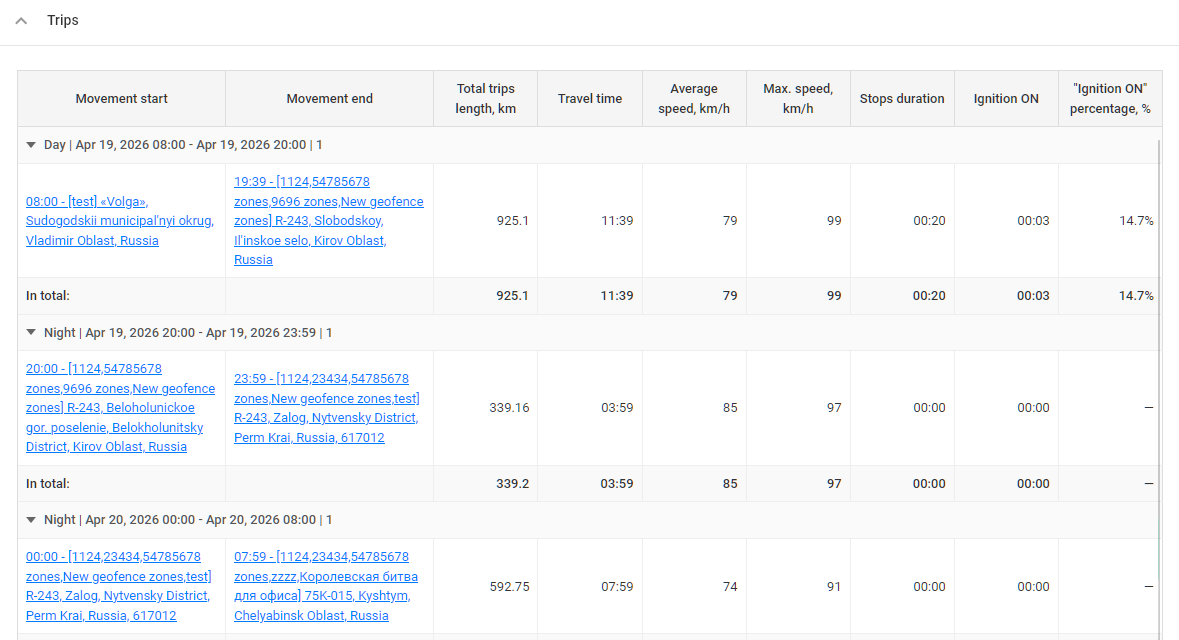
Поездки и стоянки по сменам
## Сценарии использования отчета «Поездки и стоянки по сменам»
Отчет особенно полезен, когда одним и тем же транспортным средством пользуются разные водители или бригады по сменному графику, и вам нужно отнести активность к конкретной смене, а не к конкретному дню или водителю:
* **Сравнение показателей смен:** Сравните пробег, время в пути, среднюю и максимальную скорость, а также стоянки с включенным двигателем в утренней, дневной и ночной сменах, чтобы определить, какая смена использует транспорт наиболее эффективно.
* **Расчет заработной платы и выставление счетов:** Измеряйте использование транспортного средства, относимое к каждой смене, для почасового выставления счетов, проверки переработки или внутреннего распределения затрат.
* **Мониторинг смен водителей:** Когда известно, что водители работают по фиксированным сменам, отчет фактически подводит итог активности каждого водителя, не требуя явного назначения водителя в Navixy.
* **Выявление несанкционированного использования:** Поездки, которые не попадают ни в одну из настроенных смен, исключаются, поэтому использование транспортного средства не по графику легко заметить, когда цифры не сходятся.
* **Управление затратами:** Сравните норму расхода и стоимость топлива по сменам, чтобы понять, как распределение нагрузки влияет на операционные затраты.
## Параметры отчета «Поездки и стоянки по сменам»
У отчета есть один обязательный параметр — список смен. Все остальные параметры либо уточняют результат, либо изменяют уровень детализации.
* **Скрыть пустые вкладки:** Не отображает вкладки для устройств, по которым не было поездок ни в одной настроенной смене за выбранный период.
* **Показывать секунды:** Отображает длительность с точностью до секунд (`hh:mm:ss`) вместо `hh:mm`.
* **Включать Места в адрес местоположения:** Если адрес в отчете совпадает с Местом, отображает название Места перед адресом.
* **Включать зону в адрес местоположения:** Если адрес в отчете совпадает с зоной, отображает название зоны перед адресом.
* **Смены (обязательно)**: задайте от 1 до 4 смен с названиями. У каждой смены есть название, время начала и время окончания. Смены могут переходить через полночь (например, ночная смена с 22:00 до 06:00). Смены не должны пересекаться, а время их начала и окончания не должно совпадать. Названия смен должны быть уникальными. В отчет включаются только поездки, полностью попадающие в одну из настроенных смен. Любая активность вне всех смен в отчет не попадает.
* **Использовать умный фильтр:** Исключает из отчета короткие или некорректные поездки. Обычная поездка исключается, если в ней меньше 3 точек данных, она проходит менее 100 метров или остается в пределах диаметра 200 метров. Кроме того, удаляются отдельные точки трека с подозрительными значениями пробега (например, нереалистично высокой или низкой скоростью).
* **Показывать координаты:** Добавляет широту и долготу к началу и концу каждой поездки рядом с адресом.
* **Разделять ночные смены:** Если этот параметр включен, смена, переходящая через полночь, разбивается на два интервала в полночь, поэтому части до и после полуночи отображаются как отдельные разделы в соответствующие календарные дни. Если параметр выключен, вся ночная смена сохраняется как один непрерывный блок, отнесенный к дню ее начала.
Обратите внимание, что этот отчет всегда разбивает поездки по стоянкам и всегда показывает длительность стоянки после каждой поездки. Это нельзя отключить. Отчет также никогда не группирует поездки по водителям, даже если водители назначены транспортным средствам.
## Как читать отчет «Поездки и стоянки по сменам»
У каждого устройства есть своя вкладка. На вкладке таблица поездок разделена на разделы: по одному разделу на каждую смену каждого дня, в хронологическом порядке.
В каждом разделе каждая строка — это либо поездка, либо стоянка между поездками. Столбцы следующие:
* **Начало движения:** дата, время и адрес начала поездки (плюс координаты, если включен показ координат).
* **Конец движения:** дата, время и адрес окончания поездки (плюс координаты, если включен показ координат).
* **Общая длина поездки:** расстояние, пройденное за поездку, в единицах вашей системы измерения (км или мили).
* **Время в пути:** длительность от начала движения до окончания движения.
* **Средняя скорость** и **Максимальная скорость:** для этой поездки, в км/ч или миль/ч.
* **Длительность стоянок:** как долго транспортное средство стояло после поездки, до начала следующей поездки.
* **Расход топлива (по датчикам):** Показывает фактический расход топлива, если установлен датчик уровня топлива и он передает данные на платформу. Измеряет топливо в литрах или галлонах.
* **Длительность зажигания** и **Зажигание, %** (только если у устройства есть датчик зажигания): как долго зажигание было включено во время следующей стоянки и какую долю стоянки это составляет. Полезно для выявления стоянок, на которых двигатель был оставлен работать.
**Пример**
Раздел для утренней смены 7 февраля 2024 года может содержать:
* **Начало движения:** 7 февраля 2024 года, 08:12:06, 6750 Putnam Drive, Highland-on-the-Lake, NY.
* **Конец движения:** 7 февраля 2024 года, 09:09:46, 49 Steinfeldt Road, Lancaster, NY.
* **Общая длина поездки:** 42,89 километра.
* **Время в пути:** 57 минут 40 секунд.
* **Максимальная скорость:** 59 км/ч.
* **Средняя скорость:** 45 км/ч.
* **Длительность стоянок:** 1 час 12 минут.
### Сводка отчета «Поездки и стоянки по сменам»
Под таблицей поездок каждая вкладка устройства заканчивается сводной таблицей, уникальной для этого отчета: это сравнение настроенных смен бок о бок за весь отчетный период. В строках перечислены все показатели. Столбцы соответствуют сменам (в порядке их задания), а также последнему **Сводка** столбцу, в котором все суммируется.
Строки включают:
* **Поездки:** Общее количество поездок в смене.
* **Общая длина поездки:** Общий пробег за смену, в км или милях.
* **Время в пути:** Общее время движения.
* **Средняя скорость** и **Максимальная скорость**: Суммировано по смене.
* **Длительность стоянки:** Общее время, проведенное в стоянке между поездками в пределах смены.
* **Норма расхода топлива** и **Стоимость поездки по норме** (когда в профиле транспортного средства настроены стандартный расход и цена топлива).
* **Зажигание включено** и **Процент включенного зажигания** (когда доступен датчик зажигания): общее время включенного зажигания во время стоянок и какую долю времени стоянки это составляет.
* **Показание одометра:** Показание одометра транспортного средства в конце отчетного периода (показывается только в столбце «Сводка»).
---
# Agent Instructions
This documentation is published with GitBook. GitBook is the documentation platform designed so that both humans and AI agents can read, navigate, and reason over technical content effectively. Learn more at gitbook.com.
## Querying This Documentation
If you need additional information that is not directly available in this page, you can query the documentation by asking a question.
Perform an HTTP GET request on the following URL with the `ask` and `goal` query parameters:
```
GET https://navixy.com/docs/user/ru/guide/reports/specific-report-details/trips-and-stops-by-shifts-report.md?ask=&goal=
```
`ask` is the immediate question: it should be specific, self-contained, and written in natural language.
`goal` is what the user is ultimately trying to achieve, the reason they need the answer. Sharing it helps GitBook give you a better, more relevant answer. A goal is most helpful when it describes the outcome the user wants rather than restating the question. For example, with `ask=how do I create an API token`, a goal like `automate deployments from our CI pipeline` lets GitBook tailor the answer to that use case.
The response will contain a direct answer to the question and relevant excerpts and sources from the documentation.
Use this mechanism when the answer is not explicitly present in the current page, you need clarification or additional context, or you want to retrieve related documentation sections.