 чтобы добавить новый ключ.
3. В поле **Метка** введите:\
`Lightmetrics ID автопарка = [ID]`\
\
Замените **\[ID]** на фактический ID автопарка Lightmetrics. Например:\

4. Нажмите **Сохранить** и сохраните этот ключ для следующего шага.
Подробности о создании API-ключа в Navixy см. в [Управление API ключами](/docs/user/ru/guide/account/api-keys.md).
**Создать новое приложение пользователя**
На этом этапе мы выполняем фактическую интеграцию, встраивая панель Lightmetrics в интерфейс Navixy.\
Navixy предлагает [Приложения](/docs/user/ru/guide/account/user-applications.md) функциональность, которая позволяет встраивать сторонние приложения непосредственно в интерфейс платформы. Мы используем ее, чтобы встроить Lightmetrics.
{% hint style="info" %}
**Навигация**
**Приложения** раздел доступен **владельцам учетной записи** в **Параметры** раздел. Чтобы найти его:
* Нажмите значок «Профиль» в левом верхнем углу экрана, чтобы открыть Параметры
* В боковой панели настроек выберите **Приложения**
{% endhint %}
1. Создайте новое приложение\
Начните с нажатия
чтобы добавить новый ключ.
3. В поле **Метка** введите:\
`Lightmetrics ID автопарка = [ID]`\
\
Замените **\[ID]** на фактический ID автопарка Lightmetrics. Например:\

4. Нажмите **Сохранить** и сохраните этот ключ для следующего шага.
Подробности о создании API-ключа в Navixy см. в [Управление API ключами](/docs/user/ru/guide/account/api-keys.md).
**Создать новое приложение пользователя**
На этом этапе мы выполняем фактическую интеграцию, встраивая панель Lightmetrics в интерфейс Navixy.\
Navixy предлагает [Приложения](/docs/user/ru/guide/account/user-applications.md) функциональность, которая позволяет встраивать сторонние приложения непосредственно в интерфейс платформы. Мы используем ее, чтобы встроить Lightmetrics.
{% hint style="info" %}
**Навигация**
**Приложения** раздел доступен **владельцам учетной записи** в **Параметры** раздел. Чтобы найти его:
* Нажмите значок «Профиль» в левом верхнем углу экрана, чтобы открыть Параметры
* В боковой панели настроек выберите **Приложения**
{% endhint %}
1. Создайте новое приложение\
Начните с нажатия  кнопку в **Приложения** списке.
1. Настройте новое приложение
2. Встраивание поддерживается для отдельных элементов меню панели управления Lightmetrics ([полная таблица представлений и путей перенаправления](#lightmetrics-views)). Вставьте ссылку на выбранное представление вашей панели управления Lightmetrics в **URL приложения** поле и настройте путь перенаправления, чтобы определить, какая страница Lightmetrics откроется после входа, добавив `redirect_path` параметр.
1. Сервер ЕС — `video-telematics.eu.navixy.com/sso?access_token={session_key}&redirect_path=``главная`
2. Сервер США — `video-telematics.us.navixy.com/sso?access_token={session_key}&redirect_path=``главная`
3. Введите **Метка** для приложения (например, панель управления Lightmetrics).
4. Выберите **Встроенный** в **Показывать как** поле для отображения функциональности Lightmetrics в Navixy.
5. Выберите заранее настроенный API-ключ в раскрывающемся списке в **API-ключ** поле.\
Убедитесь, что вы создали корректный ключ, как описано в статье «Создание API-ключа»!
2. **Сохраните конфигурацию** Нажмите **Сохранить** чтобы завершить настройку.
{% hint style="success" %}
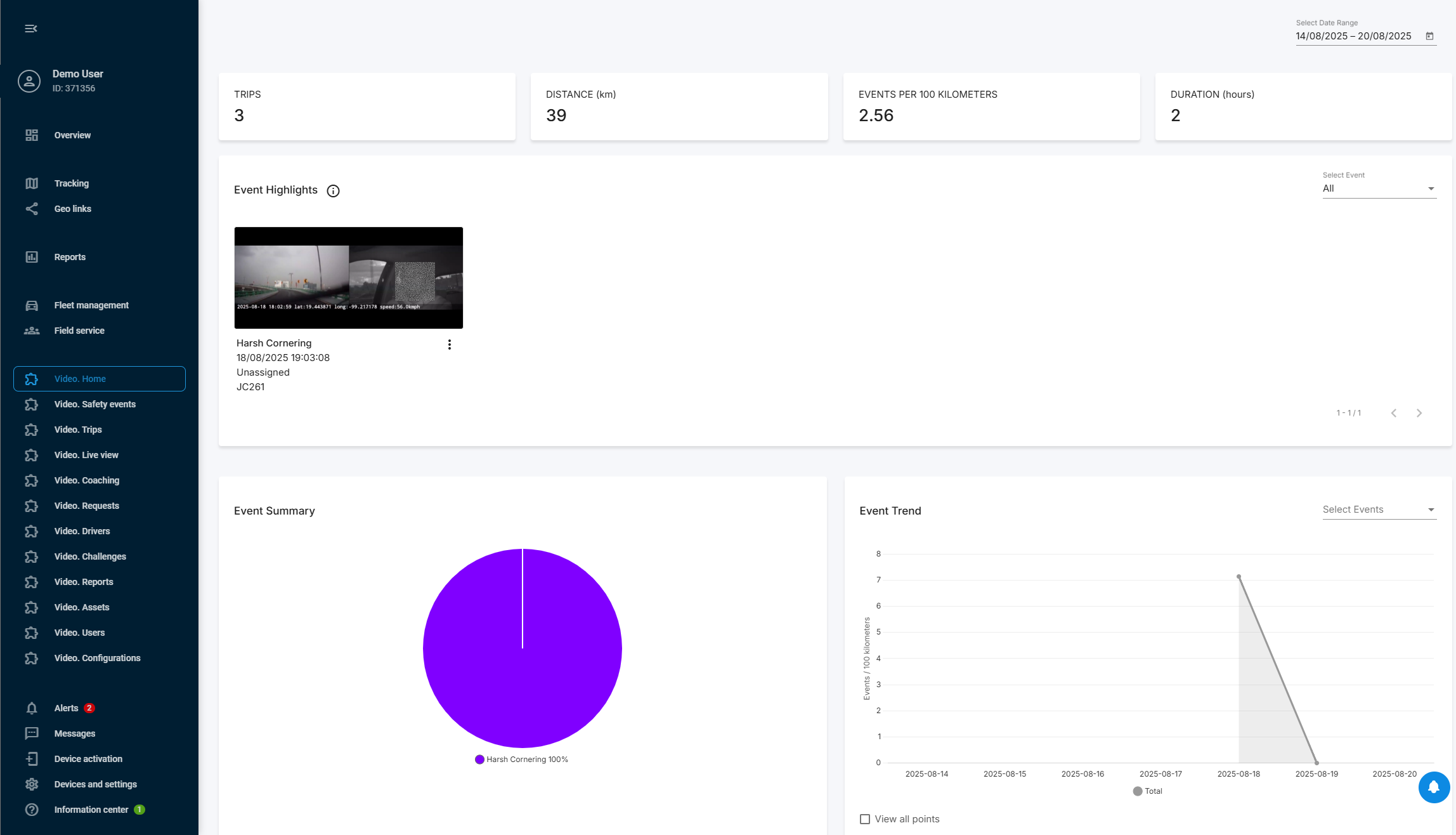
Ваше новое приложение Lightmetrics автоматически появляется в левой боковой панели Navixy. Откройте его, чтобы получить доступ к своей комплексной панели Видео телематика с обнаружением событий с помощью ИИ, обучением водителя в реальном времени, многоканальными видеопотоками и расширенной аналитикой безопасности — всё это интегрировано с уже имеющимися у вас инструментами управления транспортом Navixy.
кнопку в **Приложения** списке.
1. Настройте новое приложение
2. Встраивание поддерживается для отдельных элементов меню панели управления Lightmetrics ([полная таблица представлений и путей перенаправления](#lightmetrics-views)). Вставьте ссылку на выбранное представление вашей панели управления Lightmetrics в **URL приложения** поле и настройте путь перенаправления, чтобы определить, какая страница Lightmetrics откроется после входа, добавив `redirect_path` параметр.
1. Сервер ЕС — `video-telematics.eu.navixy.com/sso?access_token={session_key}&redirect_path=``главная`
2. Сервер США — `video-telematics.us.navixy.com/sso?access_token={session_key}&redirect_path=``главная`
3. Введите **Метка** для приложения (например, панель управления Lightmetrics).
4. Выберите **Встроенный** в **Показывать как** поле для отображения функциональности Lightmetrics в Navixy.
5. Выберите заранее настроенный API-ключ в раскрывающемся списке в **API-ключ** поле.\
Убедитесь, что вы создали корректный ключ, как описано в статье «Создание API-ключа»!
2. **Сохраните конфигурацию** Нажмите **Сохранить** чтобы завершить настройку.
{% hint style="success" %}
Ваше новое приложение Lightmetrics автоматически появляется в левой боковой панели Navixy. Откройте его, чтобы получить доступ к своей комплексной панели Видео телематика с обнаружением событий с помощью ИИ, обучением водителя в реальном времени, многоканальными видеопотоками и расширенной аналитикой безопасности — всё это интегрировано с уже имеющимися у вас инструментами управления транспортом Navixy.
 {% endhint %}
{% endstep %}
{% endstepper %}
### Таблица представлений Lightmetrics
Таблица со всеми представлениями Lightmetrics и их путями перенаправления.
{% endhint %}
{% endstep %}
{% endstepper %}
### Таблица представлений Lightmetrics
Таблица со всеми представлениями Lightmetrics и их путями перенаправления.
| Представление | Путь перенаправления |
|---|---|
| Главная | главная |
| Поездки | поездки |
| Просмотр в реальном времени | просмотр в реальном времени |
| События безопасности | события безопасности |
| Видеозапросы | видеозапросы |
| Водители | водители |
| Обучение | обучение |
| Вызовы | проблемы |
| Отчеты | отчеты |
| Объекты | объекты |
| Конфигурации | конфигурации |