> For the complete documentation index, see [llms.txt](https://navixy.com/docs/llms.txt). Markdown versions of documentation pages are available by appending `.md` to page URLs; this page is available as [Markdown](https://navixy.com/docs/user/ru/guide/solution-connectors/streamax-integration-for-video-telematics.md).
# Streamax
Интегрируйте устройства Streamax MDVR с Navixy, чтобы объединить круглосуточную видеозапись, ADAS и мониторинг безопасности водителя с полными возможностями управления транспортом.
Streamax — ведущий производитель MDVR, хорошо зарекомендовавший себя на мировом рынке. С помощью их устройств вы можете организовать круглосуточную видеозапись с вашего транспорта, собирать телематические данные, удалённо получать доступ к видеозаписям и контролировать безопасность вождения, используя технологии ADAS (Предупреждение ДТП) и DSM (мониторинга состояния водителя).
Интегрировав Streamax с Navixy, вы получите комплексный видеомониторинг в сочетании с расширенным управлением транспортом в одном интерфейсе. Давайте подробнее рассмотрим, как внедрить это мощное сочетание и встроить панель Streamax в интерфейс Navixy.
{% stepper %}
{% step %}
**Настройка интеграции**
Чтобы настроить интеграцию, вам нужно получить API-учётные данные из аккаунта Streamax и запросить настройку интеграции у нашей службы поддержки.
**Получите API-учётные данные в Streamax**
1. **Скопируйте Secret Key**: Streamax хранит API-секреты как именованные ключи. Для интеграции используется **Секрет по умолчанию**, ключ, который имеет полный доступ к вашим данным и ко всем API. Созданный вами ключ может быть ограничен определёнными автопарками или определёнными API, и интеграция не работает с ограниченным ключом.
1. В FTCloud откройте **FT Manager**.
2. В боковой панели выберите **Общие настройки**, затем **Ключ белого списка**.
3. Откройте **Секрет по умолчанию** запись.
4. Скопируйте его **секретный ключ**, значение длиной 32 символа. [документация Streamax Sign Authentication](https://ftcloud.streamax.com:20002/DOC/Sign%20Authentication) называет это значение `tenantSecret`.
2. **Найдите Tenant ID**:
1. Откройте аккаунт Streamax в браузере и нажмите F12. Откроются инструменты разработчика.
2. Выберите **Сеть** вкладку.
3. Перейдите в **Моя подписка** странице.
4. В **Сеть** на вкладке найдите запрос, в адресе которого есть `tenantId=` в его адресе. Ваш идентификатор tenant — это число после знака равенства. Скопируйте его.
3. **Свяжитесь с Navixy**: Когда у вас будут API-учётные данные, свяжитесь со своим менеджером по работе с клиентами или воспользуйтесь [эту форму](https://www.navixy.com/contact/). Попросите интегрировать Streamax с вашим аккаунтом Navixy и укажите:
1. Сведения о подключении Streamax для вашего аккаунта
1. **Полный URL аккаунта Streamax**\
(например, `https://{your_streamax_instance}.ifleetvision.com`)
2. **Имя tenant**
3. **Tenant ID**
4. **секретный ключ**
2. Сведения о вашем аккаунте Navixy
4. **Дождитесь подтверждения**: Наши специалисты настроят интеграцию на нашей стороне за 1–3 дня и подтвердят, когда она будет готова к использованию.
{% hint style="success" %}
После того как вы получите подтверждение от нашей поддержки, ваш аккаунт Streamax будет готов к интеграции!
{% endhint %}
{% endstep %}
{% step %}
**Добавление устройства Streamax в Navixy**
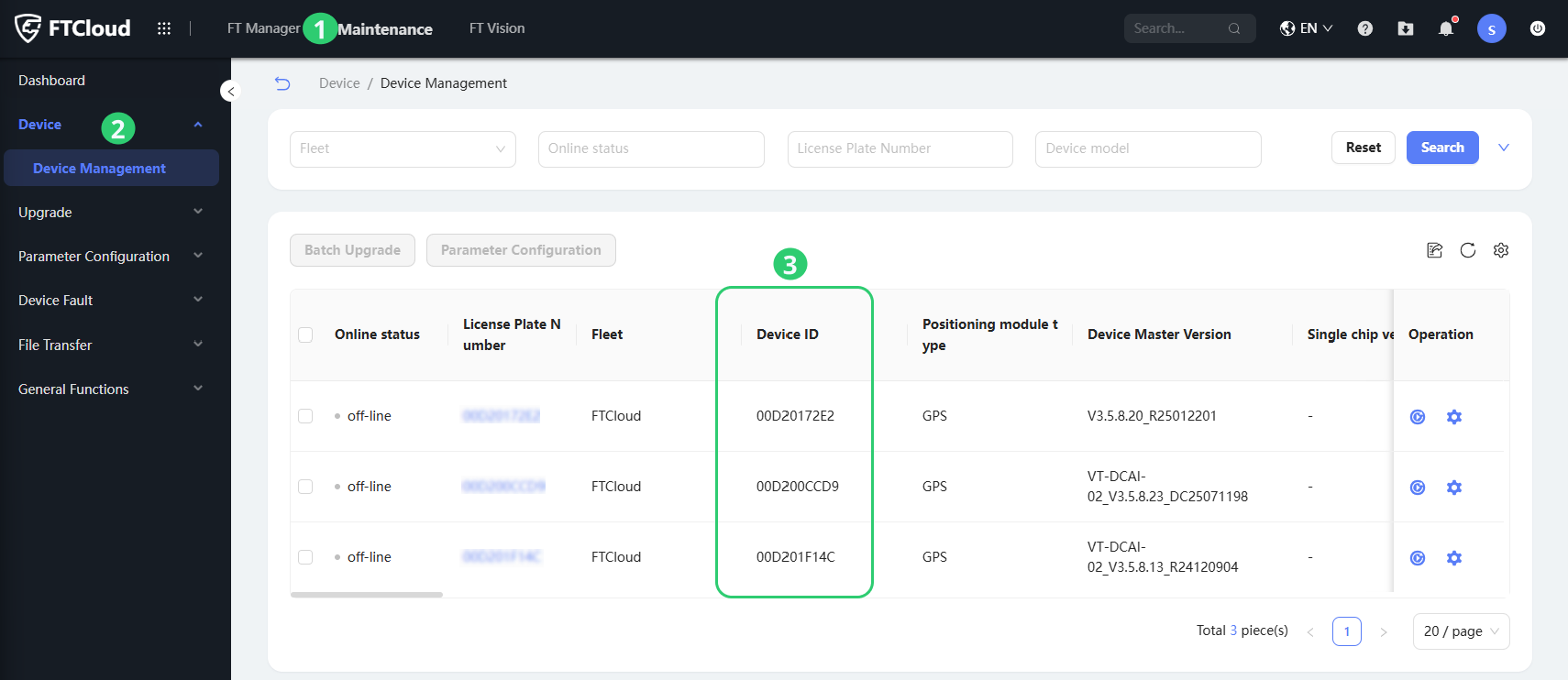
После того как наша служба поддержки подтвердит, что интеграция готова, вы можете добавить устройство Streamax на платформу. Для этого сначала найдите его **ID устройства** на панели Streamax:
1. Перейдите на вкладку «Техобслуживание» в аккаунте Streamax
2. Разверните **раздел «Устройство»** и выберите **Управление устройствами**
3. Скопируйте нужное **ID устройства** значение
Чтобы активировать устройство на стороне Navixy, выполните обычную процедуру активации:
1. Перейдите **Активация устройства**.
2. Выберите устройство Streamax из списка.
3. Введите корректный **ID устройства**
4. Завершите настройку устройства
Подробные инструкции по активации устройства в Navixy см. в [Активация GPS-устройства](/docs/user/ru/guide/quick-start/activate-gps-device.md).
{% hint style="success" %}
Ваше устройство и аккаунт Navixy готовы к интеграции!
{% endhint %}
{% endstep %}
{% step %}
**Встраивание Streamax в интерфейс Navixy**
На этом шаге мы выполняем фактическую интеграцию, встраивая панель Streamax в интерфейс Navixy.\
Navixy предлагает [Приложения](/docs/user/ru/guide/account/user-applications.md) функциональность, которая позволяет встраивать сторонние приложения непосредственно в интерфейс платформы. Мы используем её, чтобы встроить Streamax.
{% hint style="info" %}
**Навигация**
**Приложения** раздел доступен **владельцам учетной записи** в **Параметры** раздел. Чтобы найти его:
* Нажмите значок «Профиль» в левом верхнем углу экрана, чтобы открыть Параметры
* В боковой панели настроек выберите **Приложения**
{% endhint %}
1. Создайте новое приложение\
Начните с нажатия кнопку в **Приложения** списке.
2. Настройте новое приложение
1. Вставьте ссылку на аккаунт Streamax в **URL приложения** поле, например: `https://{your_instance}.ifleetvision.com/ftv/ft/dashboard#`.
2. Введите **Метка** для приложения (например, панели Streamax).
3. Выберите **Встроенный** в **Показывать как** поле для отображения функций Streamax в Navixy.
3. Нажмите **Сохранить** чтобы завершить настройку.
{% hint style="success" %}
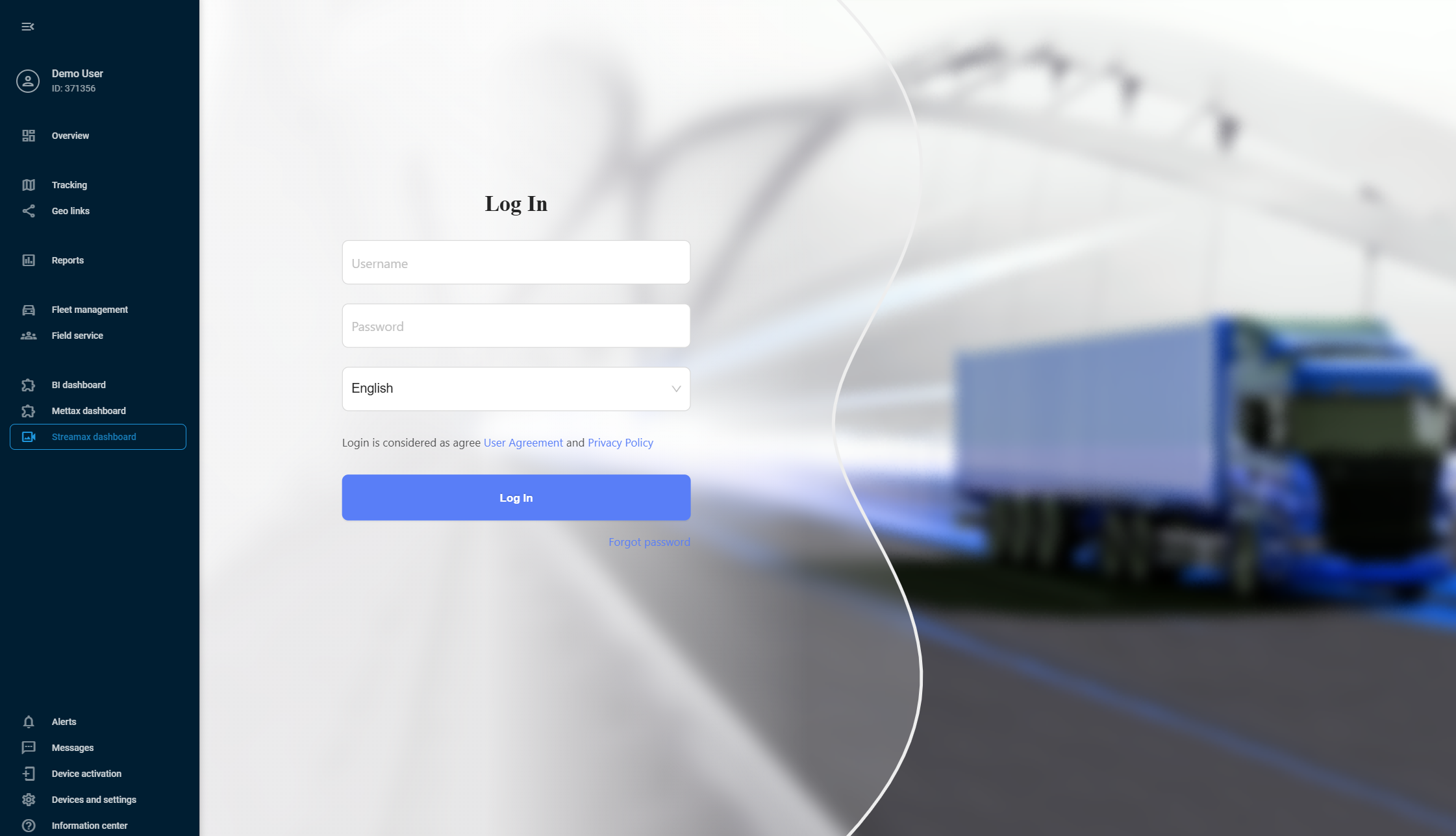
Ваше новое приложение автоматически появится в левой боковой панели Navixy. Откройте его и войдите, используя учётные данные Streamax, чтобы получить доступ к вашей комплексной панели видео телематики с 360°-мониторингом, обнаружением событий на базе ИИ и многоканальными видеопотоками — всё это интегрировано с вашими существующими инструментами управления транспортом Navixy.
{% endhint %}
{% endstep %}
{% endstepper %}
---
# Agent Instructions
This documentation is published with GitBook. GitBook is the documentation platform designed so that both humans and AI agents can read, navigate, and reason over technical content effectively. Learn more at gitbook.com.
## Querying This Documentation
If you need additional information that is not directly available in this page, you can query the documentation by asking a question.
Perform an HTTP GET request on the following URL with the `ask` and `goal` query parameters:
```
GET https://navixy.com/docs/user/ru/guide/solution-connectors/streamax-integration-for-video-telematics.md?ask=&goal=
```
`ask` is the immediate question: it should be specific, self-contained, and written in natural language.
`goal` is what the user is ultimately trying to achieve, the reason they need the answer. Sharing it helps GitBook give you a better, more relevant answer. A goal is most helpful when it describes the outcome the user wants rather than restating the question. For example, with `ask=how do I create an API token`, a goal like `automate deployments from our CI pipeline` lets GitBook tailor the answer to that use case.
The response will contain a direct answer to the question and relevant excerpts and sources from the documentation.
Use this mechanism when the answer is not explicitly present in the current page, you need clarification or additional context, or you want to retrieve related documentation sections.
 кнопку в **Приложения** списке.
2. Настройте новое приложение
1. Вставьте ссылку на аккаунт Streamax в **URL приложения** поле, например: `https://{your_instance}.ifleetvision.com/ftv/ft/dashboard#`.
2. Введите **Метка** для приложения (например, панели Streamax).
3. Выберите **Встроенный** в **Показывать как** поле для отображения функций Streamax в Navixy.
3. Нажмите **Сохранить** чтобы завершить настройку.
{% hint style="success" %}
Ваше новое приложение автоматически появится в левой боковой панели Navixy. Откройте его и войдите, используя учётные данные Streamax, чтобы получить доступ к вашей комплексной панели видео телематики с 360°-мониторингом, обнаружением событий на базе ИИ и многоканальными видеопотоками — всё это интегрировано с вашими существующими инструментами управления транспортом Navixy.
кнопку в **Приложения** списке.
2. Настройте новое приложение
1. Вставьте ссылку на аккаунт Streamax в **URL приложения** поле, например: `https://{your_instance}.ifleetvision.com/ftv/ft/dashboard#`.
2. Введите **Метка** для приложения (например, панели Streamax).
3. Выберите **Встроенный** в **Показывать как** поле для отображения функций Streamax в Navixy.
3. Нажмите **Сохранить** чтобы завершить настройку.
{% hint style="success" %}
Ваше новое приложение автоматически появится в левой боковой панели Navixy. Откройте его и войдите, используя учётные данные Streamax, чтобы получить доступ к вашей комплексной панели видео телематики с 360°-мониторингом, обнаружением событий на базе ИИ и многоканальными видеопотоками — всё это интегрировано с вашими существующими инструментами управления транспортом Navixy.
 {% endhint %}
{% endstep %}
{% endstepper %}
---
# Agent Instructions
This documentation is published with GitBook. GitBook is the documentation platform designed so that both humans and AI agents can read, navigate, and reason over technical content effectively. Learn more at gitbook.com.
## Querying This Documentation
If you need additional information that is not directly available in this page, you can query the documentation by asking a question.
Perform an HTTP GET request on the following URL with the `ask` and `goal` query parameters:
```
GET https://navixy.com/docs/user/ru/guide/solution-connectors/streamax-integration-for-video-telematics.md?ask=
{% endhint %}
{% endstep %}
{% endstepper %}
---
# Agent Instructions
This documentation is published with GitBook. GitBook is the documentation platform designed so that both humans and AI agents can read, navigate, and reason over technical content effectively. Learn more at gitbook.com.
## Querying This Documentation
If you need additional information that is not directly available in this page, you can query the documentation by asking a question.
Perform an HTTP GET request on the following URL with the `ask` and `goal` query parameters:
```
GET https://navixy.com/docs/user/ru/guide/solution-connectors/streamax-integration-for-video-telematics.md?ask=