Значки объектов
Значок каждого отслеживаемого объекта указывает на статус движения: движется, остановился или стоит. Просмотрите подобранную библиотеку и назначьте пользовательский значок из списка объектов.
Значки, связанные с каждым объектом, дают важные визуальные подсказки о текущем состоянии объекта, например: Движется, Остановился или Стоит.
Помимо стандартных значков, вы также можете выбрать из подобранного набора значков. Эти значки особенно полезны при управлении большим количеством объектов, так как они улучшают визуальную идентификацию и организацию, позволяя быстро различать объекты и при этом эффективно отслеживать их статусы.
Стандартные значки
В зависимости от текущего состояния объекта (Движется, Остановился, Стоит) его значок на карте меняется соответствующим образом. Переход от одного статуса к другому тесно связан с Определение стоянок настройками GPS-устройства, назначенного объекту.
Ниже приведены различные значки и их значения:
![]()
Движется GPS-устройство движется, и поездка записывается.
![]()
Остановился (еще не Стоит) Объект остановился, его скорость равна нулю, но поездка еще не завершена.
![]()
Стоит Поездка завершена, и объект стоит.
![]()
Приблизительное местоположение (нет сигналов GPS, с использованием LBS) Нет сигнала GPS. Местоположение определяется по сотовым базовым станциям и/или точкам доступа Wi‑Fi. Маршрут, парковка и стоянки не записываются в этом статусе из-за низкой точности координат.
Подобранные значки
Ваш выбор значка может улучшить визуальную идентификацию, позволяя быстро различать различные объекты на карте, и повысить упорядоченность за счет специальных значков для разных типов активов. Они также обеспечивают эффективный мониторинг, позволяя мгновенно распознавать тип объекта, что ведет к более быстрому принятию решений и реагированию.
Чтобы изменить значок объекта в платформе Navixy, выполните следующие шаги:

Перейдите в разделе «Мониторинг» модуль из главного меню.
В Списке объектов, выберите объект, значок которого вы хотите изменить.
Нажмите
чтобы открыть меню.Выберите Изменить значок чтобы открыть окно выбора значка.
Выберите новый значок из доступных вариантов:
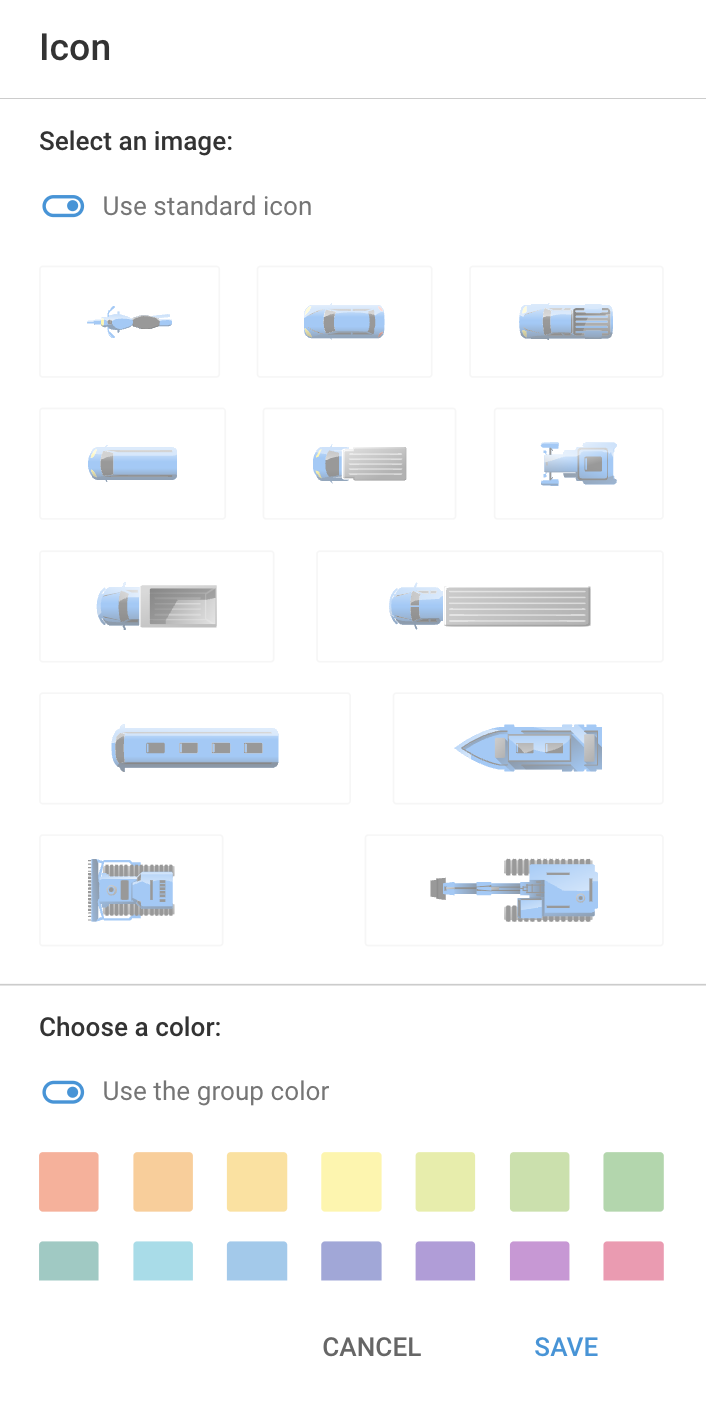
Подтвердите выбор, чтобы применить новый значок к объекту.
Если вы выберете один из подобранных значков, состояние объекта отображается рядом с его подписью.

Последнее обновление
Это было полезно?