> For the complete documentation index, see [llms.txt](https://navixy.com/docs/llms.txt). Markdown versions of documentation pages are available by appending `.md` to page URLs; this page is available as [Markdown](https://navixy.com/docs/user/ru/guide/tracking/objects-list/object-icons.md).

# Значки объектов

Значок каждого отслеживаемого объекта указывает на статус движения: движется, остановился или стоит. Просмотрите подобранную библиотеку и назначьте пользовательский значок из списка объектов.

Значки, связанные с каждым объектом, дают важные визуальные подсказки о текущем состоянии объекта, таком как Движется, Остановился или Стоит.

Помимо стандартных значков, вы также можете выбрать один из отобранных значков. Эти значки особенно полезны при управлении множеством объектов, поскольку они улучшают визуальную идентификацию и организацию, позволяя быстро различать объекты и при этом эффективно отслеживать их статусы.

## Стандартные значки

В зависимости от текущего состояния объекта (Движется, Остановился, Стоит) его значок на карте меняется соответствующим образом. Переход из одного статуса в другой тесно связан с **Определение стоянок** настройками GPS-устройства, назначенного объекту.

Ниже приведены различные значки и их значения:

<table><thead><tr><th width="102.18182373046875">Значок</th><th>Статус и описание «Движется»</th></tr></thead><tbody><tr><td><img src="https://2388694493-files.gitbook.io/~/files/v0/b/gitbook-x-prod.appspot.com/o/spaces%2F446mKak1zDrGv70ahuYZ%2Fuploads%2Fgit-blob-18f62f03c5a0a43c8d70b8638c285071381d9ffd%2Fimage-20240718-221255.png?alt=media" alt="image-20240718-221255.png"></td><td><strong>Движется</strong><br>GPS-устройство Движется, и Поездка записывается.</td></tr><tr><td><img src="https://2388694493-files.gitbook.io/~/files/v0/b/gitbook-x-prod.appspot.com/o/spaces%2F446mKak1zDrGv70ahuYZ%2Fuploads%2Fgit-blob-3d407697a59ab192fafcd7c654a27805e357c1f2%2Fimage-20240718-221249.png?alt=media" alt="image-20240718-221249.png"></td><td><strong>Остановился (ещё не стоит)</strong><br>Объект остановился, его скорость равна нулю, но Поездка ещё не завершена.</td></tr><tr><td><img src="https://2388694493-files.gitbook.io/~/files/v0/b/gitbook-x-prod.appspot.com/o/spaces%2F446mKak1zDrGv70ahuYZ%2Fuploads%2Fgit-blob-4e2eb63417da1deb399c7dcc6487e659fcdd7828%2Fimage-20240718-221243.png?alt=media" alt="image-20240718-221243.png"></td><td><strong>Стоит</strong><br>Поездка завершена, и объект Стоит.</td></tr><tr><td><img src="https://2388694493-files.gitbook.io/~/files/v0/b/gitbook-x-prod.appspot.com/o/spaces%2F446mKak1zDrGv70ahuYZ%2Fuploads%2Fgit-blob-0e11b0d38970a4a63792e4b0bda9e2832dc99074%2Fimage-20240718-221219.png?alt=media" alt="image-20240718-221219.png"></td><td><strong>Приблизительное местоположение ( нет сигналов GPS</strong>, <strong>с использованием LBS)</strong><br>Нет сигнала GPS. Местоположение определяется по сотовым базовым станциям и/или точкам доступа Wi‑Fi. Маршрут, стоянка и Стоянки не записываются в этом статусе из-за низкой точности координат.</td></tr></tbody></table>

## Отобранные значки

Ваш выбор значка может улучшить визуальную идентификацию, позволяя быстро различать разные объекты на карте, и улучшить организацию за счет специальных значков для разных типов активов. Они также обеспечивают эффективный мониторинг за счет мгновенного распознавания типа объекта, что приводит к более быстрому принятию решений и реакции.

Чтобы изменить значок объекта на платформе Navixy, выполните следующие шаги:

![Параметр «Изменить значок»](https://2388694493-files.gitbook.io/~/files/v0/b/gitbook-x-prod.appspot.com/o/spaces%2F446mKak1zDrGv70ahuYZ%2Fuploads%2Fgit-blob-25c5a69ccc49e454dfb190c7fe2b707b737b9bbe%2FChange_icon.png?alt=media\&token=9dcf2085-8141-42cf-8718-ddf3e98de1d0)

1. Перейдите в **разделе Мониторинг** модуля в главном меню.
2. В поле **Список объектов**, выберите объект, значок которого вы хотите изменить.
3. Нажмите <img src="https://2388694493-files.gitbook.io/~/files/v0/b/gitbook-x-prod.appspot.com/o/spaces%2F446mKak1zDrGv70ahuYZ%2Fuploads%2Fgit-blob-fd23e1cd9dd5193a5bf68b39bdd3c100565f4fb3%2FUntitled-20250407-124610.png?alt=media" alt="Untitled-20250407-124610.png" data-size="line"> чтобы открыть меню.
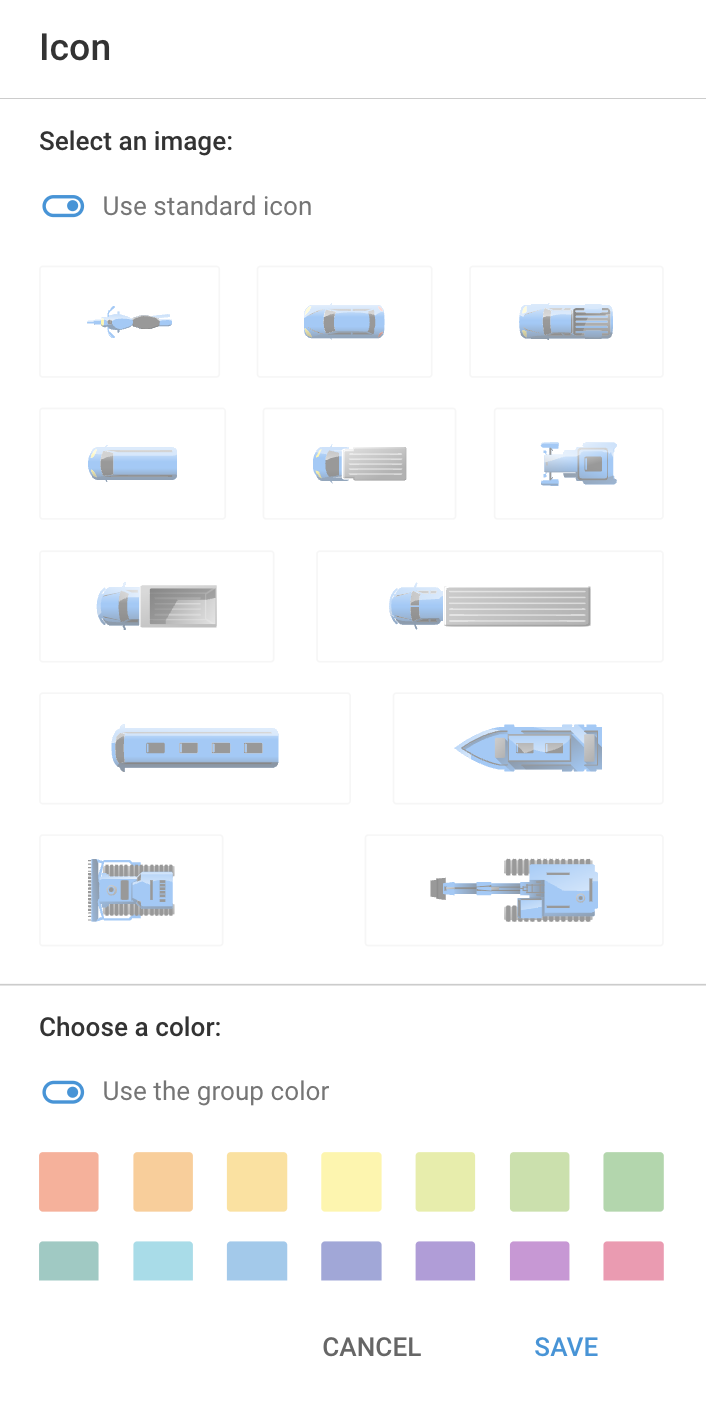
4. Выберите **Изменить значок** чтобы открыть окно выбора значка.
5. Выберите новый значок из доступных вариантов:
   <div align="left"><img src="https://2388694493-files.gitbook.io/~/files/v0/b/gitbook-x-prod.appspot.com/o/spaces%2F446mKak1zDrGv70ahuYZ%2Fuploads%2Fgit-blob-e93af634465bff4ad111e8e347097a33cf013e04%2Fimage-20240718-222003.png?alt=media" alt="" width="177"></div>
6. Подтвердите выбор, чтобы применить новый значок к объекту.

Если вы решите использовать один из отобранных значков, состояние объекта отображается рядом с названием объекта.

![](https://2388694493-files.gitbook.io/~/files/v0/b/gitbook-x-prod.appspot.com/o/spaces%2F446mKak1zDrGv70ahuYZ%2Fuploads%2Fgit-blob-221ffc65f99ef771ae37cb5e62d3d2f6cf4a9fd5%2Fimage-20240718-221420.png?alt=media\&token=ff70c717-4635-49ae-9eb5-f181ae4520d0)


---

# Agent Instructions
This documentation is published with GitBook. GitBook is the documentation platform designed so that both humans and AI agents can read, navigate, and reason over technical content effectively. Learn more at gitbook.com.

## Querying This Documentation
If you need additional information that is not directly available in this page, you can query the documentation by asking a question.

Perform an HTTP GET request on the following URL with the `ask` and `goal` query parameters:

```
GET https://navixy.com/docs/user/ru/guide/tracking/objects-list/object-icons.md?ask=<question>&goal=<user_goal>
```

`ask` is the immediate question: it should be specific, self-contained, and written in natural language.
`goal` is what the user is ultimately trying to achieve, the reason they need the answer. Sharing it helps GitBook give you a better, more relevant answer. A goal is most helpful when it describes the outcome the user wants rather than restating the question. For example, with `ask=how do I create an API token`, a goal like `automate deployments from our CI pipeline` lets GitBook tailor the answer to that use case.

The response will contain a direct answer to the question and relevant excerpts and sources from the documentation.

Use this mechanism when the answer is not explicitly present in the current page, you need clarification or additional context, or you want to retrieve related documentation sections.
