> For the complete documentation index, see [llms.txt](https://navixy.com/docs/llms.txt). Markdown versions of documentation pages are available by appending `.md` to page URLs; this page is available as [Markdown](https://navixy.com/docs/user/ru/guide/x-gps-mobile-apps/x-gps-mobile/assets-list.md).
# Мониторинг в X-GPS Mobile
Просматривайте все отслеживаемые активы в X-GPS Mobile, где значки показывают статус движения. Ищите по названию, чтобы быстро находить любой автомобиль, сотрудника или GPS-устройство.
{% columns %}
{% column width="50%" %}
Вкладка **разделе «Мониторинг»** Этот раздел содержит все ваши активы: транспорт, сотрудников и объекты (непривязанные GPS-устройства). Чтобы просмотреть [подробную информацию о любом из ваших активов](/docs/user/ru/guide/x-gps-mobile-apps/x-gps-mobile/assets-list/asset-information.md), нажмите на его запись. Чтобы найти конкретный актив, нажмите и введите его название.
Значок справа от каждого актива показывает его статус движения, например движется или стоит.
{% endcolumn %}
{% column width="50%" %}
Список активов
{% endcolumn %}
{% endcolumns %}
### События
{% columns %}
{% column %}
Нажмите чтобы просмотреть события.
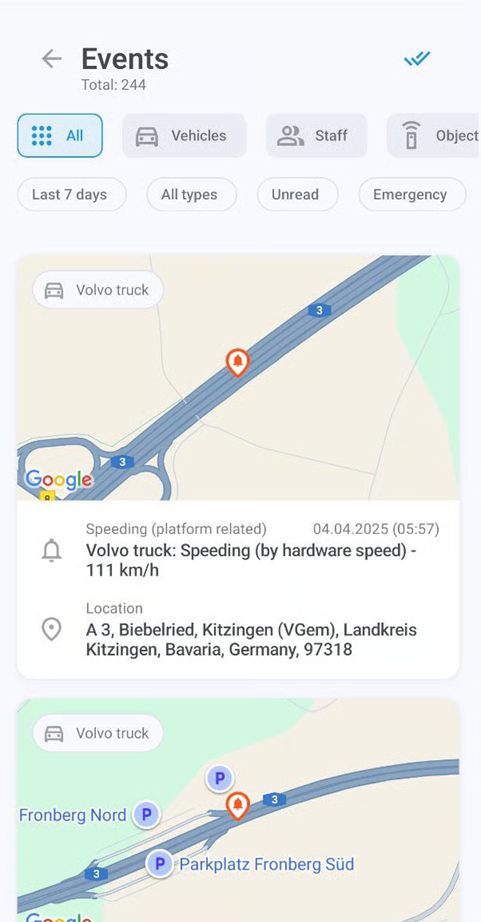
На этом экране отображаются различные события, происходящие с вашими активами, например выезд из зоны или въезд в зону, переход в состояние «стоит с включенным двигателем», превышение скорости, выполнение заданий и многое другое. Чтобы отфильтровать по типу категории, нажмите **Все**, **Транспорт**, **Сотрудники**, или **Объекты** (GPS-устройства, не назначенные к транспорту или сотрудникам).
Второе меню отображает текущие фильтры, каждый из которых можно настроить: период времени, конкретный транспорт или сотрудников и типы событий. Фильтр **Непрочитанные** отображает только непрочитанные уведомления, а **Экстренные** сужает поиск до срочных событий.
{% endcolumn %}
{% column %}
События
{% endcolumn %}
{% endcolumns %}
### Карта
{% columns %}
{% column %}
Нажмите чтобы открыть интерактивную карту, отображающую ваши активы.
Вы можете увеличивать и уменьшать масштаб и центрировать карту по своим GPS-координатам. Нажмите на значок транспортного средства, чтобы отслеживать его маршрут и просматривать его текущий статус и местоположение. Нажмите еще раз, чтобы открыть сведения о транспортном средстве.
{% endcolumn %}
{% column %}
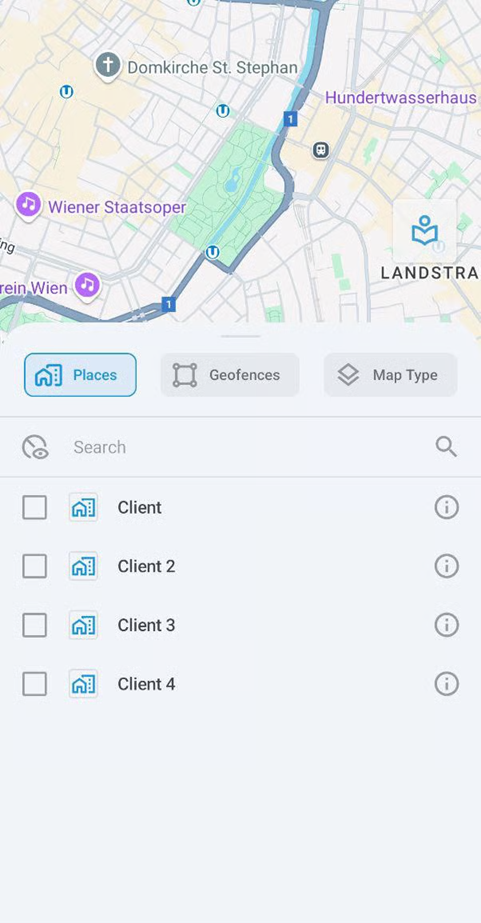
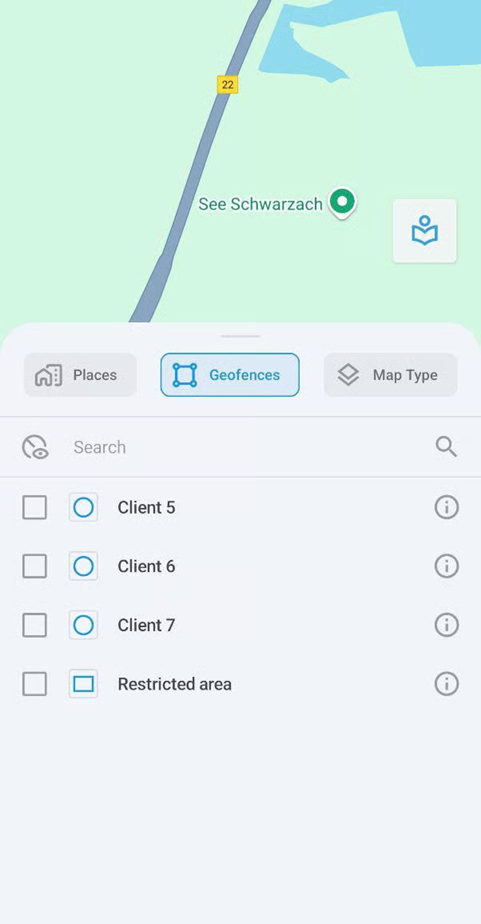
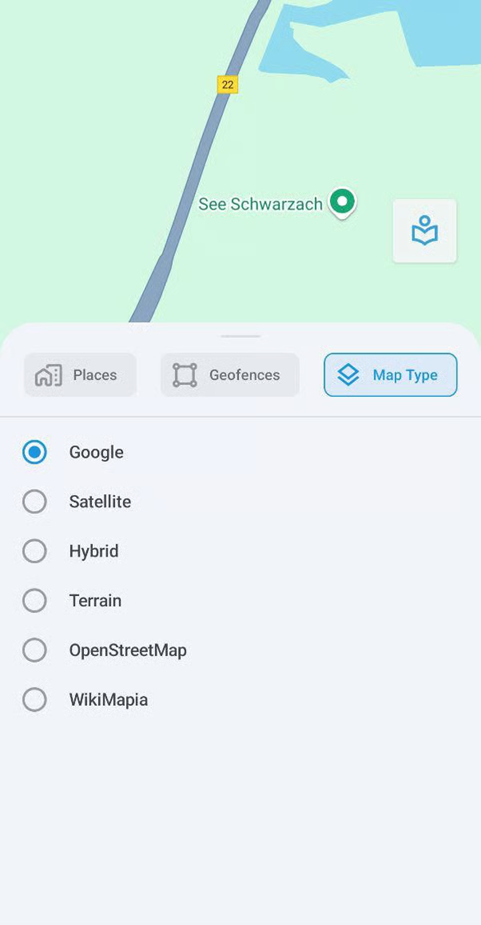
Меню параметров карты позволяет выбрать Места (например, места клиентов для доставки), зоны и тип карты.
### Сортировка и фильтрация
{% columns %}
{% column %}
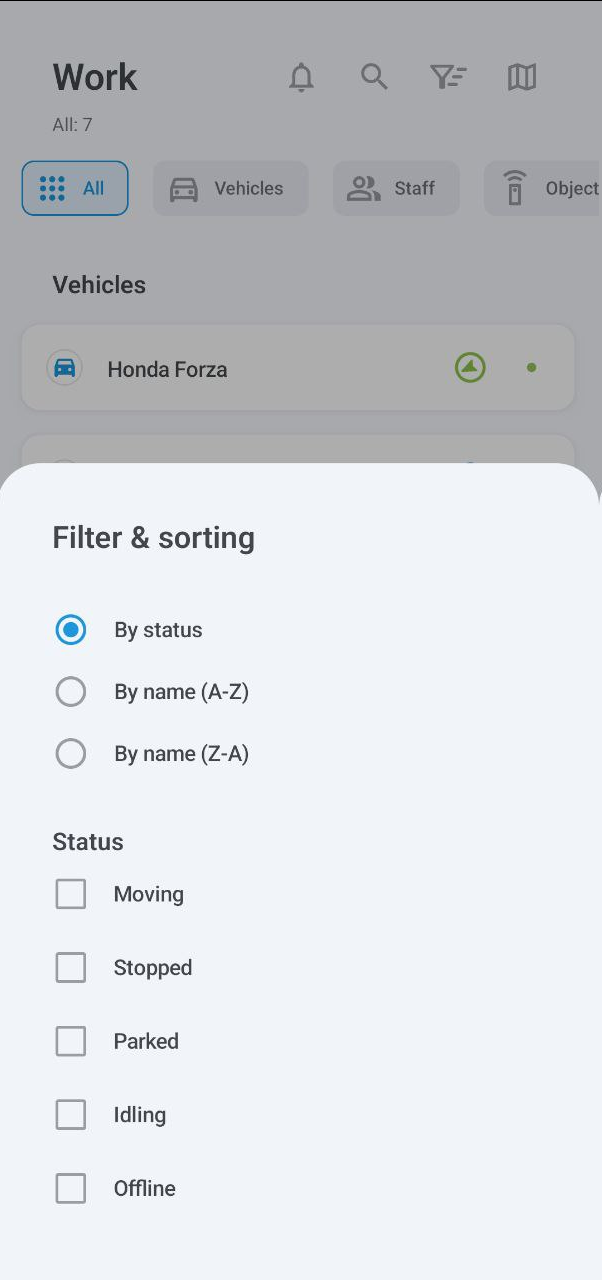
Список можно фильтровать двумя способами: по категории и по статусу.
Чтобы отфильтровать по категории, нажмите **Все**, **Транспорт**, **Сотрудники**, или **Объекты**.
Чтобы отфильтровать по статусу (движется, остановился, стоит, стоит с включенным двигателем и оффлайн), нажмите чтобы открыть **Фильтр и сортировка** меню. Помимо фильтрации, это меню также позволяет сортировать активы по названию.
{% endcolumn %}
{% column %}
Фильтр и сортировка
{% endcolumn %}
{% endcolumns %}
---
# Agent Instructions
This documentation is published with GitBook. GitBook is the documentation platform designed so that both humans and AI agents can read, navigate, and reason over technical content effectively. Learn more at gitbook.com.
## Querying This Documentation
If you need additional information that is not directly available in this page, you can query the documentation by asking a question.
Perform an HTTP GET request on the following URL with the `ask` and `goal` query parameters:
```
GET https://navixy.com/docs/user/ru/guide/x-gps-mobile-apps/x-gps-mobile/assets-list.md?ask=&goal=
```
`ask` is the immediate question: it should be specific, self-contained, and written in natural language.
`goal` is what the user is ultimately trying to achieve, the reason they need the answer. Sharing it helps GitBook give you a better, more relevant answer. A goal is most helpful when it describes the outcome the user wants rather than restating the question. For example, with `ask=how do I create an API token`, a goal like `automate deployments from our CI pipeline` lets GitBook tailor the answer to that use case.
The response will contain a direct answer to the question and relevant excerpts and sources from the documentation.
Use this mechanism when the answer is not explicitly present in the current page, you need clarification or additional context, or you want to retrieve related documentation sections.

 и введите его название.
Значок справа от каждого актива показывает его статус движения, например движется или стоит.
{% endcolumn %}
{% column width="50%" %}
и введите его название.
Значок справа от каждого актива показывает его статус движения, например движется или стоит.
{% endcolumn %}
{% column width="50%" %}
 чтобы просмотреть события.
На этом экране отображаются различные события, происходящие с вашими активами, например выезд из зоны или въезд в зону, переход в состояние «стоит с включенным двигателем», превышение скорости, выполнение заданий и многое другое. Чтобы отфильтровать по типу категории, нажмите **Все**, **Транспорт**, **Сотрудники**, или **Объекты** (GPS-устройства, не назначенные к транспорту или сотрудникам).
Второе меню отображает текущие фильтры, каждый из которых можно настроить: период времени, конкретный транспорт или сотрудников и типы событий. Фильтр **Непрочитанные** отображает только непрочитанные уведомления, а **Экстренные** сужает поиск до срочных событий.
{% endcolumn %}
{% column %}
чтобы просмотреть события.
На этом экране отображаются различные события, происходящие с вашими активами, например выезд из зоны или въезд в зону, переход в состояние «стоит с включенным двигателем», превышение скорости, выполнение заданий и многое другое. Чтобы отфильтровать по типу категории, нажмите **Все**, **Транспорт**, **Сотрудники**, или **Объекты** (GPS-устройства, не назначенные к транспорту или сотрудникам).
Второе меню отображает текущие фильтры, каждый из которых можно настроить: период времени, конкретный транспорт или сотрудников и типы событий. Фильтр **Непрочитанные** отображает только непрочитанные уведомления, а **Экстренные** сужает поиск до срочных событий.
{% endcolumn %}
{% column %}
 чтобы открыть интерактивную карту, отображающую ваши активы.
Вы можете увеличивать и уменьшать масштаб и центрировать карту по своим GPS-координатам. Нажмите на значок транспортного средства, чтобы отслеживать его маршрут и просматривать его текущий статус и местоположение. Нажмите
чтобы открыть интерактивную карту, отображающую ваши активы.
Вы можете увеличивать и уменьшать масштаб и центрировать карту по своим GPS-координатам. Нажмите на значок транспортного средства, чтобы отслеживать его маршрут и просматривать его текущий статус и местоположение. Нажмите 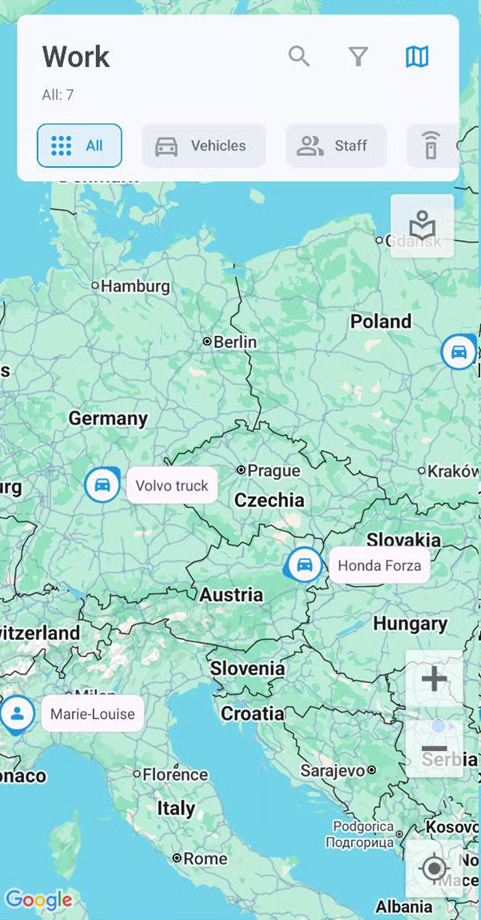
 чтобы открыть меню параметров карты:
 чтобы открыть **Фильтр и сортировка** меню. Помимо фильтрации, это меню также позволяет сортировать активы по названию.
{% endcolumn %}
{% column %}
чтобы открыть **Фильтр и сортировка** меню. Помимо фильтрации, это меню также позволяет сортировать активы по названию.
{% endcolumn %}
{% column %}