> For the complete documentation index, see [llms.txt](https://navixy.com/docs/llms.txt). Markdown versions of documentation pages are available by appending `.md` to page URLs; this page is available as [Markdown](https://navixy.com/docs/user/ru/guide/x-gps-mobile-apps/x-gps-mobile/assets-list/asset-information.md).

# Информация об активе

Экран информации об активе в **Мониторинг** разделе отображает подробную информацию об активе, включая его местоположение на карте, историю поездок и событий, напоминания, связанные объекты, назначенное GPS-устройство, теги и другие данные. Он также позволяет быстро создать [гео-ссылку](/docs/user/ru/guide/x-gps-mobile-apps/x-gps-mobile/geo-links-in-x-gps-mobile.md) для этого актива.

{% columns %}
{% column %}

<figure><img src="/files/505f9529512b7a2d6f148e38ab2a2c955039c891" alt="Vehicle information screen in X-GPS Mobile, Tracking section"><figcaption><p>Информация о транспортном средстве</p></figcaption></figure>
{% endcolumn %}

{% column %}

<figure><img src="/files/edd54b3bfe4dab4e4a3d3e13b1e4fd818de21708" alt="Staff member information screen in X-GPS Mobile, Tracking section"><figcaption><p>Информация о сотруднике</p></figcaption></figure>
{% endcolumn %}
{% endcolumns %}

### Карта

{% columns %}
{% column %}
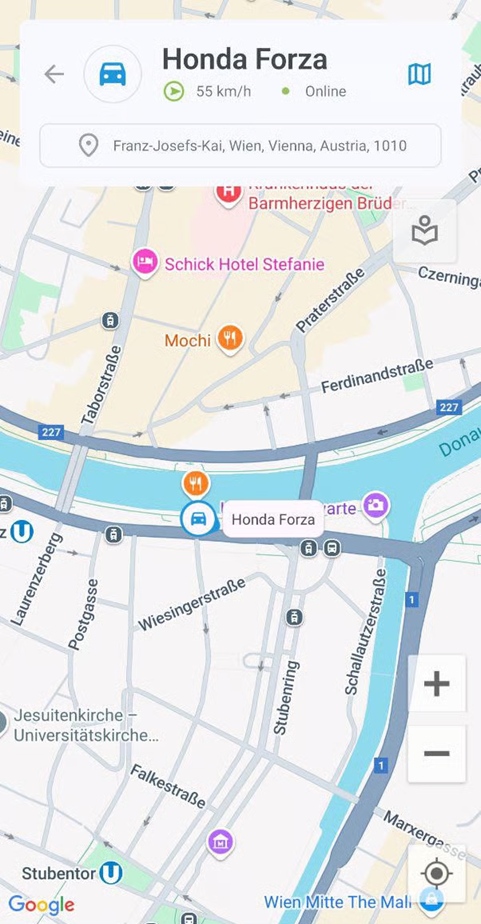
По умолчанию карта отображается в верхней части экрана информации. Нажмите и удерживайте адрес, чтобы скопировать его, или нажмите изображение, чтобы переключиться в полноэкранный режим. Карта автоматически следует по маршруту актива, если он движется. Вы также можете увеличивать и уменьшать масштаб и центрировать карту по своим GPS-координатам.
{% endcolumn %}

{% column %}

<figure><img src="/files/47f24ec12a2e85336a8d900ef2c6374ef62299d6" alt="Fullscreen map"><figcaption><p>Полноэкранная карта</p></figcaption></figure>
{% endcolumn %}
{% endcolumns %}

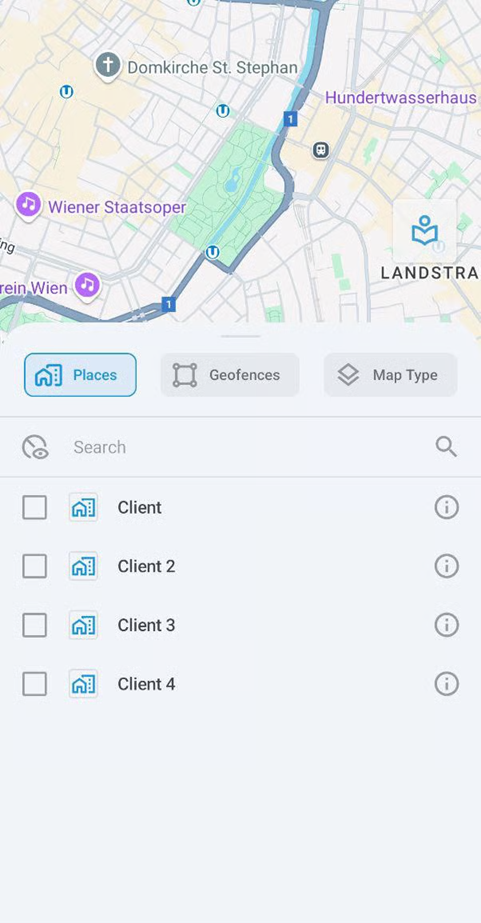
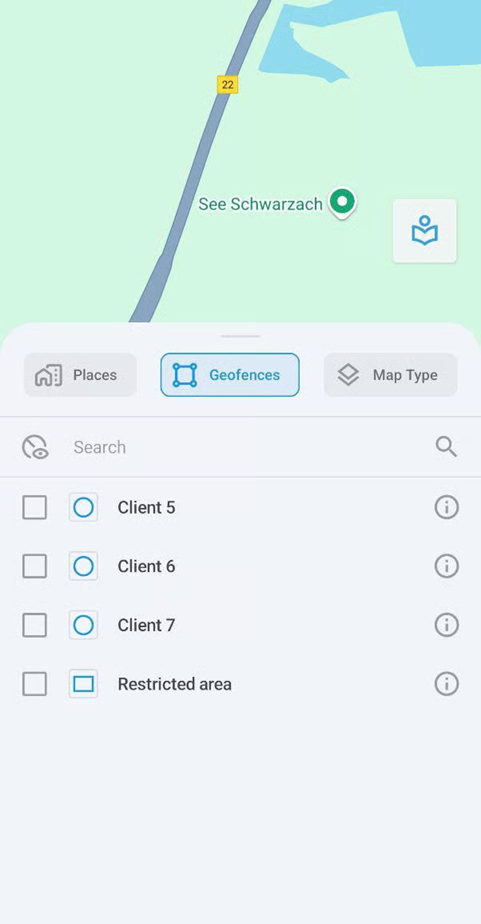
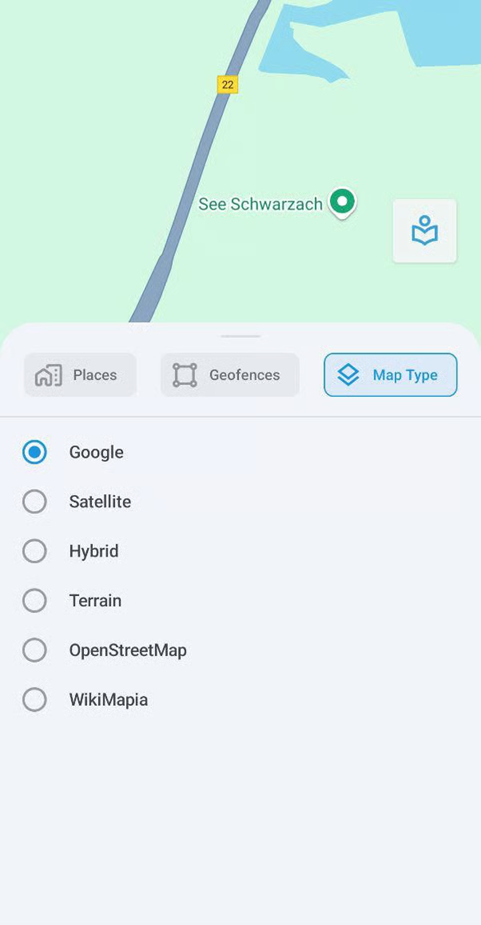
Нажмите <img src="/files/4bc20de2d1ac5156eb7ccd2fbecead414eaa329e" alt="icon5.png" data-size="line"> чтобы отобразить меню параметров карты, где вы можете выбрать места, зоны и тип карты.

<table data-header-hidden><thead><tr><th valign="top"></th><th valign="top"></th><th valign="top"></th></tr></thead><tbody><tr><td valign="top"><img src="/files/a3aca4e1e3a17b0d37fc1a4da3d01322c65f4576" alt="Places" data-size="original"></td><td valign="top"><img src="/files/6571370c23188b0a2d5b3a9c9ec73fec8d5a939a" alt="Geofences" data-size="original"></td><td valign="top"><img src="/files/e71107bb56201cca2846101d56ed563afd26dc45" alt="Map types" data-size="original"></td></tr></tbody></table>

### Поездки

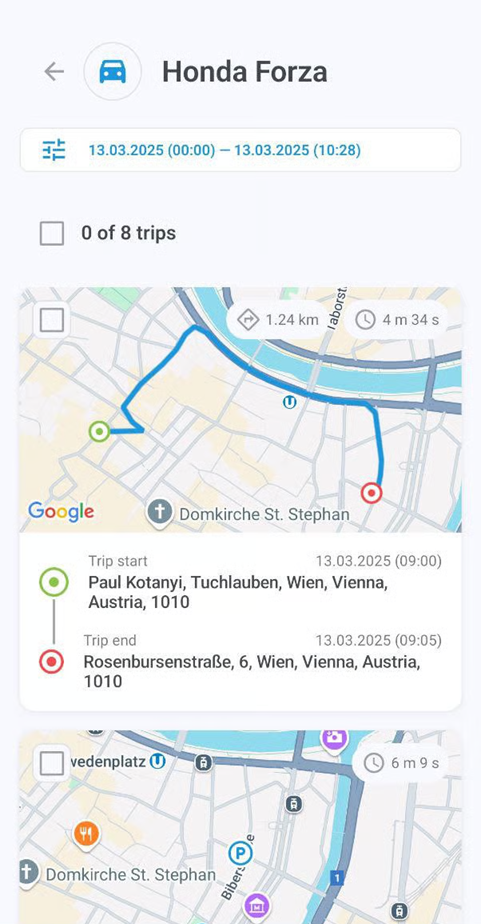
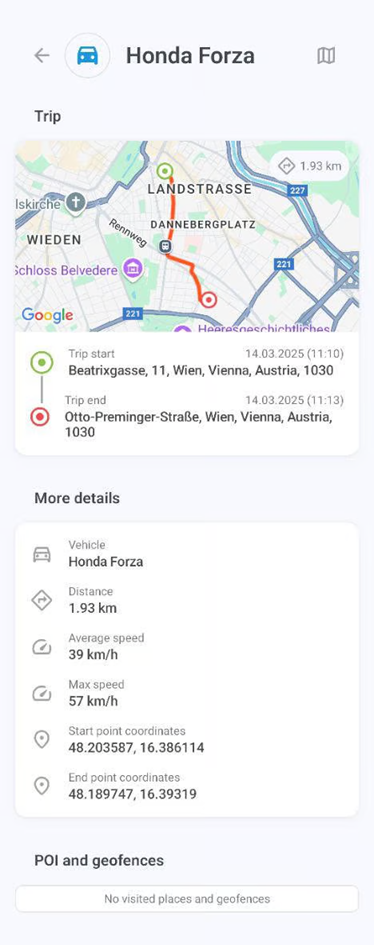
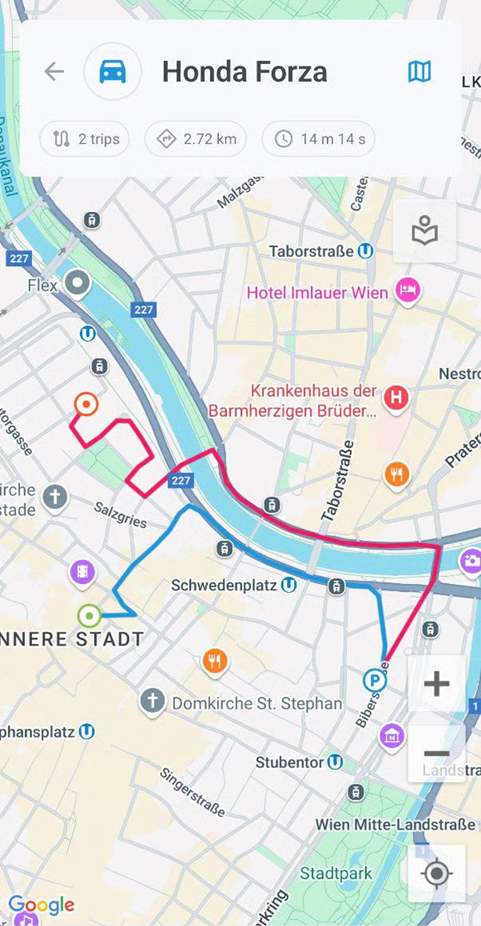
Нажмите **Поездки** чтобы отобразить список поездок вашего актива. Нажмите на любую поездку, чтобы просмотреть её подробности, включая посещённые POI и зоны. Также вы можете просмотреть маршрут одной или нескольких поездок на карте в полноэкранном режиме.

<table data-header-hidden><thead><tr><th valign="top"></th><th></th><th valign="top"></th></tr></thead><tbody><tr><td valign="top"><img src="/files/9e6580336e9410648dede00d0face3266c2b744d" alt="" data-size="original"></td><td><img src="/files/01b998ad43080b10ecc5a51347aa011b3686c923" alt="Trip information" data-size="original"></td><td valign="top"><img src="/files/e53d56a634d22e3072ee7e4932012a1855806279" alt="Trip route" data-size="original"></td></tr></tbody></table>

Чтобы отфильтровать отображение поездок, например по периоду времени и другим параметрам, нажмите <img src="/files/0a368307db31919bbfe2617059f411678150c06b" alt="Settings" data-size="line"> и откройте **Диапазон дат и настройки**:
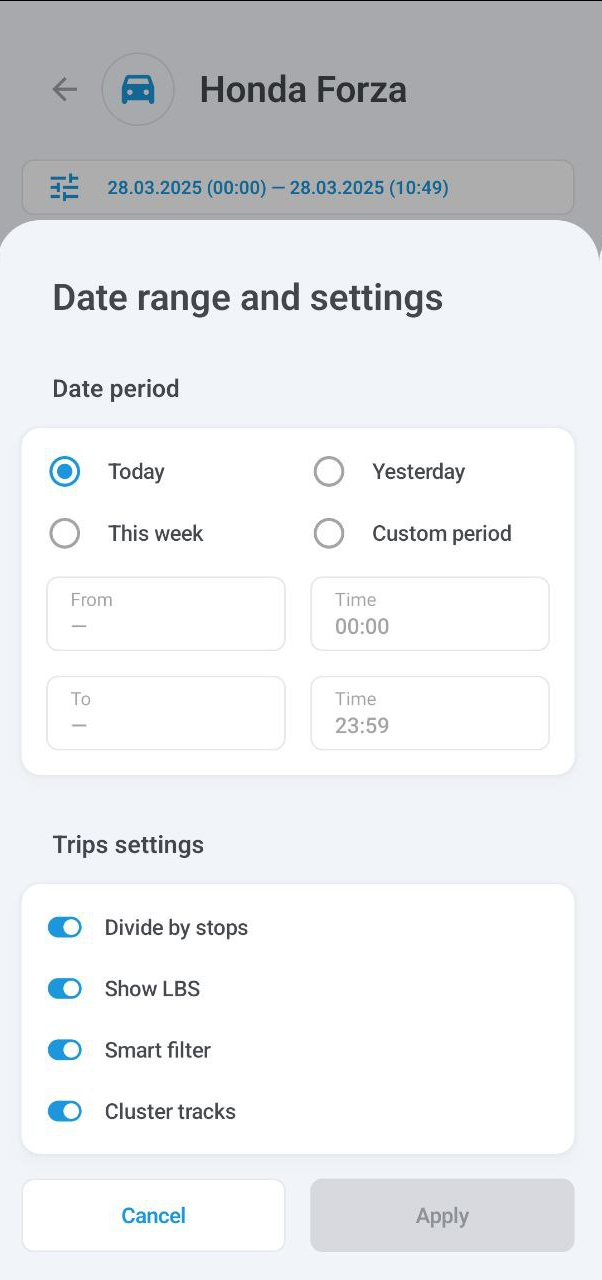
<figure><img src="/files/af345253200b8ea462b47ef87751981318095dde" alt="Date range and settings" width="151"><figcaption><p>Диапазон дат и настройки</p></figcaption></figure>

### События

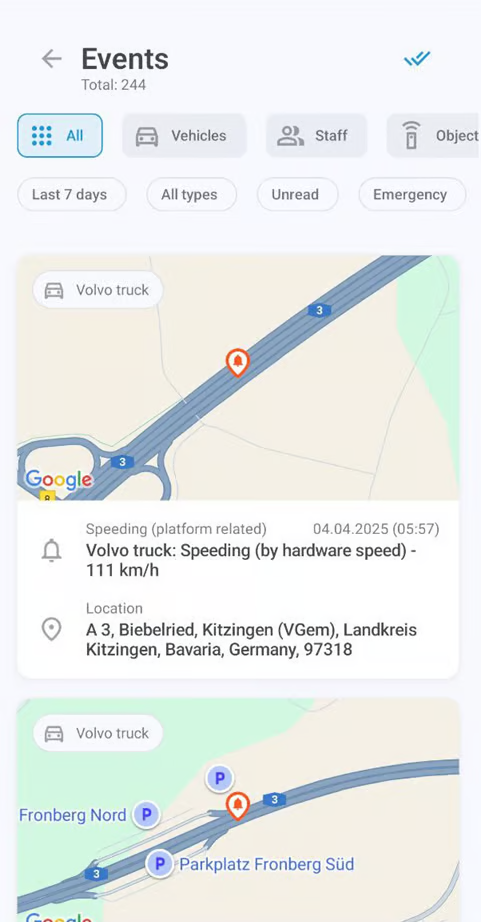
Нажмите **События** чтобы просмотреть историю поездок и событий актива, например выход из зоны или вход в зону, простой, превышение скорости, выполнение заданий, аварию, сход с маршрута, прибытие на контрольную точку и многое другое.

Меню под названием актива показывает текущие фильтры, все из которых можно настроить: период времени, конкретные транспортные средства или сотрудников и типы событий. Фильтр **Непрочитанные** будет отображать только непрочитанные уведомления, а **Экстренные** сузит поиск до срочных событий.

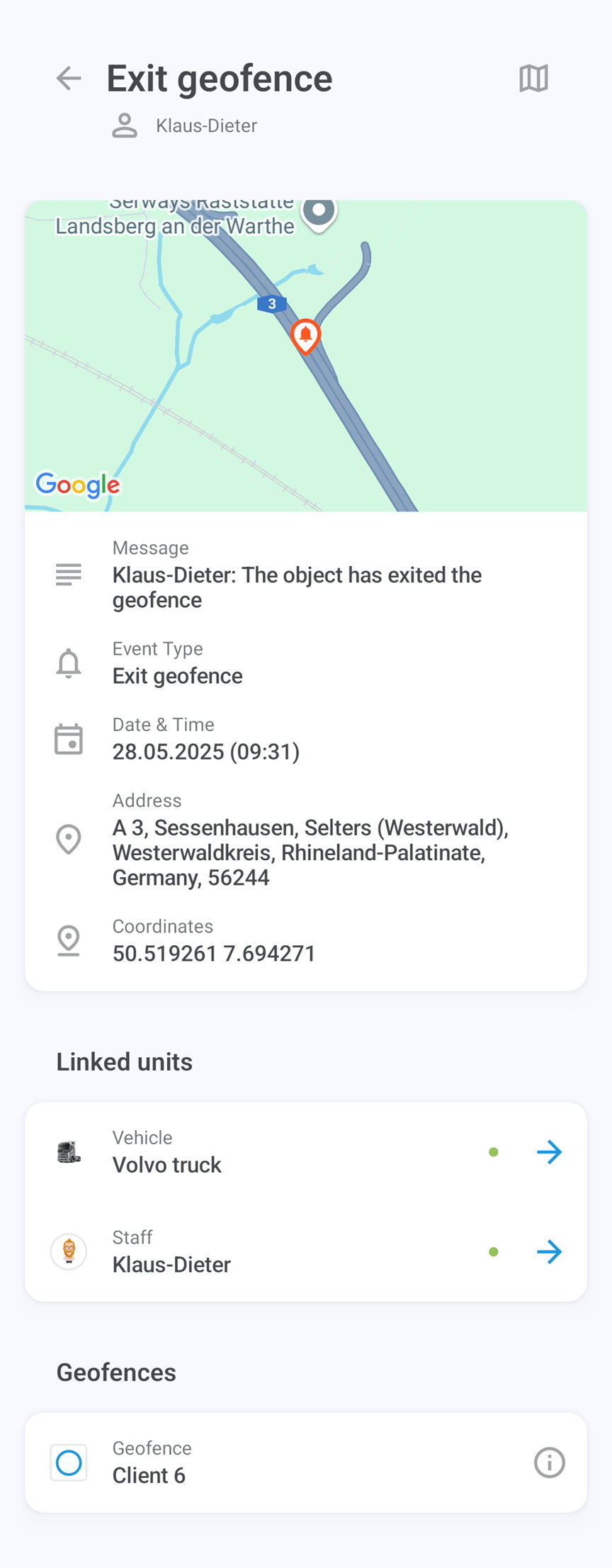
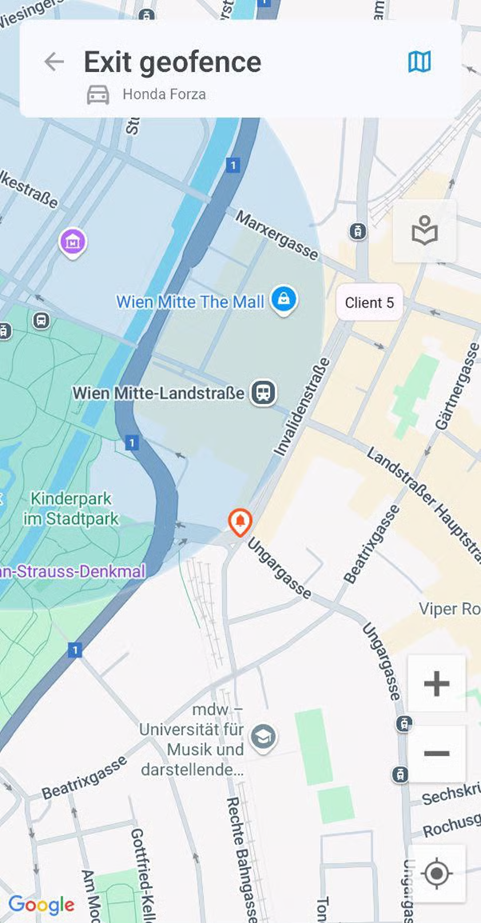
Нажмите на событие, чтобы отобразить его подробности. Также вы можете нажать на карту в верхней части экрана, чтобы просмотреть её в полноэкранном режиме. Кнопка <img src="/files/4bc20de2d1ac5156eb7ccd2fbecead414eaa329e" alt="icon5.png" data-size="line"> позволяет переключаться между разными картами.

<table data-header-hidden><thead><tr><th valign="top"></th><th valign="top"></th><th valign="top"></th></tr></thead><tbody><tr><td valign="top"><img src="/files/25fd34fdc794c2b828801313bb77d45f03bc1446" alt="Events list" data-size="original"></td><td valign="top"><img src="/files/f92feef2388f05668b7f777cabd7a6869837fa03" alt="Event information" data-size="original"></td><td valign="top"><img src="/files/ffdd794a464b4d43f2d50b9b31a3060ef7d570cb" alt="Event map" data-size="original"></td></tr></tbody></table>

### Напоминания

{% columns %}
{% column %}
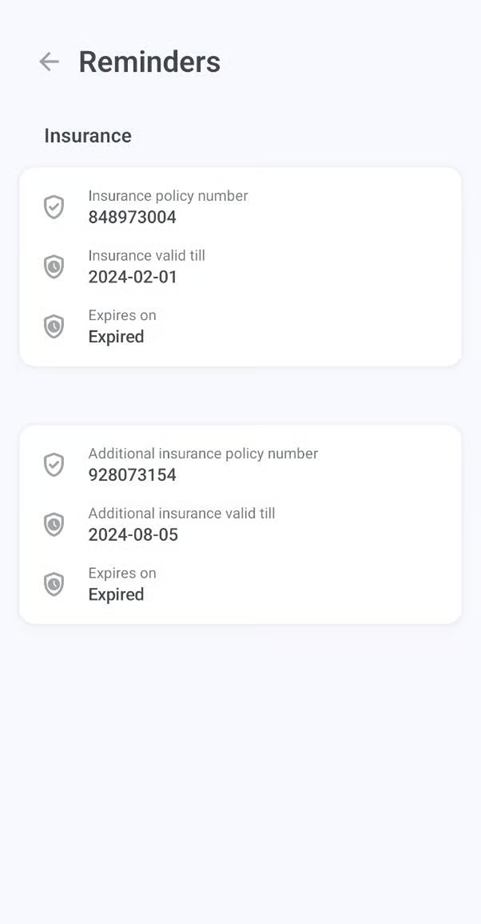
Кнопка **Напоминания** отображается только при наличии нерешённых проблем, например истекающего или истекшего водительского удостоверения или страховки транспортного средства. Нажмите её, чтобы узнать больше о проблеме.
{% endcolumn %}

{% column %}

<figure><img src="/files/e99a690c932ca3e6ffbdc74441f70c41016e33d0" alt="Reminders"><figcaption><p>Напоминания</p></figcaption></figure>
{% endcolumn %}
{% endcolumns %}

### Датчики

{% columns %}
{% column %}
Нажмите **Датчики** кнопку, чтобы увидеть показания, предоставляемые GPS-устройством или устройствами актива, включая моточасы, уровень топлива, температуру и пользовательские входы и выходы.

Выходы позволяют отправлять управляющие команды на устройства, например остановку двигателя. Чтобы отправить команду, нажмите <img src="/files/3d27ec7b3ccd6a282dce26d9fda624c8f2c62e45" alt="image-20250508-093253.png" data-size="line"> и выберите **Отправить** в окне подтверждения.

Датчики транспортного средства настраиваются в веб-платформе Navixy. Подробнее о них см. [Датчики транспортного средства](/docs/user/ru/guide/devices-and-settings/vehicle-sensors.md).
{% endcolumn %}

{% column %}
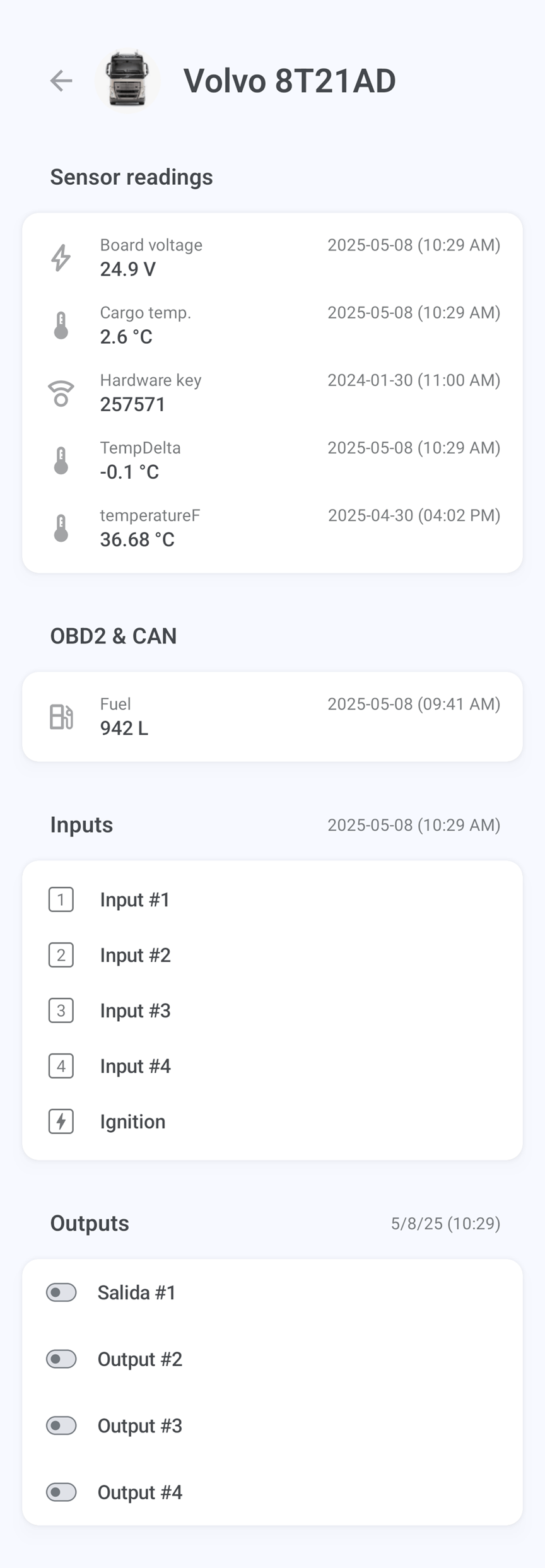
<figure><img src="/files/ae8ad145ba25bbb0d1d32ebf1e29eee10fc91ac6" alt="Sensors"><figcaption><p>Датчики</p></figcaption></figure>
{% endcolumn %}
{% endcolumns %}

### Связанные объекты

{% columns %}
{% column %}
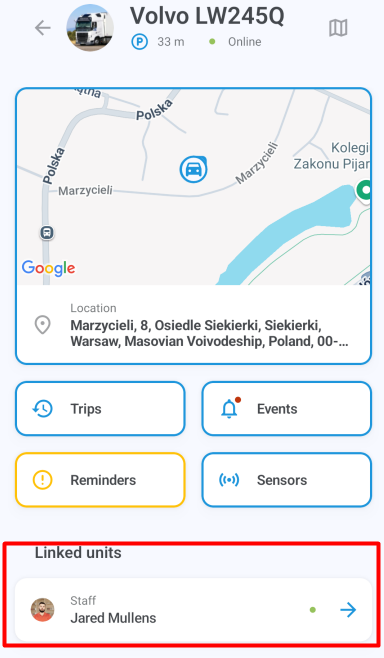
Нажмите имя или метку в **Связанные объекты** записи, чтобы открыть экран информации о связанном с активом объекте, например о водителе или транспортном средстве, которым он управляет.
{% endcolumn %}

{% column %}

<figure><img src="/files/b1d5c94148562801d75536bd26fd77e7ce3eff43" alt="Linked units"><figcaption><p>Связанные объекты</p></figcaption></figure>
{% endcolumn %}
{% endcolumns %}

### GPS-устройство

{% columns %}
{% column %}
Нажмите метку устройства в записи **«GPS-данные»,** чтобы отобразить его подробности, включая ID, модель, состояние подключения и движения, местоположение, скорость, команды и другие технические данные.

[Команды](/docs/user/ru/guide/devices-and-settings/object-management/commands.md) — это инструкции на уровне прошивки, которые отправляются напрямую на устройство. Добавлять новые команды можно только в [модуле Управление устройствами](/docs/user/ru/guide/devices-and-settings.md) платформы Navixy.
{% endcolumn %}

{% column %}

<figure><img src="/files/d396a695c3e2502a568bd67fa2b5587440ba825a" alt=""><figcaption></figcaption></figure>
{% endcolumn %}
{% endcolumns %}


---

# Agent Instructions
This documentation is published with GitBook. GitBook is the documentation platform designed so that both humans and AI agents can read, navigate, and reason over technical content effectively. Learn more at gitbook.com.

## Querying This Documentation
If you need additional information that is not directly available in this page, you can query the documentation dynamically by asking a question.

Perform an HTTP GET request on the current page URL with the `ask` query parameter, and the optional `goal` query parameter:

```
GET https://navixy.com/docs/user/ru/guide/x-gps-mobile-apps/x-gps-mobile/assets-list/asset-information.md?ask=<question>&goal=<endgoal>
```

`ask` is the immediate question: it should be specific, self-contained, and written in natural language.
`goal` is optional and describes the broader end goal you are ultimately trying to accomplish on behalf of the user. GitBook uses it to tailor the answer towards what is most useful for that goal.

The response will contain a direct answer to the question and relevant excerpts and sources from the documentation.

Use this mechanism when the answer is not explicitly present in the current page, you need clarification or additional context, or you want to retrieve related documentation sections.