Alertes de géofence et d'excès de vitesse dans Navixy 4 : un camion, une journée
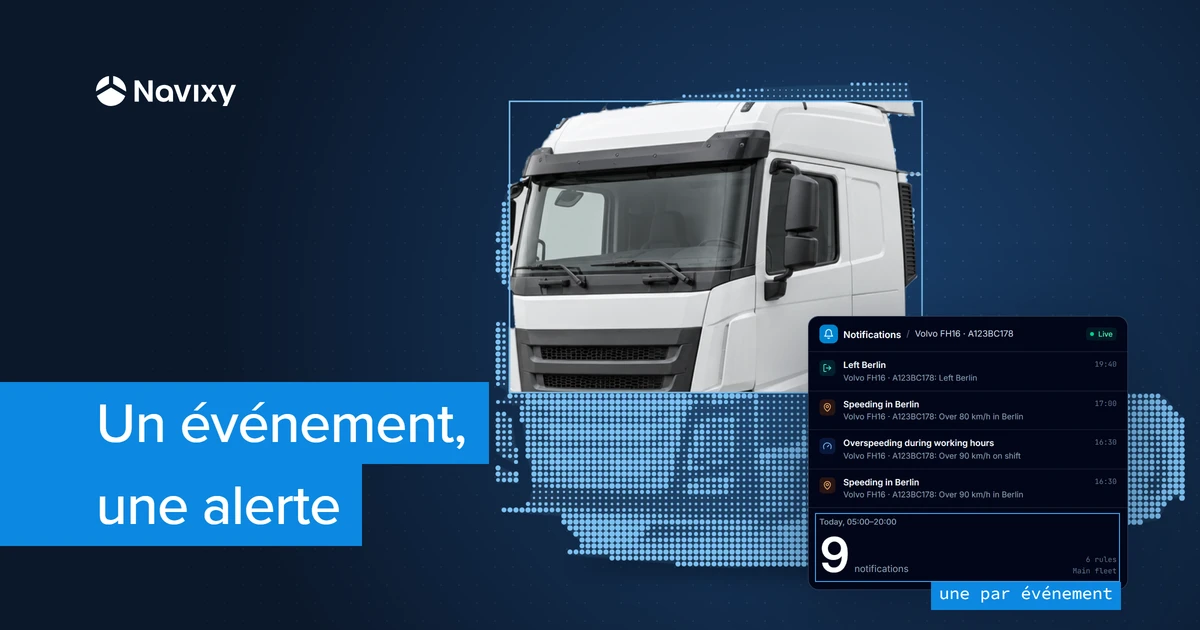
Le traceur d'un camion envoie des centaines de messages par journée : position, vitesse, tension, état des capteurs. Dans ce flux, le répartiteur, le logisticien ou le chef d'équipe a besoin de quelques moments seulement : le camion est parti trop tôt, il a dépassé la vitesse en ville, il a quitté une zone. Si le système alerte à chaque message où la condition est remplie, plus personne ne lit les alertes. S'il n'alerte jamais, quelqu'un doit surveiller cent véhicules sur la carte.
Les services Rules et Notifications de Navixy 4 permettent de construire une règle à partir d'équations sur les paramètres du boîtier, les géofences et les plannings, de l'appliquer à toute la flotte ou à des véhicules choisis, et de recevoir une notification par événement, avec le nom du véhicule et votre propre texte. Voyons comment se comportent les alertes de géofence et d'excès de vitesse sur la journée de travail d'un camion, heure par heure (un scénario de démonstration).
Cinq règles pour une flotte
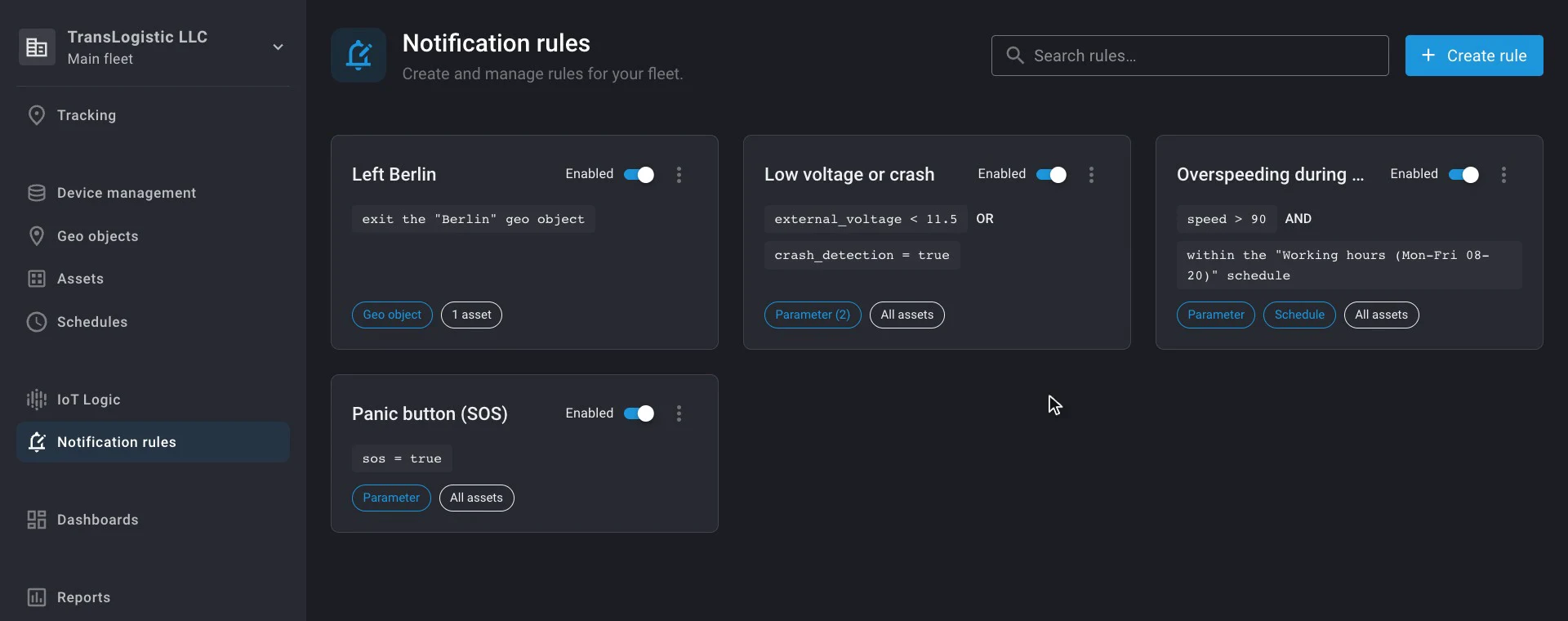
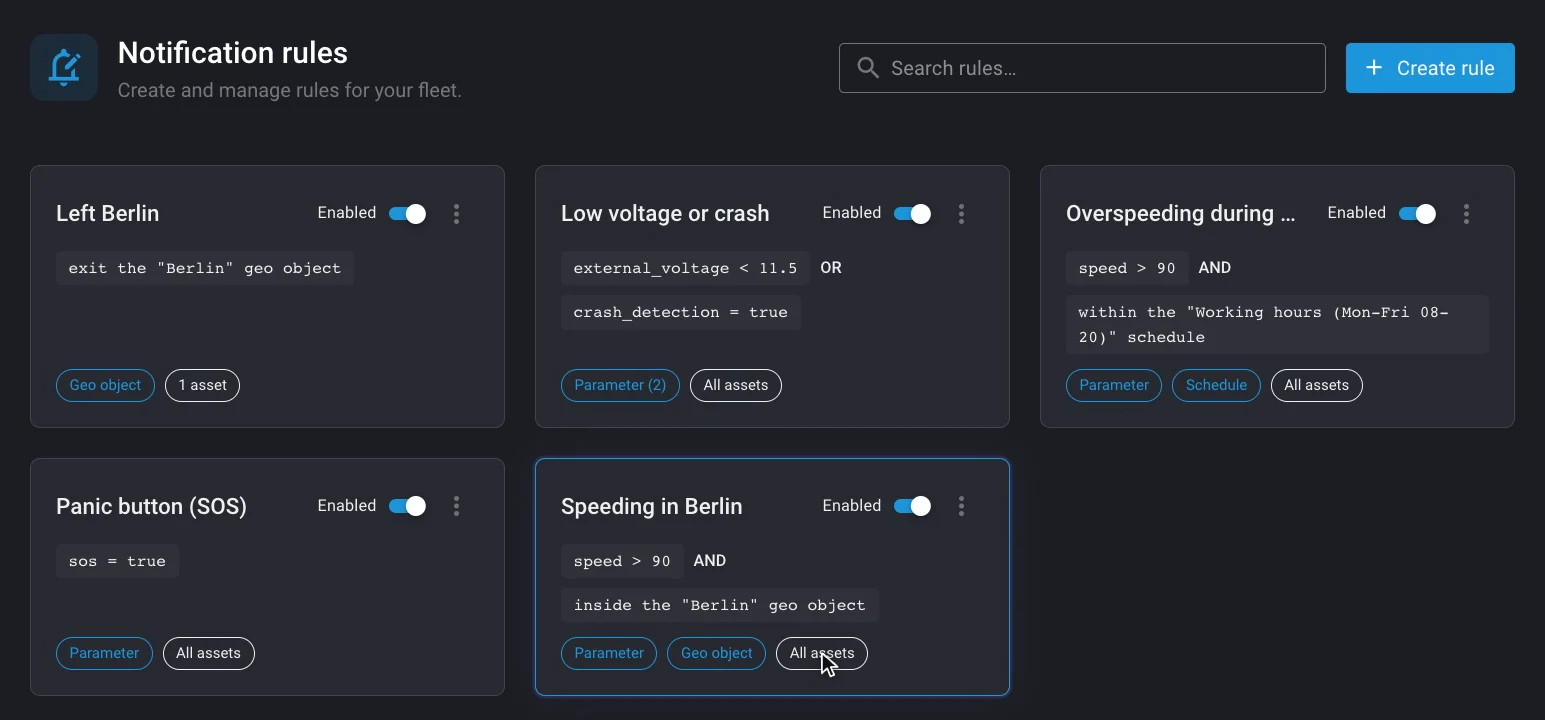
Le camion est un Volvo FH16 d'un espace de travail de démonstration. Sur la page Notification rules de Location Intelligence, la flotte a déjà ces règles :
- Speeding in Berlin :
speed > 90and à l'intérieur de la géofence « Berlin », pour tous les véhicules ; - Overspeeding during working hours :
speed > 90and dans le planning « Working hours (Mon–Fri 08–20) », pour tous les véhicules ; - Left Berlin : sortie de la géofence « Berlin », pour un véhicule ;
- Low voltage or crash :
external_voltage < 11.5orcrash_detection = true; - Panic button (SOS) :
sos = true.
Une sixième s'y ajoute pour la journée : Moving after hours.
Une alerte de géofence indique où se trouve un véhicule par rapport à une zone de la carte : il y est entré, en est sorti, se trouve dedans ou dehors. Dans Navixy 4, c'est une règle avec une équation Geo object ; une alerte d'excès de vitesse est une règle avec une équation Parameter sur la vitesse.
Les deux suivent le même principe. La règle vérifie chaque message des boîtiers du véhicule dès son arrivée, et envoie la notification une seule fois, quand ses équations deviennent vraies. Tant qu'elles le restent, rien d'autre n'est envoyé. Quand elles cessent de l'être, rien non plus.
La façon dont une règle vérifie les données et le moment où elle envoie la notification sont décrits dans la documentation : How rules work.
La journée, heure par heure
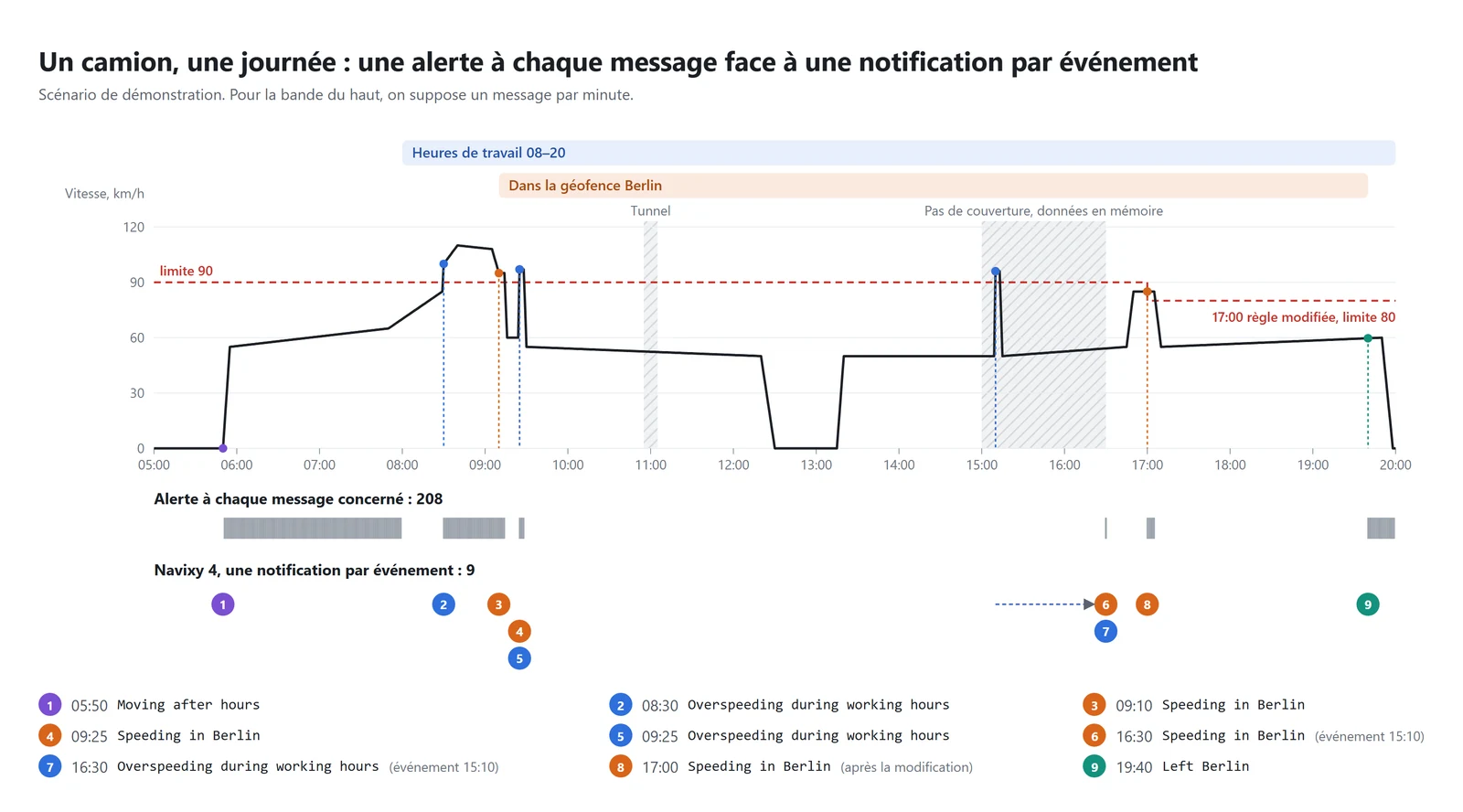
05:50. Départ avant le service
Le chauffeur quitte le dépôt deux heures avant le début du service, un cas classique d'utilisation non autorisée d'un véhicule de l'entreprise. Moving after hours le repère avec deux équations : Outside du planning « Working hours » and un signe de déplacement. Le premier message où les deux sont vraies déclenche une notification. Le camion roule ensuite plus d'une heure et envoie des dizaines de messages, sans deuxième notification : la condition ne s'est jamais interrompue.
Un vrai trajet révèle une subtilité. Si le signe de déplacement est speed > 0, à chaque feu rouge la vitesse tombe à zéro, la condition prend fin et recommence au vert. Pour la règle, c'est un nouvel événement et une nouvelle notification. Pour « rouler hors des heures de travail », mieux vaut un paramètre qui ne se réinitialise pas aux arrêts, comme le contact, si le boîtier le transmet.
08:30. 110 km/h sur l'autoroute
Speeding in Berlin reste muette : la vitesse dépasse 90, mais le camion est hors de la géofence, et les équations sont reliées par and.
En revanche, Overspeeding during working hours se déclenche : le service a commencé à 08:00. Chaque règle juge la même vitesse selon ses propres conditions, et c'est à cela que servent les équations combinées. Un simple speed > 90 se déclenche aussi bien sur l'autoroute qu'en ville. La géofence et le planning font la différence.
09:10. Entrée dans Berlin à 95
Le premier message où le camion est dans la géofence et roule à plus de 90 km/h déclenche la notification Speeding in Berlin : le nom du véhicule et le texte saisi lors de la configuration de la règle.
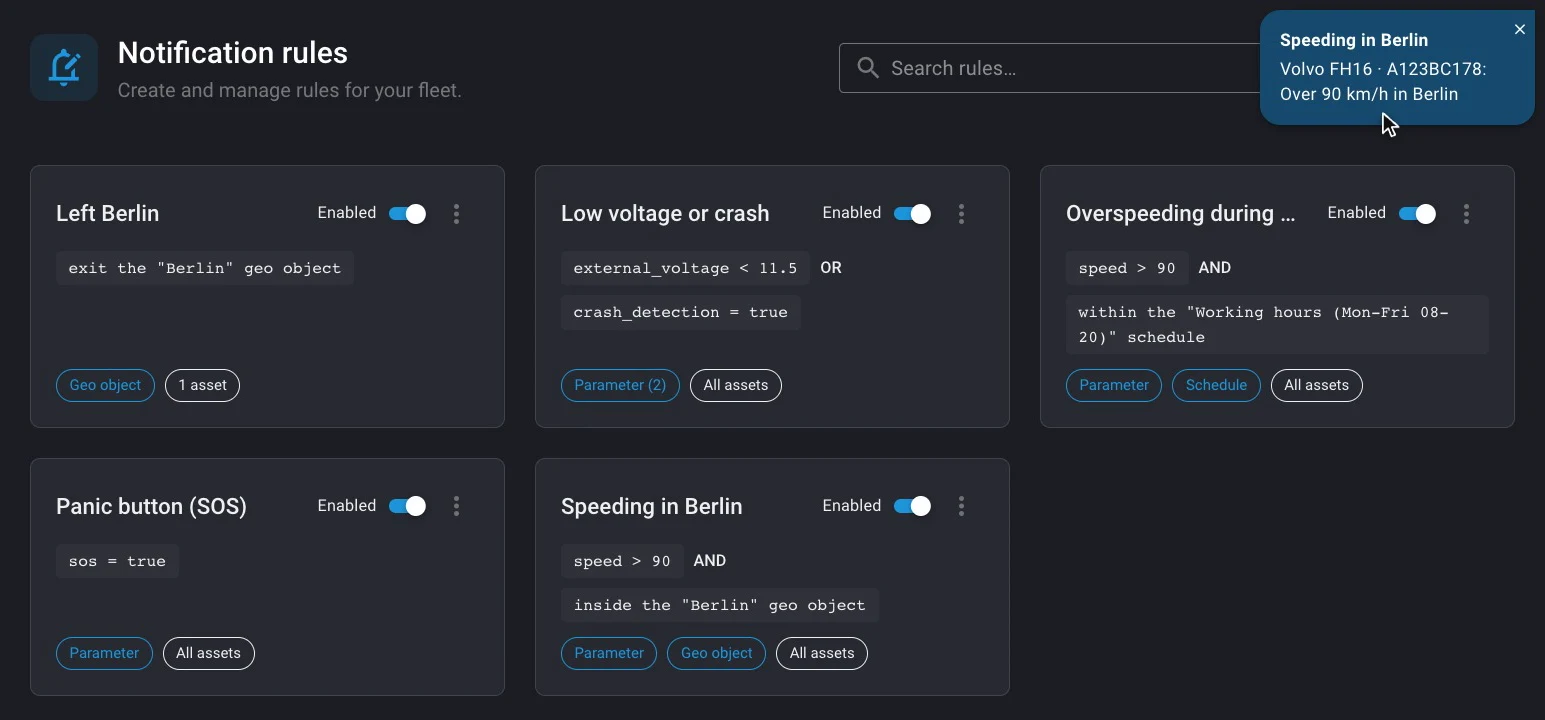
L'excès dure quatre minutes, sans répétition. La vitesse redescend à 60 et rien n'arrive. À 09:25, le chauffeur remonte à 97 et une deuxième notification arrive : c'est un nouvel épisode. Overspeeding during working hours ne se déclenche pas à 09:10 : la vitesse n'est pas descendue sous 90 depuis 08:30, donc pour cette règle c'est toujours le même événement. À 09:25, elle se déclenche aussi.
11:00. Un tunnel
Dans le tunnel, le traceur continue d'envoyer des messages, mais sans position valide. Pour ces messages, la règle utilise la dernière position connue : Inside reste vrai, et pour la règle le camion est toujours dans Berlin. Enters et Exits ne sont jamais vrais pour un message sans position. Une perte du signal GPS ne se transforme donc pas en sortie et en retour fantômes, avec deux alertes en trop.
13:00. Si le camion a deux boîtiers
Imaginons que le camion porte un second boîtier en plus du traceur principal, et que les deux transmettent la vitesse. La règle vérifie chaque boîtier séparément et compte l'événement par véhicule : elle se déclenche quand les équations deviennent vraies pour au moins un boîtier et se réinitialise quand elles sont fausses pour tous. Deux boîtiers sur un véhicule donnent une notification. Deux véhicules en excès de vitesse en donnent deux.
15:10–16:30. Pas de couverture
À 15:10, le camion dépasse la vitesse dans Berlin, dans une zone sans couverture mobile. Le traceur garde les données en mémoire et les envoie à 16:30. La règle vérifie ces données comme des données en direct, et la notification arrive à 16:30, à propos d'un événement vieux de plus d'une heure. Si une notification semble incongrue, comparez-la avec le trajet.
17:00. Le répartiteur modifie la règle
Le répartiteur abaisse la limite de Speeding in Berlin à 80 et modifie au passage le texte de la notification. Le changement s'applique à partir du message suivant, et la règle est vérifiée comme une nouvelle règle. Si le camion roule à plus de 80 en ville à ce moment-là, une notification peut arriver alors que le chauffeur n'a rien fait de nouveau. Les règles qui se déclenchent souvent sont plus simples à modifier en dehors des heures de pointe.
Il en va de même pour les géofences. Si quelqu'un redessine « Berlin », la règle commence à vérifier la nouvelle limite au bout d'environ une minute. Les notifications arrivées avant ont été calculées avec l'ancienne limite : à garder en tête quand quelqu'un demande pourquoi une alerte d'entrée est arrivée alors que, sur la carte, le camion est hors de la zone.
19:40. Sortie de Berlin
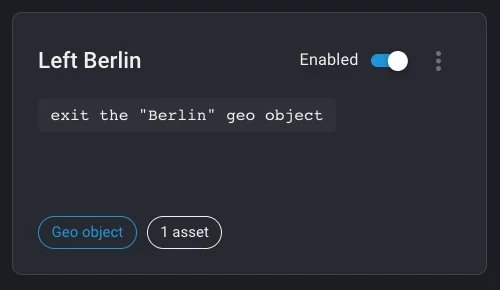
Left Berlin utilise Exits, qui n'est vrai que pour un seul message : celui où le boîtier est dehors alors que sa position précédente était dedans. Un franchissement, une alerte de géofence. La règle couvre un seul véhicule, donc le reste de la flotte quitte Berlin sans notification.
Low voltage or crash et Panic button (SOS) ne se sont pas déclenchées une seule fois de la journée. C'est aussi un résultat : une règle qui se tait tant que rien ne se passe est celle que l'on continue de lire.
Comment configurer des alertes de géofence et d'excès de vitesse
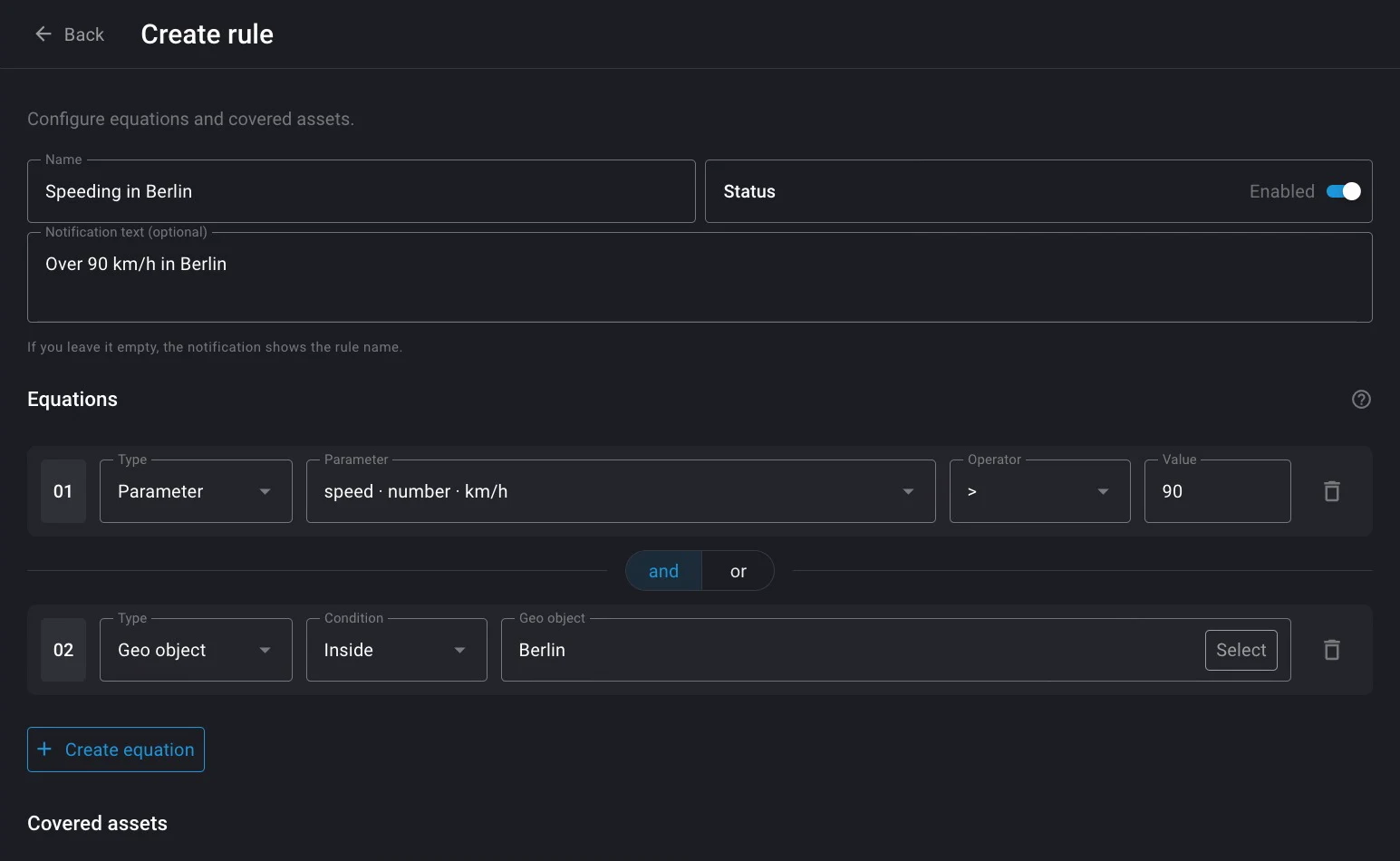
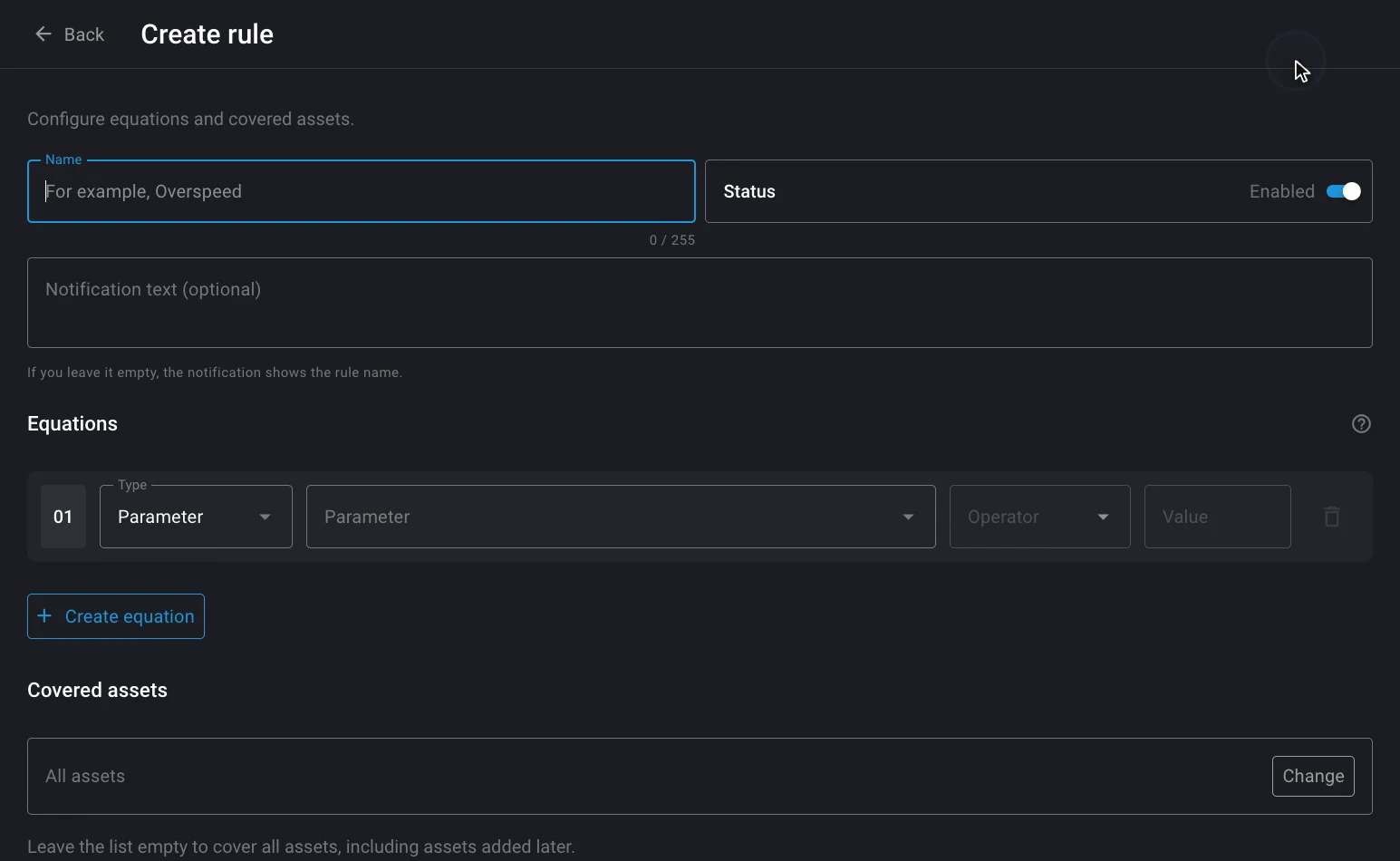
Une règle se crée avec Create rule sur la page Notification rules. Le nom est obligatoire, jusqu'à 255 caractères. Une nouvelle règle est créée à l'état Enabled et fonctionne dès l'enregistrement ; si elle ne peut pas être activée, elle est enregistrée désactivée, avec les champs à corriger signalés. Le texte de la notification est facultatif, jusqu'à 1 000 caractères, et part tel qu'il est écrit : on ne peut pas y insérer de valeurs comme la vitesse réelle. S'il est vide, la notification affiche le nom de la règle.
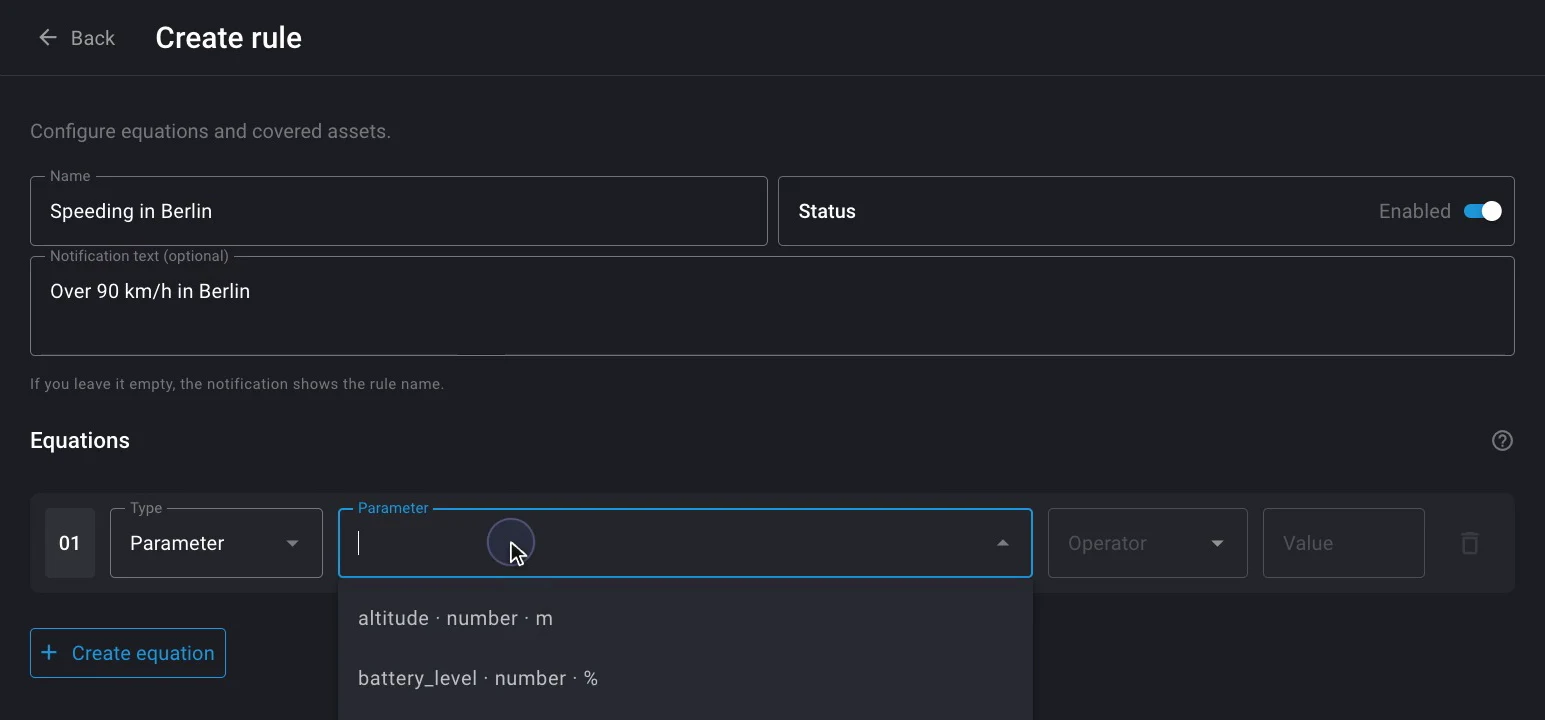
Une équation est de l'un des trois types : Parameter, Geo object ou Schedule. La liste des paramètres provient de ce que transmettent les boîtiers des véhicules, avec leur type et leur unité. Les valeurs sont comparées dans les unités du boîtier, sans conversion. Pour les nombres, les dates et les durées, on dispose de =, ≠, >, ≥, <, ≤, in range et out of range ; pour les valeurs oui/non et texte, de = et ≠.
Si un message ne contient pas le paramètre, la règle prend la dernière valeur de l'un des boîtiers du véhicule, à condition qu'elle ait été enregistrée à moins de 15 minutes du message. Sinon, l'équation est fausse quel que soit l'opérateur, ≠ et out of range compris.
Une règle accepte jusqu'à 16 équations ; chacune, après la première, est reliée par and ou or.
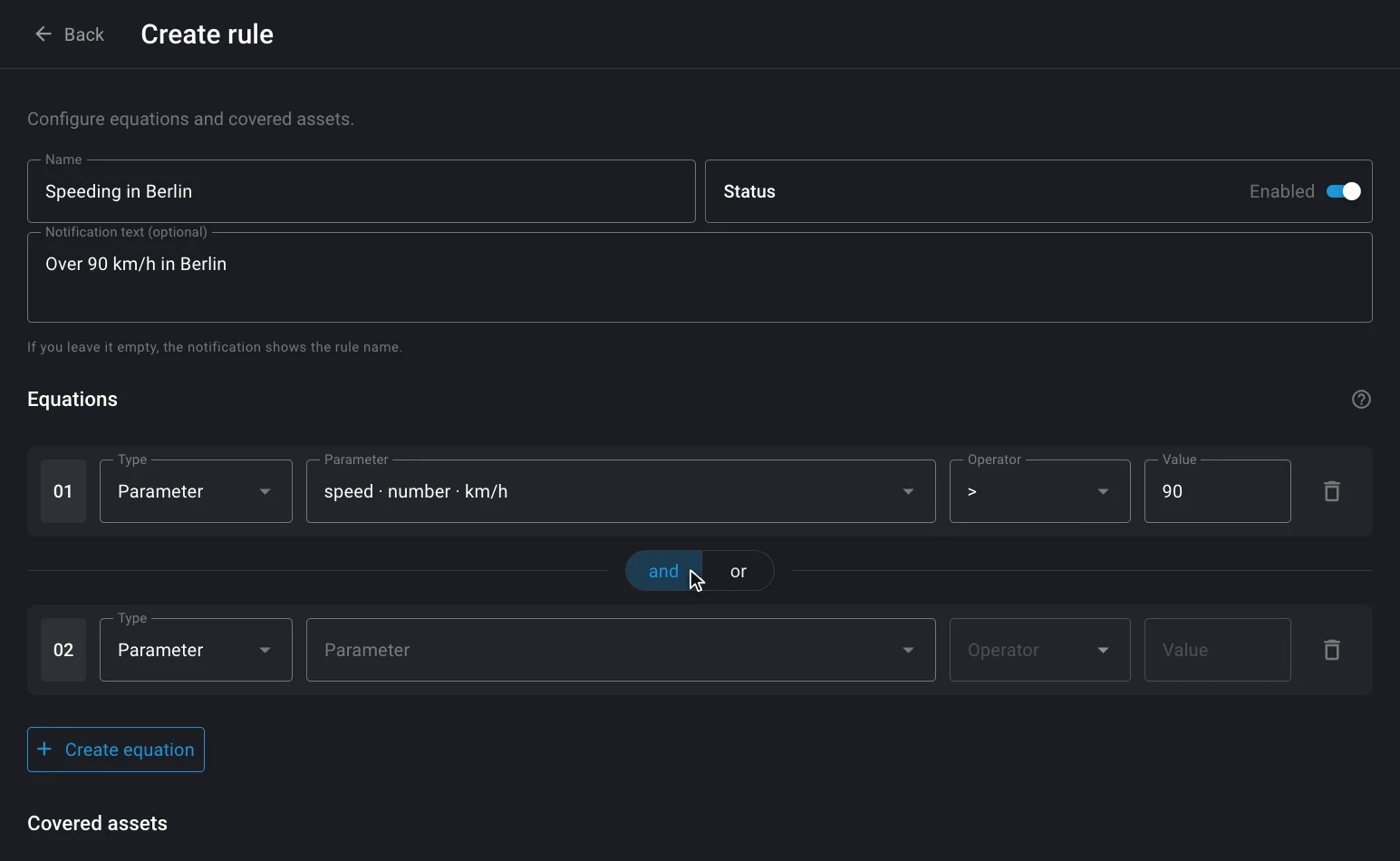
Pour une géofence, on choisit la condition (Inside, Outside, Enters, Exits) et la géofence elle-même. Elle doit former une seule zone : un polygone ou un cercle, ou un GeoJSON Polygon ou MultiPolygon. Pour un planning, Within ou Outside : l'heure à laquelle le boîtier a enregistré le message est comparée au planning, dans le fuseau horaire de celui-ci.
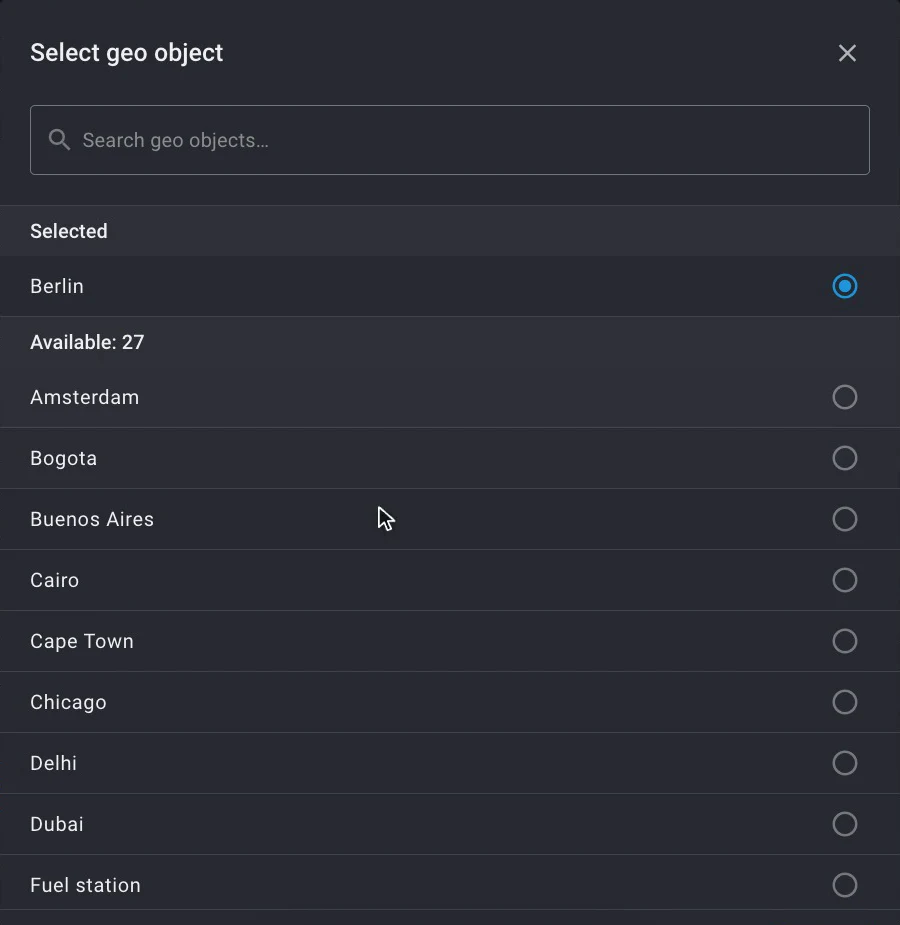
Si vous laissez Covered assets vide, la règle couvre tous les véhicules, y compris ceux ajoutés plus tard. Vous pouvez aussi choisir des véhicules précis, jusqu'à 25 000. Après Save rule, Navixy commence à vérifier la règle au bout d'environ 10 secondes. La notification apparaît sur n'importe quel écran de Location Intelligence pour les utilisateurs dont le rôle permet de voir le véhicule et qui ont Location Intelligence ouvert.
Avant d'enregistrer, lisez la règle à voix haute
Dans quel ordre sont les équations ? Elles sont vérifiées dans l'ordre, et les parenthèses ne sont pas disponibles. La règle « speed > 90 or within "Working hours" and inside "Depot" » signifie « (plus de 90 ou pendant les heures de travail) et au dépôt », et non « plus de 90, ou pendant les heures de travail au dépôt ». Pour le second sens, changez l'ordre des équations.
Inside ou Enters ? Pour un état à combiner avec d'autres équations, utilisez Inside et Outside. Pour le moment où le véhicule franchit la limite, Enters et Exits.
Par exemple, « rentré au garage après le service », c'est Enters de la géofence « Garage » and Outside du planning « Working hours » : une notification au moment de l'entrée. Pour savoir à l'avance qu'un véhicule approche d'un point, dessinez autour de ce point une géofence circulaire du rayon voulu et utilisez Enters. La notification arrive quand le véhicule se trouve à cette distance du point, à vol d'oiseau.
Qui est couvert ? Tous les véhicules, y compris les futurs, ou une sélection ? Et quels utilisateurs voient ces véhicules, et recevront donc les notifications ?
La liste des règles est le moyen le plus rapide de vérifier : chaque règle y est écrite en texte simple, dans l'ordre où elle sera vérifiée.
Ce que cela apporte à un fournisseur de services télématiques
Pour un fournisseur qui configure le suivi de ses clients, les règles retirent une partie de la routine :
- Une configuration par espace de travail. Une règle sans véhicule sélectionné couvre aussi ceux que le client ajoutera plus tard.
- Changer de traceur ne casse pas les alertes. La règle appartient au véhicule : quand son boîtier est remplacé, la règle vérifie le nouveau sans modification.
- Une règle ne disparaît pas en silence. Un véhicule, une géofence ou un planning utilisés par une règle ne peuvent pas être supprimés, même quand la règle est désactivée.
- Les droits sur les règles sont distincts : See, Create, Edit et Delete rules. Le client peut avoir un accès en lecture seule pendant que le fournisseur garde la configuration.
- Flottes mixtes. Une règle peut comparer une valeur calculée dans un flux IoT Logic de la même façon qu'une valeur du boîtier, par exemple un paramètre harmonisé pour des boîtiers de fabricants différents.
- API. Avec l'API GraphQL de Navixy, les règles se créent et se modifient par script, et les notifications arrivent en flux continu via un abonnement GraphQL, avec la liste des notifications enregistrées et le compteur de non-lues. De quoi intégrer des alertes en temps réel dans votre propre application ou centre de notifications. Les détails sont dans la section Rules and notifications.
Sur la journée, le camion a envoyé des centaines de messages, et le répartiteur a reçu autant de notifications qu'il y a eu d'événements. Chacune parle de quelque chose qui s'est produit, aucune de quelque chose qui dure encore.
Essayez les règles de notification dans Navixy : créez un compte, ouvrez Notification rules et commencez par une règle pour une géofence.