Alertas de cerca virtual e de excesso de velocidade no Navixy 4: um caminhão, um dia
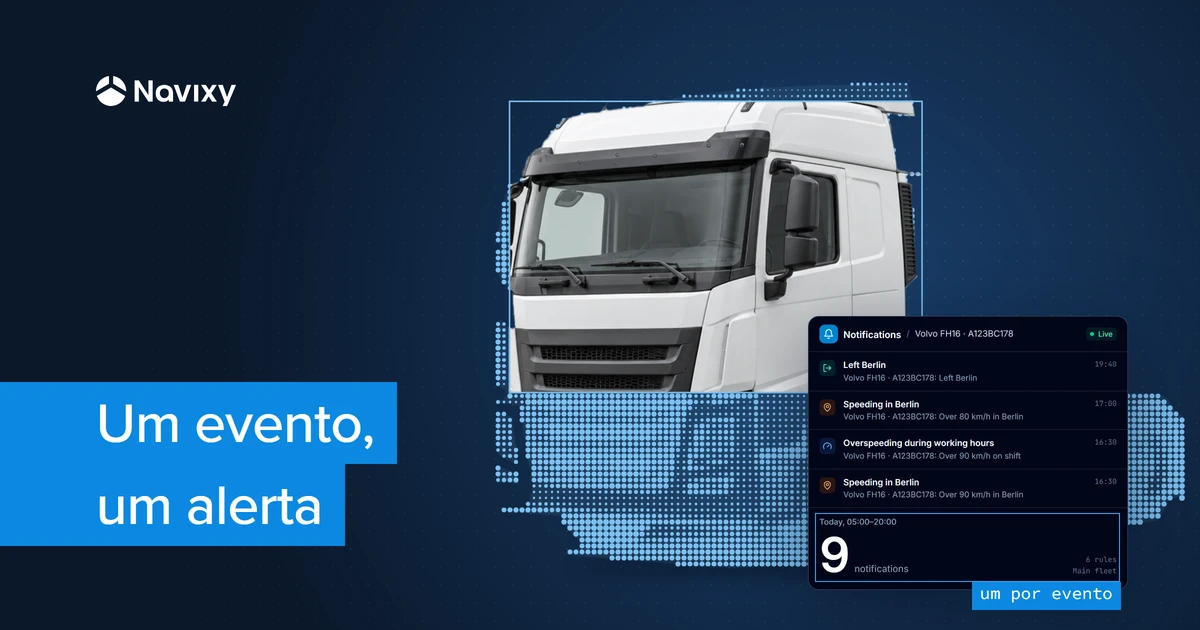
O rastreador de um caminhão envia centenas de mensagens por turno: posição, velocidade, tensão, estado dos sensores. Desse fluxo, o despachante, o planejador de rotas ou o líder de equipe precisa de poucos momentos: o caminhão saiu antes da hora, passou do limite na cidade, deixou uma área. Se o sistema avisa a cada mensagem em que a condição é atendida, as pessoas param de ler os alertas. Se não avisa nada, alguém precisa vigiar cem veículos no mapa.
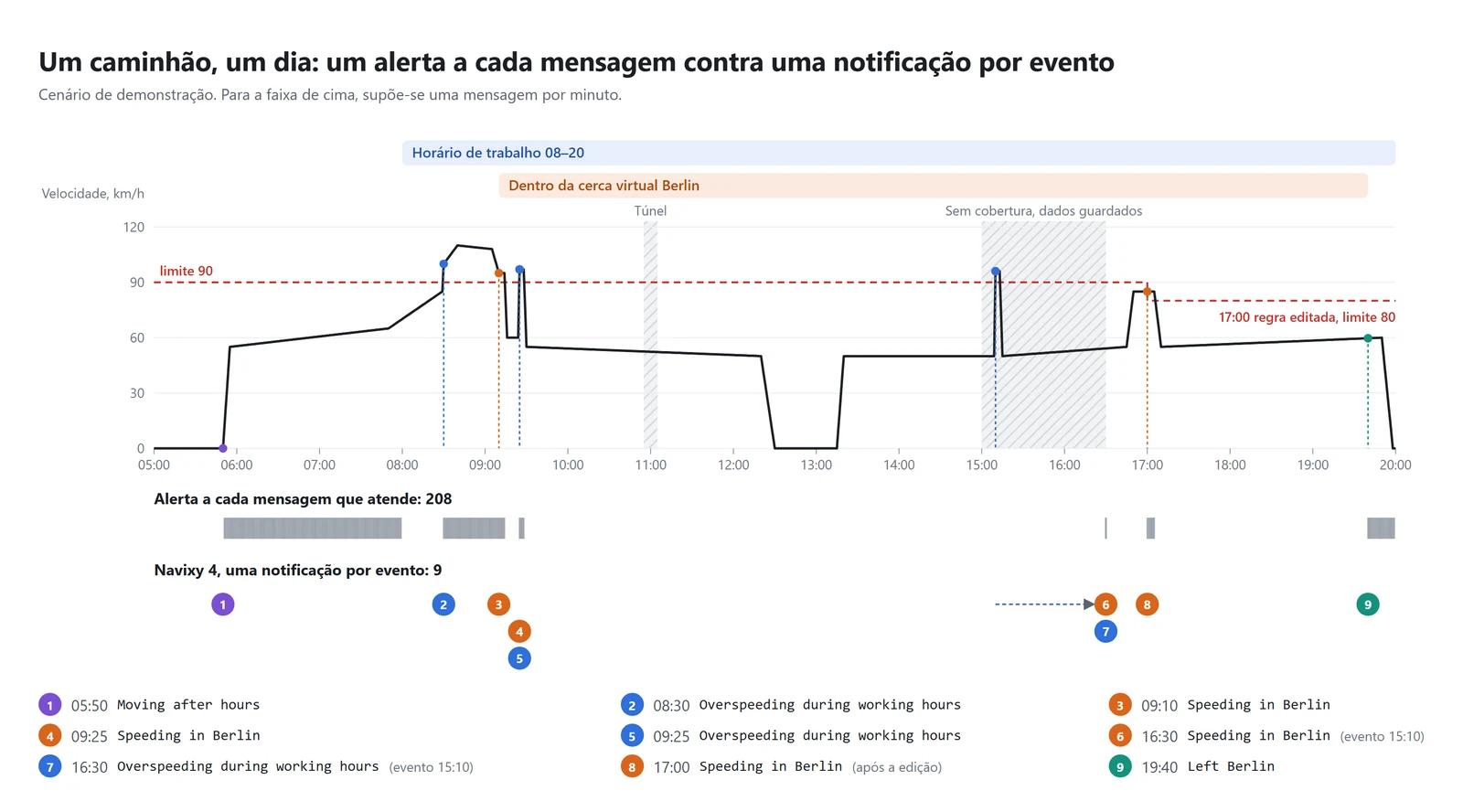
Os serviços Rules e Notifications do Navixy 4 permitem montar uma regra com equações sobre parâmetros do dispositivo, cercas virtuais e horários, aplicá-la a toda a frota ou a veículos escolhidos e receber uma notificação por evento, com o nome do veículo e o seu próprio texto. Vamos ver como os alertas de cerca virtual (geofence) e de excesso de velocidade se comportam ao longo do dia de trabalho de um caminhão, hora a hora (um cenário de demonstração).
Cinco regras para uma frota
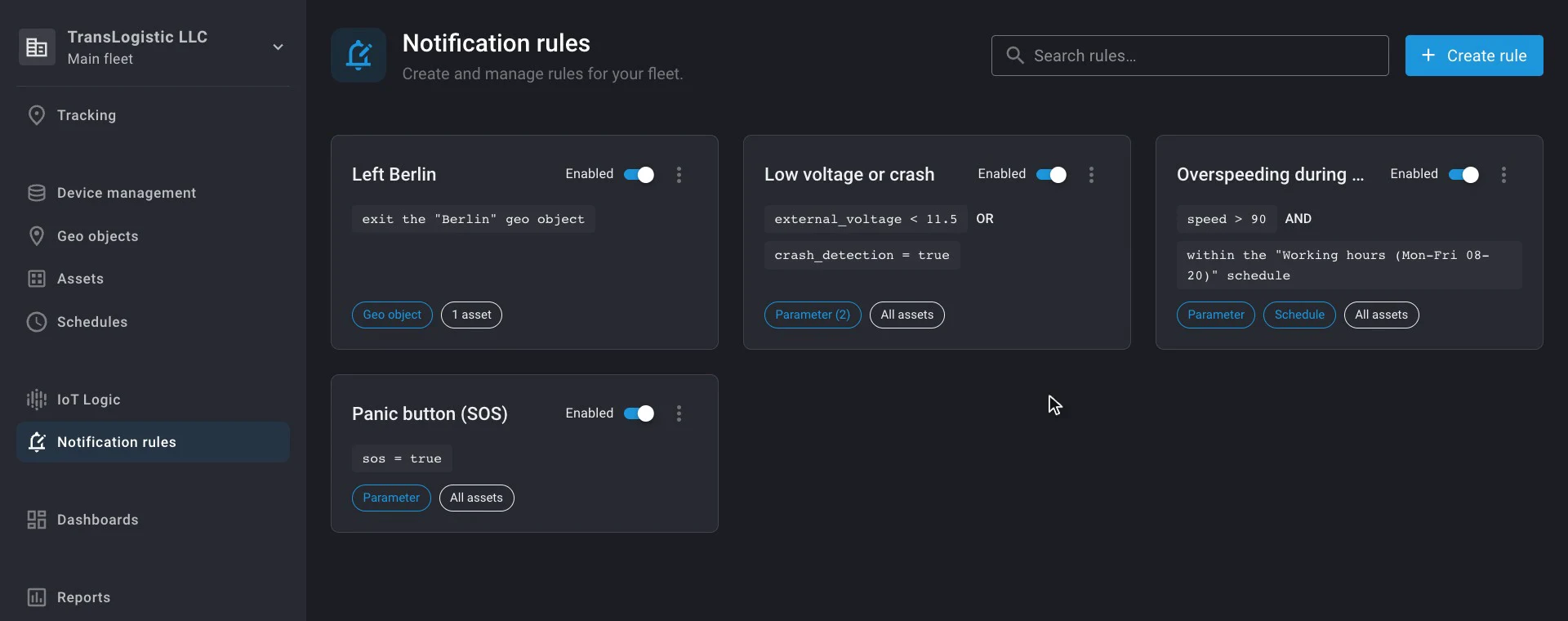
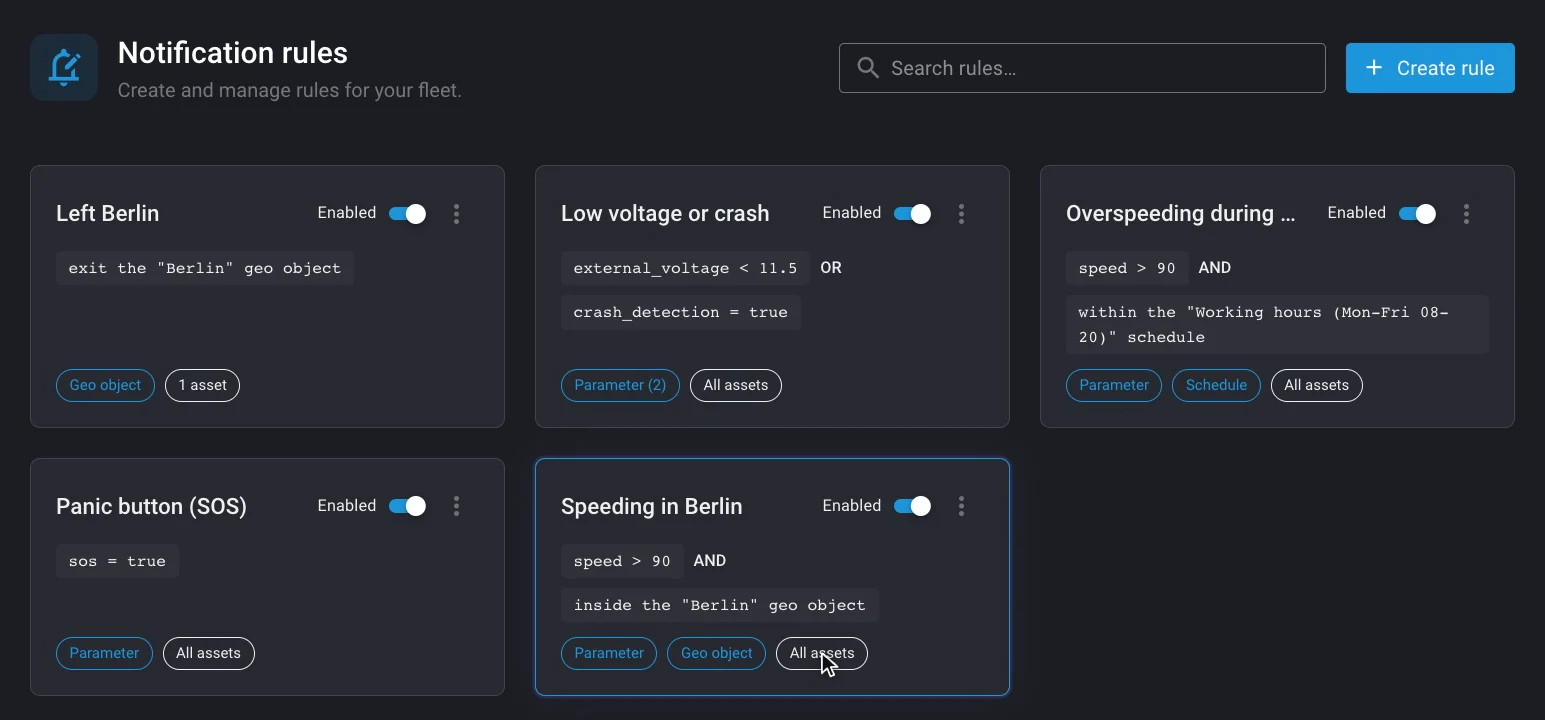
O caminhão é um Volvo FH16 de um espaço de trabalho de demonstração. Na página Notification rules do Location Intelligence, a frota já tem estas regras:
- Speeding in Berlin:
speed > 90and dentro da cerca virtual "Berlin", para todos os veículos; - Overspeeding during working hours:
speed > 90and dentro do horário "Working hours (Mon–Fri 08–20)", para todos os veículos; - Left Berlin: saída da cerca virtual "Berlin", para um veículo;
- Low voltage or crash:
external_voltage < 11.5orcrash_detection = true; - Panic button (SOS):
sos = true.
Para este dia entra uma sexta: Moving after hours.
Um alerta de cerca virtual informa onde está um veículo em relação a uma área do mapa: entrou, saiu, está dentro ou está fora. No Navixy 4, é uma regra com uma equação Geo object; um alerta de excesso de velocidade é uma regra com uma equação Parameter sobre a velocidade.
Os dois seguem o mesmo princípio. A regra verifica cada mensagem dos dispositivos do veículo assim que ela chega, e envia a notificação uma única vez, quando as equações passam a ser verdadeiras. Enquanto continuam verdadeiras, nada mais é enviado. Quando deixam de ser, também não.
Como a regra verifica os dados e quando envia a notificação está descrito na documentação: How rules work.
O dia, hora a hora
05:50. Saída antes do turno
O motorista sai do pátio duas horas antes do turno, um caso típico de uso não autorizado de veículo da empresa. Moving after hours detecta isso com duas equações: Outside do horário "Working hours" and um sinal de movimento. A primeira mensagem em que as duas são atendidas gera uma notificação. O caminhão segue rodando por mais de uma hora e envia dezenas de mensagens, sem uma segunda notificação: a condição nunca foi interrompida.
Uma viagem real mostra um detalhe. Se o sinal de movimento for speed > 0, a cada semáforo vermelho a velocidade cai a zero, a condição termina e recomeça no verde. Para a regra, isso é um evento novo e uma notificação nova. Para "movimento fora do horário", funciona melhor um parâmetro que não zera nas paradas, como a ignição, se o dispositivo enviar esse dado.
08:30. 110 km/h na rodovia
Speeding in Berlin fica em silêncio: a velocidade passa de 90, mas o caminhão está fora da cerca virtual, e as equações estão ligadas por and.
Já Overspeeding during working hours dispara: o turno começou às 08:00. Cada regra avalia a mesma velocidade pelas próprias condições, e é para isso que servem as equações combinadas. Um speed > 90 sozinho dispara tanto na rodovia quanto na cidade. A cerca virtual e o horário separam um caso do outro.
09:10. Entrada em Berlin a 95
A primeira mensagem em que o caminhão está dentro da cerca virtual e acima de 90 km/h gera a notificação Speeding in Berlin: o nome do veículo e o texto escrito na configuração da regra.
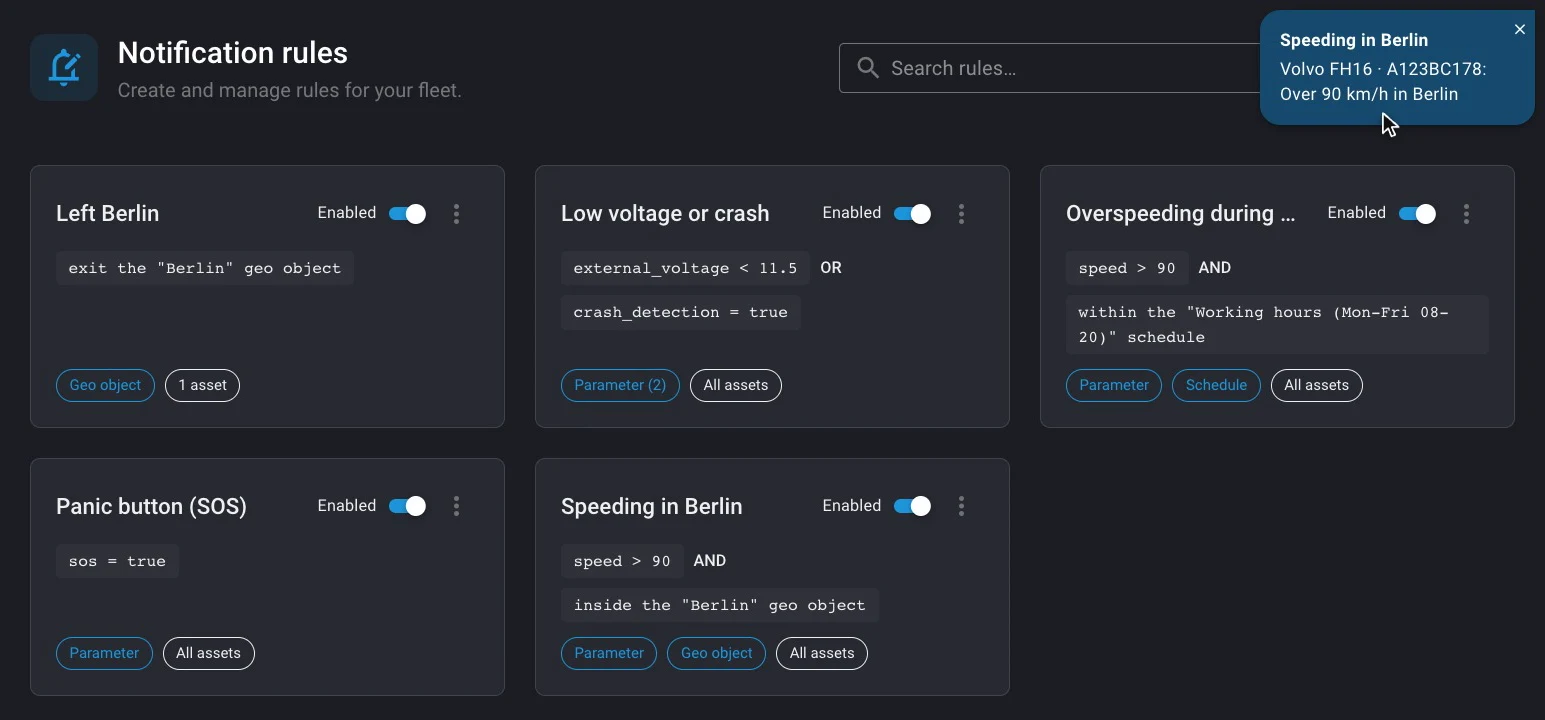
O excesso dura quatro minutos, sem repetições. A velocidade cai para 60 e nada chega. Às 09:25 o motorista volta a 97 e chega uma segunda notificação: é um novo episódio. Overspeeding during working hours não dispara às 09:10: a velocidade não ficou abaixo de 90 desde as 08:30, então para essa regra ainda é o mesmo evento. Às 09:25, ela dispara também.
11:00. Um túnel
No túnel, o rastreador continua enviando mensagens, mas sem posição válida. Para essas mensagens, a regra usa a última posição conhecida: Inside continua verdadeiro, e para a regra o caminhão continua em Berlin. Enters e Exits nunca são verdadeiros numa mensagem sem posição. A perda do sinal de GPS não vira uma saída e uma entrada fantasmas, com dois alertas a mais.
13:00. Se o caminhão tiver dois dispositivos
Suponha que o caminhão tenha um segundo dispositivo além do rastreador principal, e que os dois enviem a velocidade. A regra verifica cada dispositivo separadamente e conta o evento por veículo: dispara quando as equações passam a ser verdadeiras para pelo menos um dispositivo e se encerra quando são falsas para todos. Dois dispositivos em um veículo geram uma notificação. Dois veículos acima do limite geram duas.
15:10–16:30. Sem cobertura
Às 15:10, o caminhão passa do limite em Berlin numa área sem cobertura de celular. O rastreador guarda os dados e os envia às 16:30. A regra verifica os dados guardados da mesma forma que os dados ao vivo, e a notificação chega às 16:30, sobre um evento de mais de uma hora atrás. Se uma notificação parecer fora de lugar, compare-a com o trajeto.
17:00. O despachante edita a regra
O despachante baixa o limite de Speeding in Berlin para 80 e, de quebra, muda o texto da notificação. A mudança vale a partir da próxima mensagem, e a regra é verificada como nova. Se nesse momento o caminhão estiver a mais de 80 na cidade, pode chegar uma notificação mesmo sem o motorista ter feito nada de novo. Regras que disparam com frequência são mais fáceis de editar fora dos horários de pico.
Com cercas virtuais é igual. Se alguém redesenhar "Berlin", a regra passa a verificar o novo limite em cerca de um minuto. As notificações que chegaram antes foram calculadas com o limite antigo; vale lembrar disso quando alguém pergunta por que chegou um alerta de entrada se no mapa o caminhão está fora da área.
19:40. Saída de Berlin
Left Berlin usa Exits, que é verdadeiro para uma única mensagem: aquela em que o dispositivo está fora e a posição anterior estava dentro. Uma travessia, um alerta de cerca virtual. A regra cobre um único veículo, então o resto da frota sai de Berlin sem notificações.
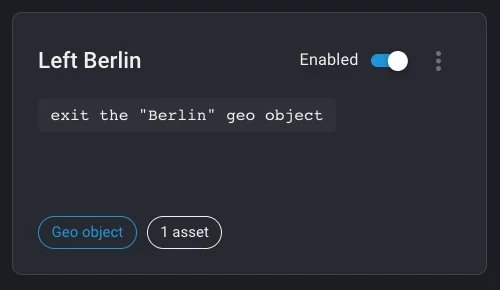
Low voltage or crash e Panic button (SOS) não dispararam nenhuma vez no dia. Isso também é um resultado: uma regra que fica em silêncio enquanto nada acontece é a que as pessoas continuam lendo.
Como configurar alertas de cerca virtual e de excesso de velocidade
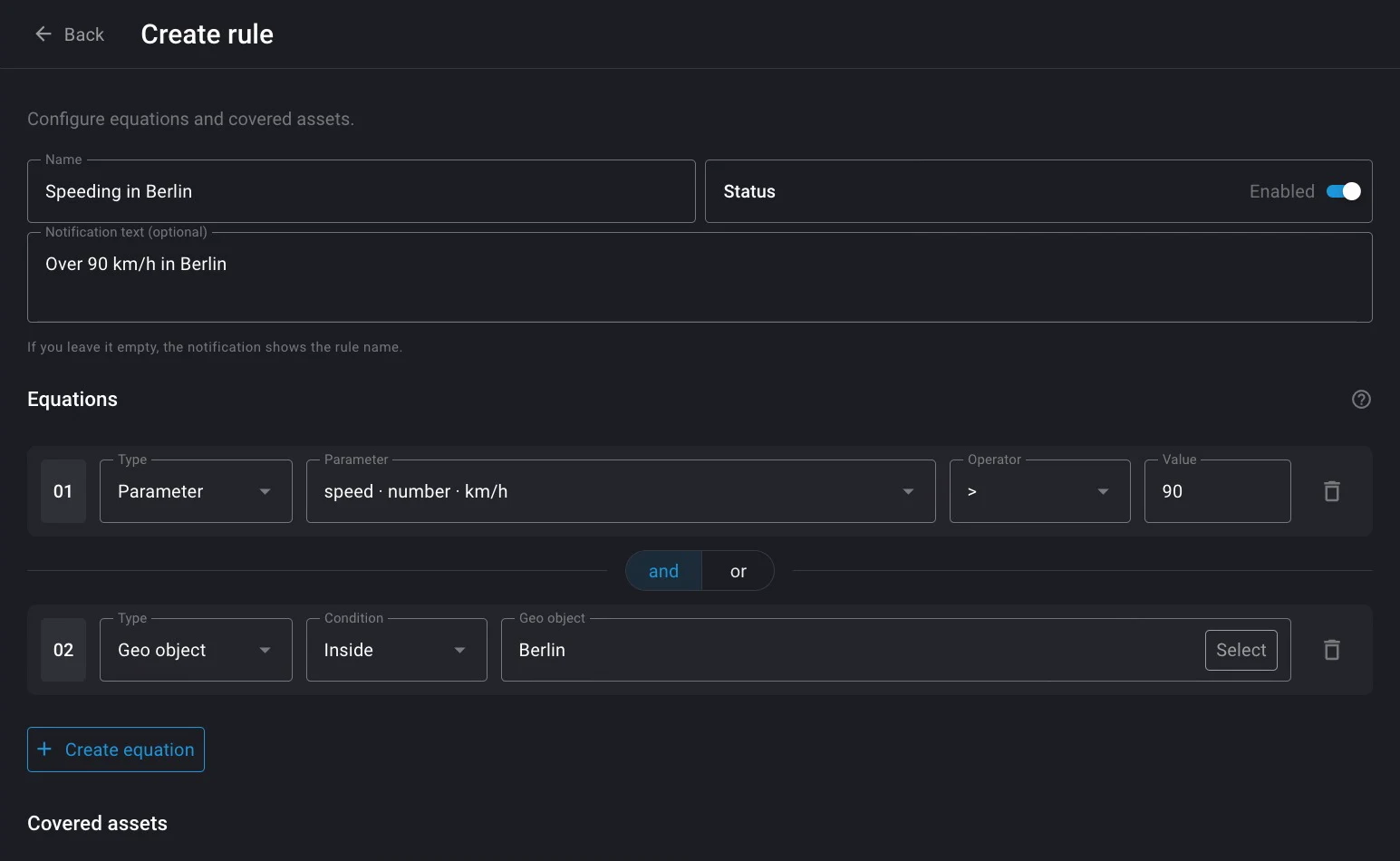
A regra é criada com Create rule na página Notification rules. O nome é obrigatório, com até 255 caracteres. Uma regra nova é criada como Enabled e começa a funcionar ao ser salva; se não puder ser ativada, é salva desativada, com os campos a corrigir marcados. O texto da notificação é opcional, com até 1.000 caracteres, e é enviado exatamente como foi escrito: não dá para inserir valores como a velocidade real. Se ficar vazio, a notificação mostra o nome da regra.
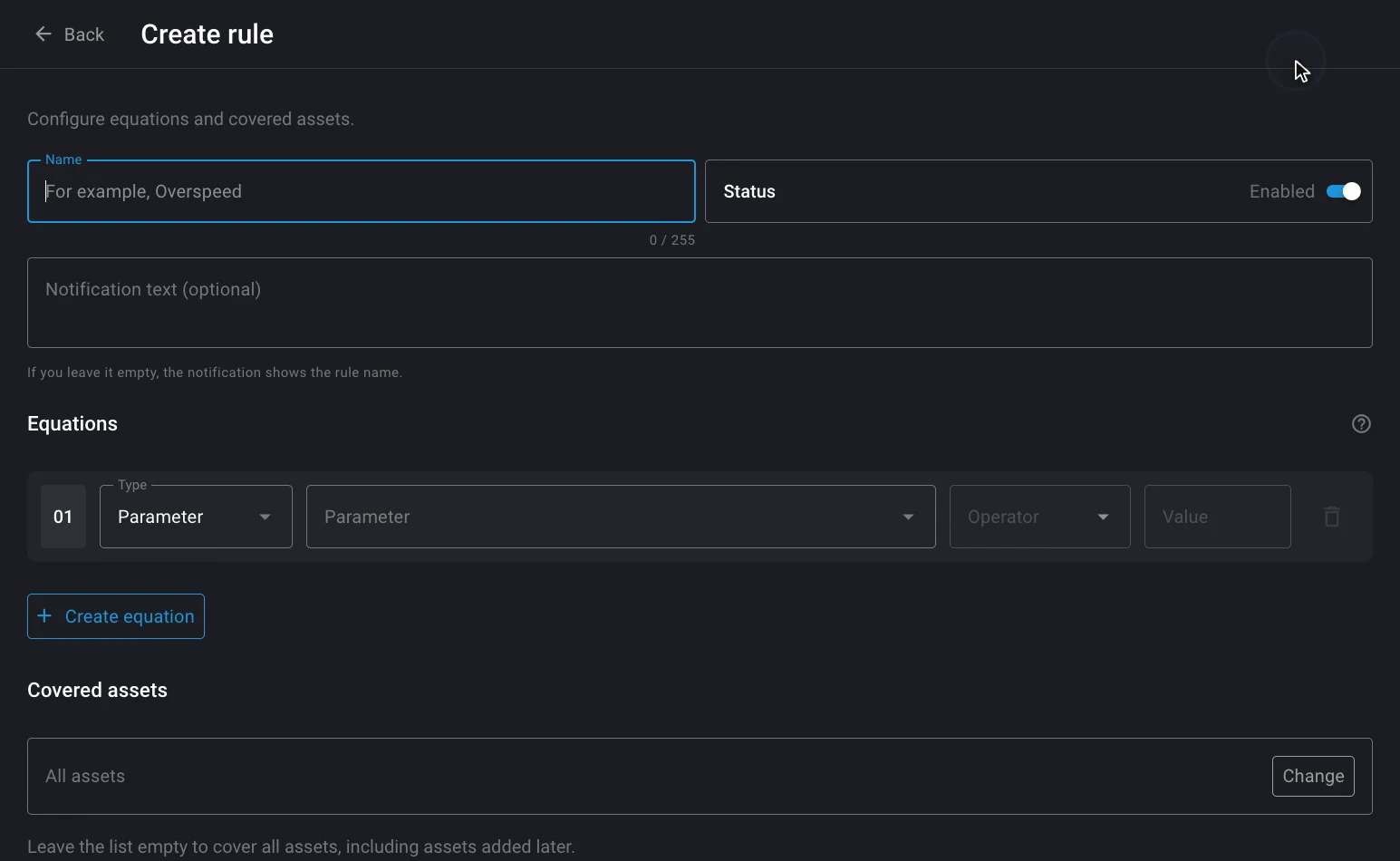
Uma equação é de um de três tipos: Parameter, Geo object ou Schedule. A lista de parâmetros vem do que os dispositivos dos veículos enviam, com tipo e unidade. Os valores são comparados nas unidades do dispositivo, sem conversão. Para números, datas e durações há =, ≠, >, ≥, <, ≤, in range e out of range; para valores de sim/não e de texto, = e ≠.
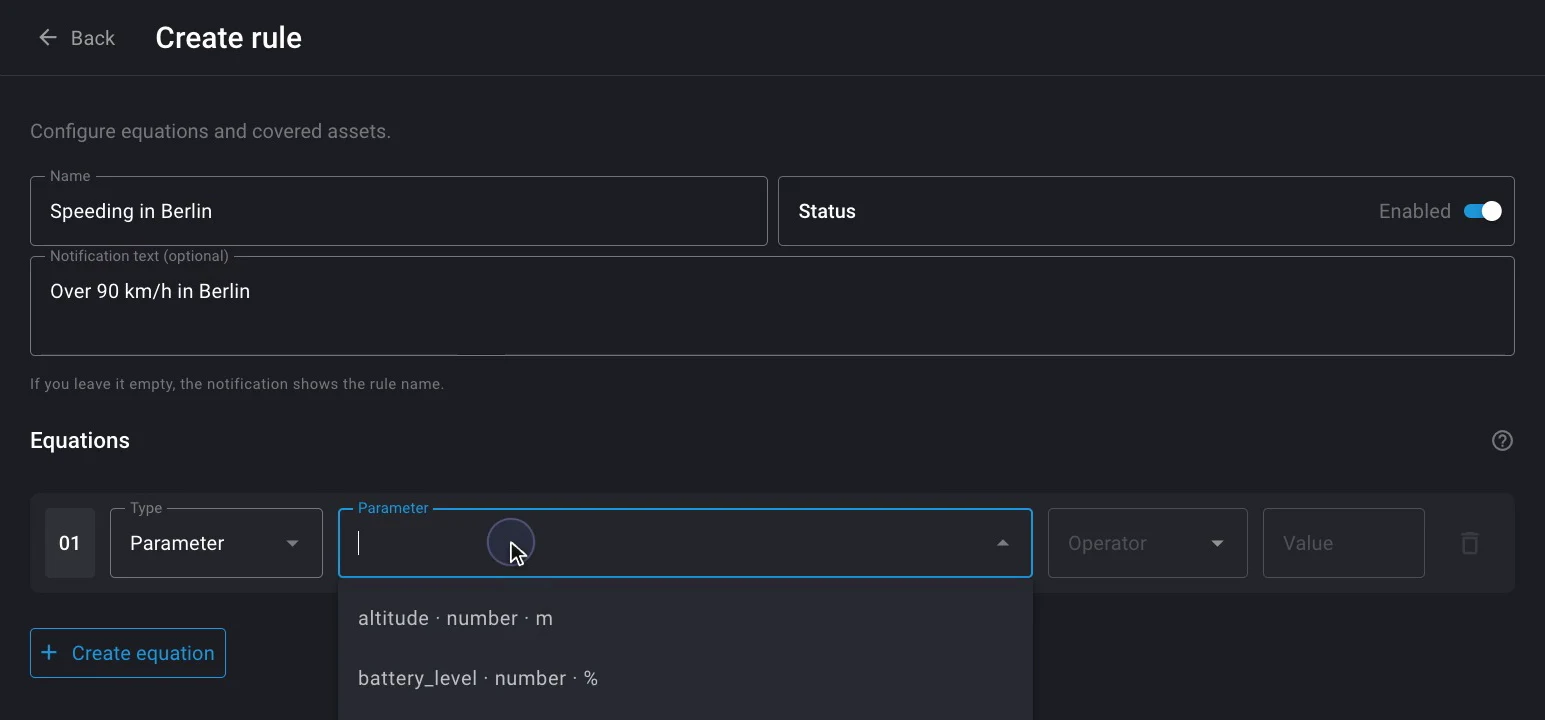
Se uma mensagem não trouxer o parâmetro, a regra usa o último valor de qualquer dispositivo do veículo, desde que registrado a no máximo 15 minutos da mensagem. Caso contrário, a equação é falsa com qualquer operador, inclusive ≠ e out of range.
Uma regra aceita até 16 equações; cada uma depois da primeira é ligada por and ou or.
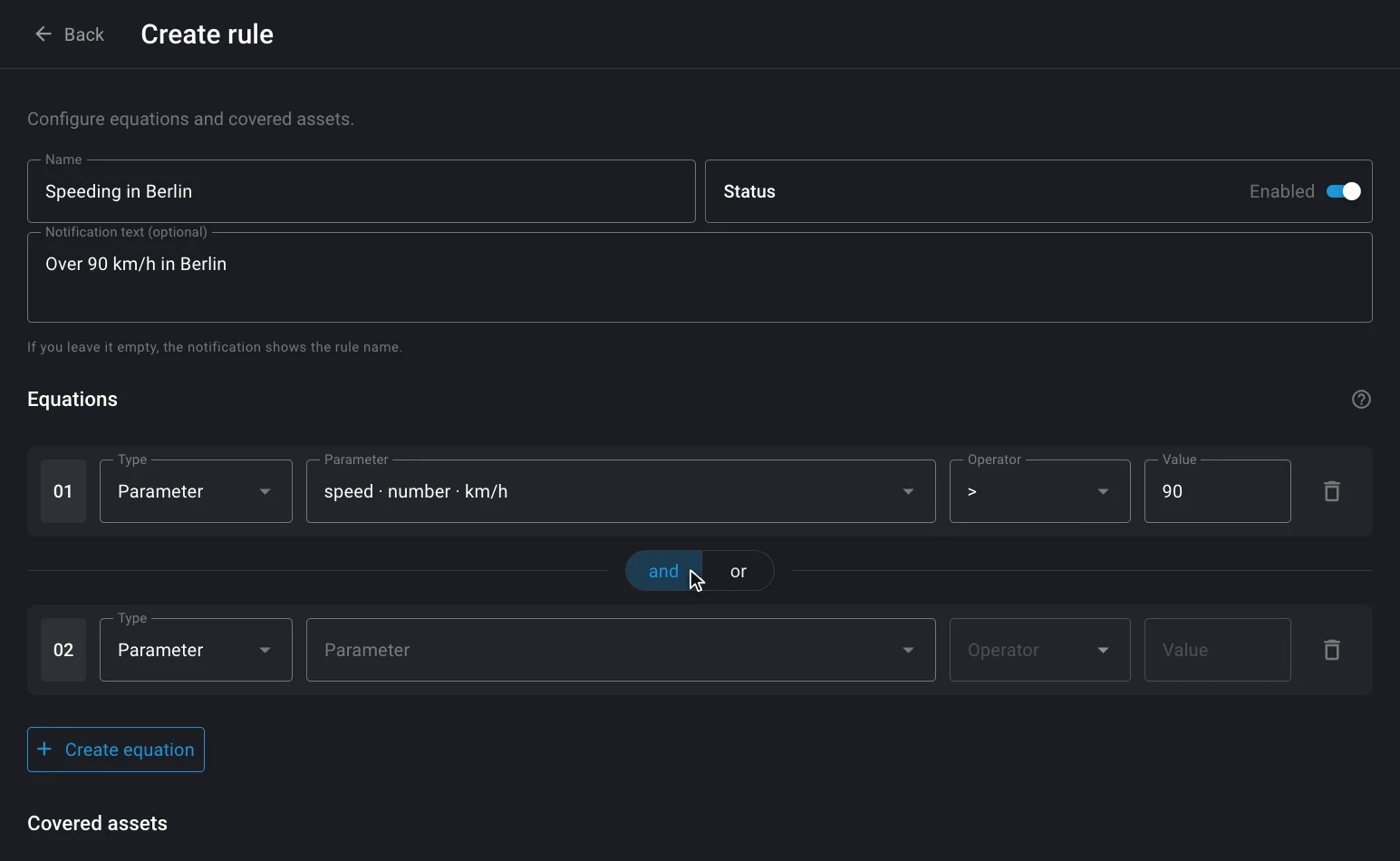
Para uma cerca virtual, escolha a condição (Inside, Outside, Enters, Exits) e a própria cerca. Ela precisa ser uma única área: um polígono ou um círculo, ou um GeoJSON Polygon ou MultiPolygon. Para um horário, Within ou Outside: a hora em que o dispositivo registrou a mensagem é comparada com o horário, no fuso horário dele.
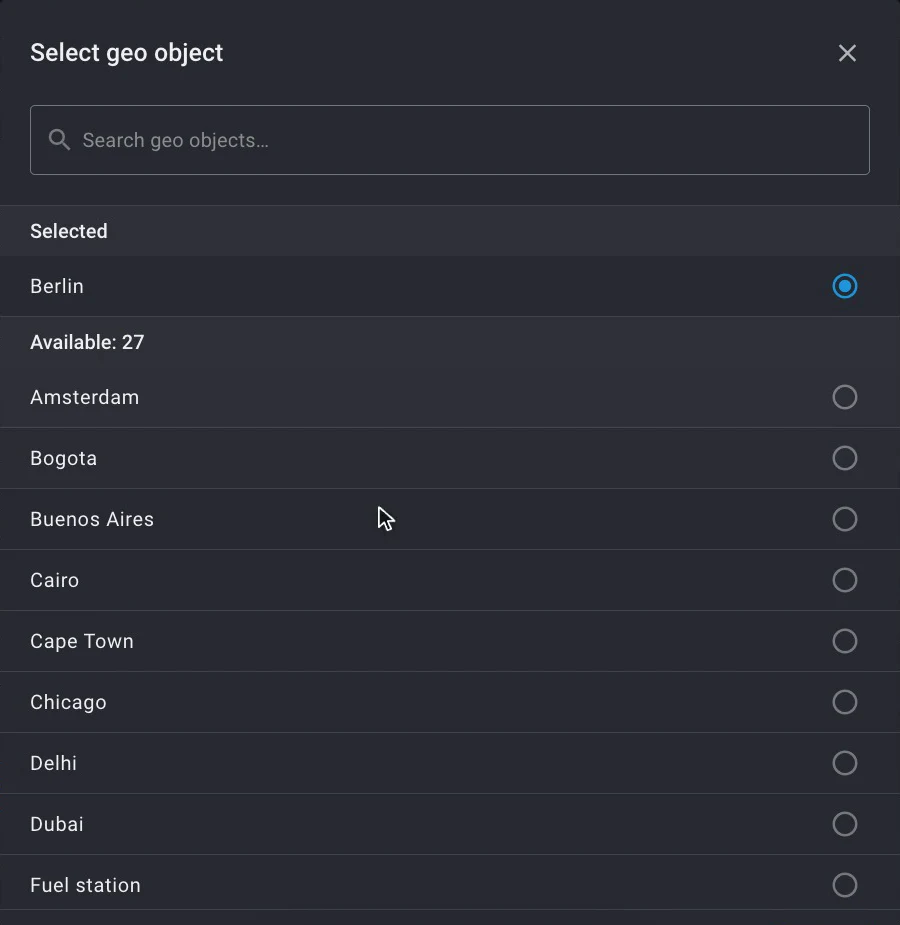
Se você deixar Covered assets vazio, a regra cobre todos os veículos, inclusive os adicionados depois. Também é possível escolher veículos específicos, até 25.000. Depois de Save rule, o Navixy começa a verificar a regra em cerca de 10 segundos. A notificação aparece em qualquer tela do Location Intelligence para os usuários cujo perfil permite ver o veículo e que estão com o Location Intelligence aberto.
Antes de salvar, leia a regra em voz alta
Em que ordem estão as equações? Elas são verificadas na ordem, e não há parênteses. A regra "speed > 90 or within 'Working hours' and inside 'Depot'" significa "(acima de 90 ou no horário de trabalho) e no pátio", e não "acima de 90, ou no horário de trabalho no pátio". Para o segundo sentido, mude a ordem das equações.
Inside ou Enters? Para um estado que se combina com outras equações, use Inside e Outside. Para o momento em que o veículo cruza o limite, Enters e Exits.
Por exemplo, "voltou à garagem depois do turno" é Enters da cerca virtual "Garage" and Outside do horário "Working hours": uma notificação no momento da entrada. Para saber com antecedência que um veículo está se aproximando de um ponto, desenhe em volta dele uma cerca virtual circular com o raio necessário e use Enters. A notificação chega quando o veículo está a essa distância do ponto, em linha reta.
Quem está coberto? Todos os veículos, inclusive os futuros, ou os escolhidos? E quais usuários veem esses veículos e, portanto, vão receber as notificações?
A lista de regras é o jeito mais rápido de conferir: cada regra aparece ali como texto simples, na ordem em que será verificada.
O que um provedor de serviços telemáticos ganha
Para um provedor que configura o monitoramento dos clientes, as regras tiram parte da rotina:
- Uma configuração por espaço de trabalho. Uma regra sem veículos escolhidos cobre também os que o cliente adicionar depois.
- Trocar o rastreador não quebra os alertas. A regra pertence ao veículo: quando o dispositivo é substituído, a regra verifica o novo sem mudanças.
- Uma regra não some sem aviso. Um veículo, uma cerca virtual ou um horário usado por uma regra não pode ser excluído, mesmo com a regra desativada.
- As permissões sobre regras são separadas: See, Create, Edit e Delete rules. O cliente pode ter só visualização enquanto o provedor mantém a configuração.
- Frotas mistas. Uma regra pode comparar um valor calculado num fluxo do IoT Logic do mesmo jeito que um valor do dispositivo, por exemplo um parâmetro padronizado para dispositivos de fabricantes diferentes.
- API. Com a API GraphQL do Navixy, as regras são criadas e alteradas por script, e as notificações chegam como fluxo ao vivo por uma assinatura GraphQL, junto com a lista de notificações salvas e o contador de não lidas. É o suficiente para levar alertas em tempo real ao seu próprio aplicativo ou central de notificações. Os detalhes estão na seção Rules and notifications.
No dia todo, o caminhão enviou centenas de mensagens, e o despachante recebeu tantas notificações quantos foram os eventos. Cada uma fala de algo que aconteceu, e nenhuma de algo que continua acontecendo.
Experimente as regras de notificação no Navixy: crie uma conta, abra Notification rules e comece com uma regra para uma cerca virtual.