Alertas de geocerca y de exceso de velocidad en Navixy 4: un camión, un día
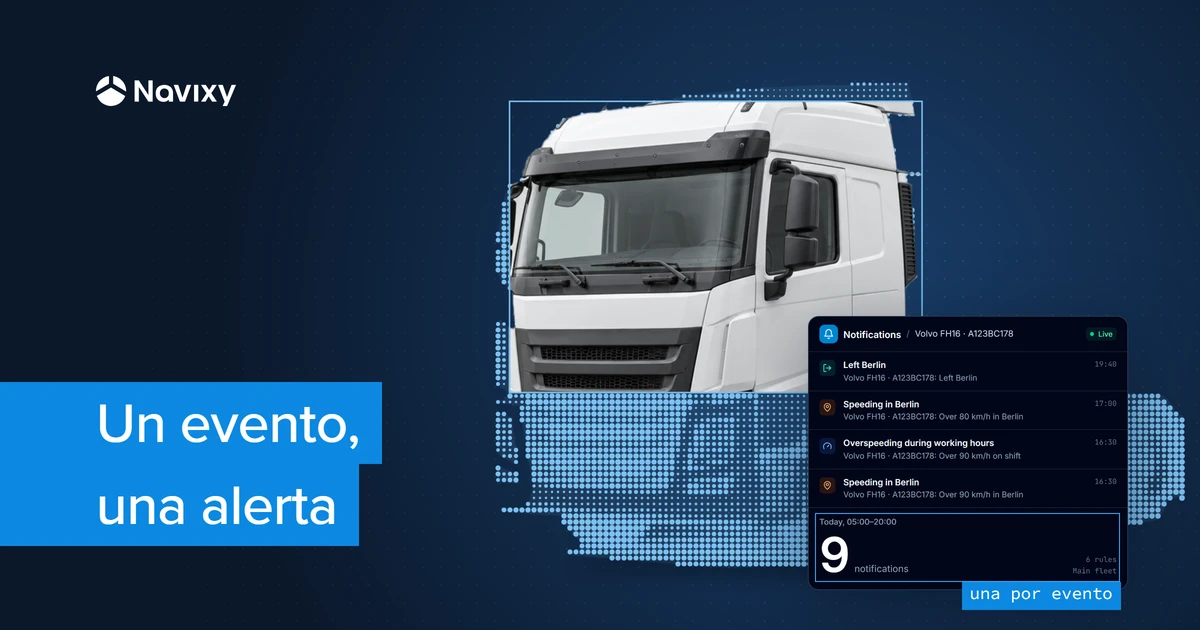
El rastreador de un camión envía cientos de mensajes por turno: posición, velocidad, voltaje, estado de los sensores. De ese flujo, el despachador, el planificador de rutas o el jefe de cuadrilla necesitan unos cuantos momentos: el camión salió antes de tiempo, excedió la velocidad en la ciudad, abandonó una zona. Si el sistema avisa en cada mensaje que cumple la condición, la gente deja de leer las alertas. Si no avisa de nada, alguien tiene que vigilar cien vehículos en el mapa.
Los servicios Rules y Notifications de Navixy 4 permiten armar una regla con ecuaciones sobre parámetros del equipo, geocercas y horarios, aplicarla a toda la flotilla o a vehículos elegidos, y recibir una notificación por evento, con el nombre del vehículo y su propio texto. Veamos cómo se comportan las alertas de geocerca y de exceso de velocidad durante la jornada de un camión, hora por hora (un escenario de demostración).
Cinco reglas para una flotilla
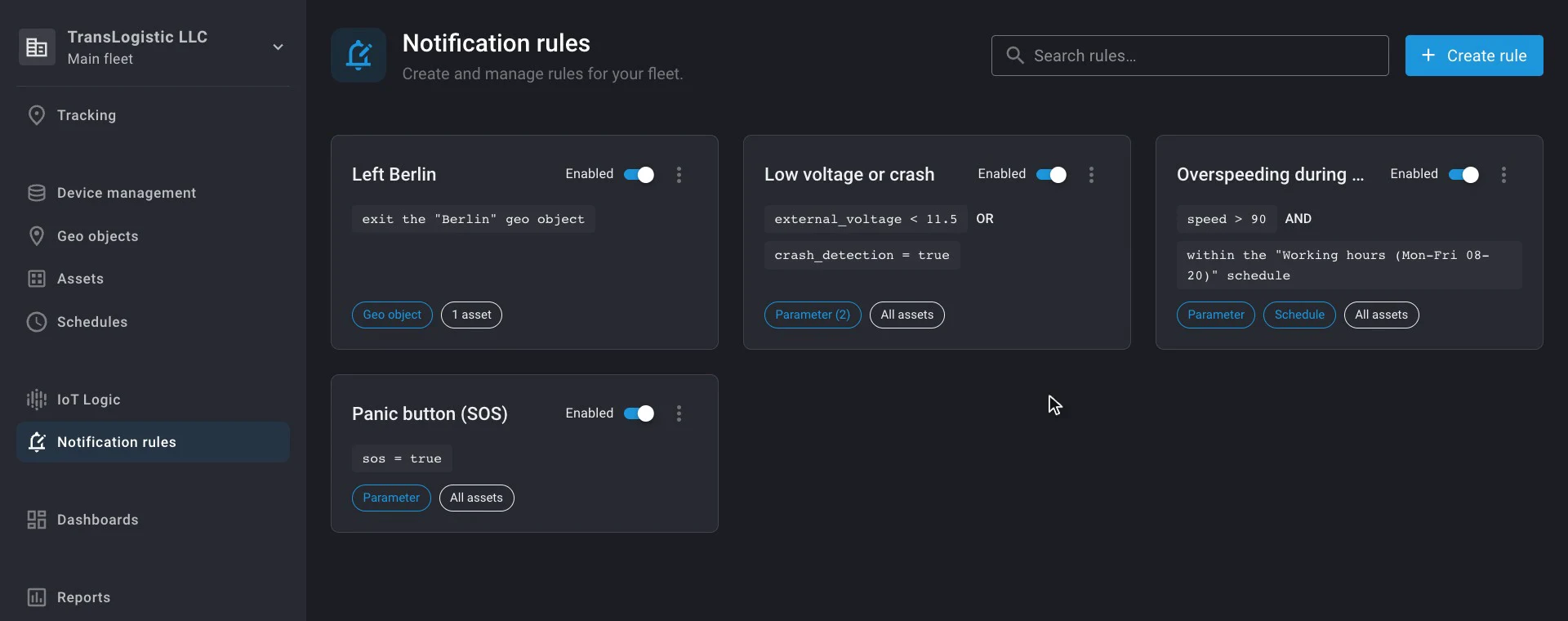
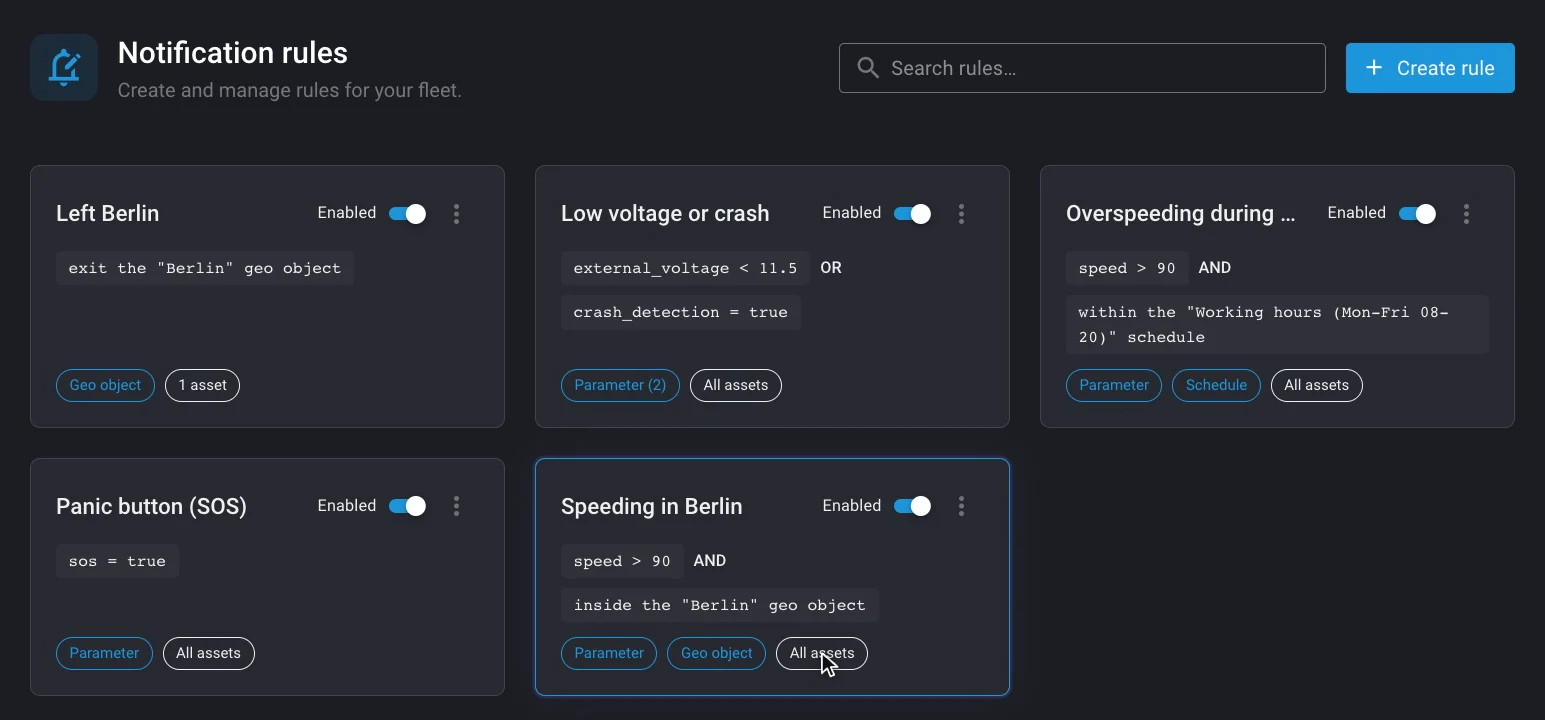
El camión es un Volvo FH16 de un espacio de trabajo de demostración. En la página Notification rules de Location Intelligence, la flotilla ya tiene estas reglas:
- Speeding in Berlin:
speed > 90and dentro de la geocerca «Berlin», para todos los vehículos; - Overspeeding during working hours:
speed > 90and dentro del horario «Working hours (Mon–Fri 08–20)», para todos los vehículos; - Left Berlin: salida de la geocerca «Berlin», para un vehículo;
- Low voltage or crash:
external_voltage < 11.5orcrash_detection = true; - Panic button (SOS):
sos = true.
Para este día se suma una sexta: Moving after hours.
Una alerta de geocerca indica dónde está un vehículo respecto de un área del mapa: entró, salió, está dentro o está fuera. En Navixy 4 es una regla con una ecuación Geo object; una alerta de exceso de velocidad es una regla con una ecuación Parameter sobre la velocidad.
Ambas siguen un mismo principio. La regla revisa cada mensaje de los equipos del vehículo en cuanto llega, y envía la notificación una sola vez, cuando sus ecuaciones se vuelven verdaderas. Mientras siguen siéndolo, no se envía nada más. Cuando dejan de serlo, tampoco.
Cómo revisa la regla los datos y cuándo envía la notificación se describe en la documentación: How rules work.
El día, hora por hora
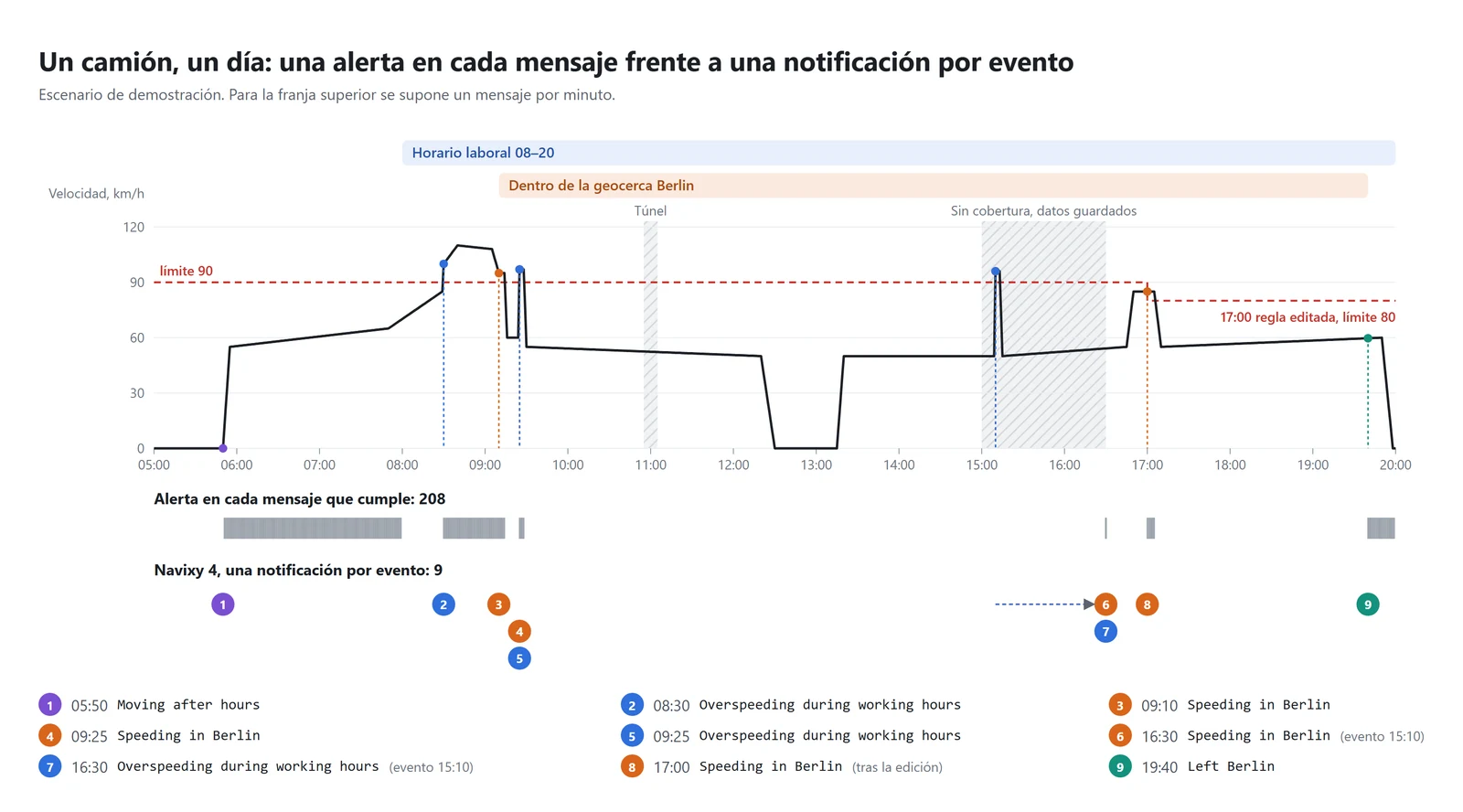
05:50. Salida antes del turno
El conductor sale del patio dos horas antes del turno, un caso típico de uso no autorizado de un vehículo de la empresa. Moving after hours lo detecta con dos ecuaciones: Outside del horario «Working hours» and una señal de movimiento. El primer mensaje en que se cumplen ambas genera una notificación. El camión sigue rodando más de una hora y envía decenas de mensajes, sin una segunda notificación: la condición nunca se interrumpió.
Un viaje real muestra un matiz. Si la señal de movimiento es speed > 0, en cada semáforo en rojo la velocidad baja a cero, la condición termina y vuelve a empezar con el verde. Para la regla, eso es un evento nuevo y una notificación nueva. Para «movimiento fuera de horario» funciona mejor un parámetro que no se reinicia en las paradas, como el encendido, si el equipo lo reporta.
08:30. 110 km/h en carretera
Speeding in Berlin guarda silencio: la velocidad supera 90, pero el camión está fuera de la geocerca, y las ecuaciones van unidas con and.
En cambio, Overspeeding during working hours se activa: el turno empezó a las 08:00. Cada regla juzga la misma velocidad con sus propias condiciones, y para eso sirven las ecuaciones combinadas. Un speed > 90 sin más se activa igual en carretera que en la ciudad. La geocerca y el horario distinguen un caso del otro.
09:10. Entrada a Berlin a 95
El primer mensaje en que el camión está dentro de la geocerca y va a más de 90 km/h genera la notificación Speeding in Berlin: el nombre del vehículo y el texto que se escribió al configurar la regla.
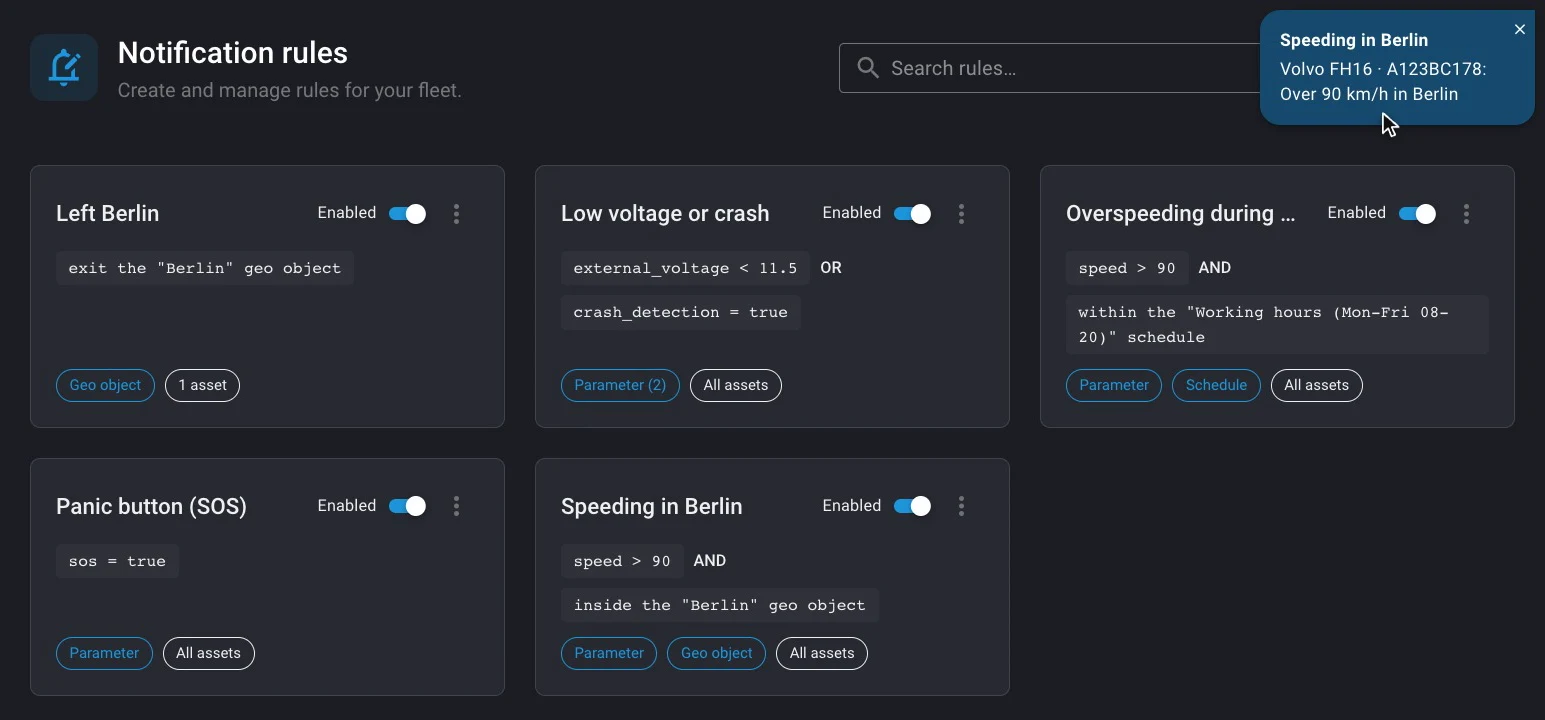
El exceso dura cuatro minutos, sin repeticiones. La velocidad baja a 60 y no llega nada. A las 09:25 el conductor vuelve a 97 y llega una segunda notificación: es un episodio nuevo. Overspeeding during working hours no se activa a las 09:10: la velocidad no ha bajado de 90 desde las 08:30, así que para esa regla sigue siendo el mismo evento. A las 09:25 también se activa.
11:00. Un túnel
En el túnel el rastreador sigue enviando mensajes, pero sin una posición válida. Para esos mensajes la regla usa la última posición conocida: Inside sigue siendo verdadero, así que para la regla el camión sigue en Berlin. Enters y Exits nunca son verdaderos en un mensaje sin posición. Un GPS que pierde la señal no se convierte en una salida y una entrada fantasma con dos alertas de sobra.
13:00. Si el camión lleva dos equipos
Supongamos que el camión lleva un segundo equipo además del rastreador principal, y que ambos reportan la velocidad. La regla revisa cada equipo por separado y cuenta el evento por vehículo: se activa cuando las ecuaciones se cumplen al menos para un equipo y se restablece cuando no se cumplen para ninguno. Dos equipos en un vehículo dan una notificación. Dos vehículos con exceso de velocidad dan dos.
15:10–16:30. Sin cobertura
A las 15:10 el camión excede la velocidad en Berlin en una zona sin cobertura celular. El rastreador guarda los datos y los envía a las 16:30. La regla revisa los datos guardados igual que los datos en vivo, así que la notificación llega a las 16:30, sobre un evento de hace más de una hora. Si una notificación parece fuera de lugar, compárela con el recorrido.
17:00. El despachador edita la regla
El despachador baja el límite de Speeding in Berlin a 80 y, de paso, cambia el texto de la notificación. El cambio se aplica desde el siguiente mensaje, y la regla se revisa como una nueva. Si en ese momento el camión va a más de 80 por la ciudad, puede llegar una notificación aunque el conductor no haya hecho nada nuevo. Las reglas que se activan con frecuencia conviene editarlas fuera de las horas pico.
Con las geocercas pasa lo mismo. Si alguien redibuja «Berlin», la regla empieza a revisar el nuevo límite en aproximadamente un minuto. Las notificaciones que llegaron antes se calcularon con el límite anterior; conviene recordarlo cuando alguien pregunta por qué llegó un aviso de entrada si en el mapa el camión está fuera de la zona.
19:40. Salida de Berlin
Left Berlin usa Exits, que es verdadero para un solo mensaje: aquel en que el equipo está fuera y su posición anterior estaba dentro. Un cruce, una alerta de geocerca. La regla cubre un solo vehículo, así que el resto de la flotilla sale de Berlin sin notificaciones.
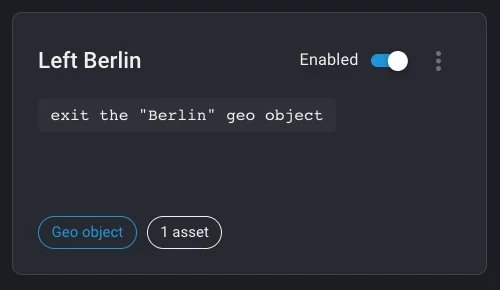
Low voltage or crash y Panic button (SOS) no se activaron ni una vez en todo el día. Ese también es un resultado: una regla que calla mientras no pasa nada es la que la gente sigue leyendo.
Cómo configurar alertas de geocerca y de exceso de velocidad
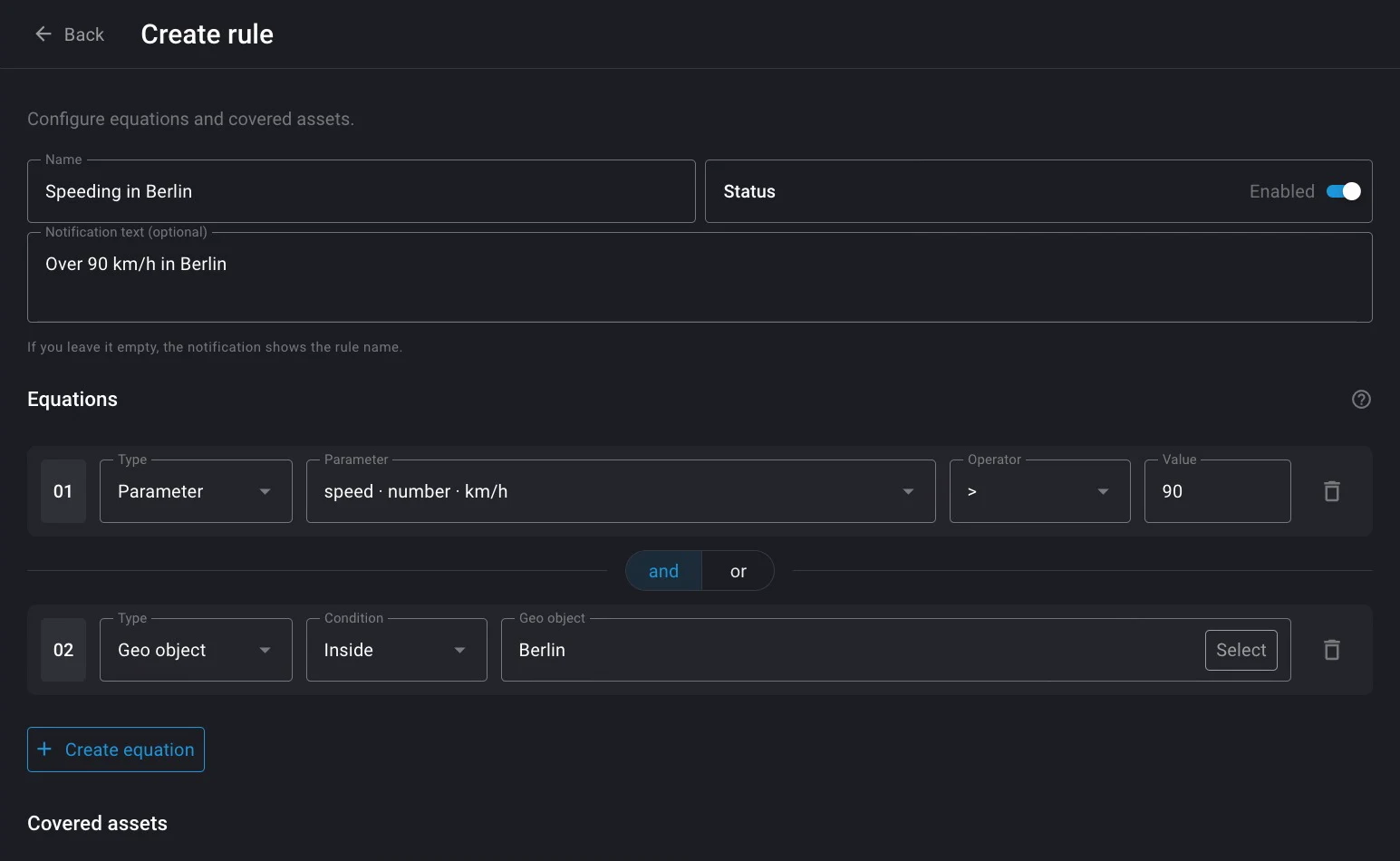
La regla se crea con Create rule en la página Notification rules. El nombre es obligatorio, de hasta 255 caracteres. Una regla nueva se crea como Enabled y empieza a funcionar al guardarla; si no se puede activar, se guarda desactivada y se marcan los campos que hay que corregir. El texto de la notificación es opcional, de hasta 1,000 caracteres, y se envía tal como está escrito: no se pueden insertar valores como la velocidad real. Si queda vacío, la notificación muestra el nombre de la regla.
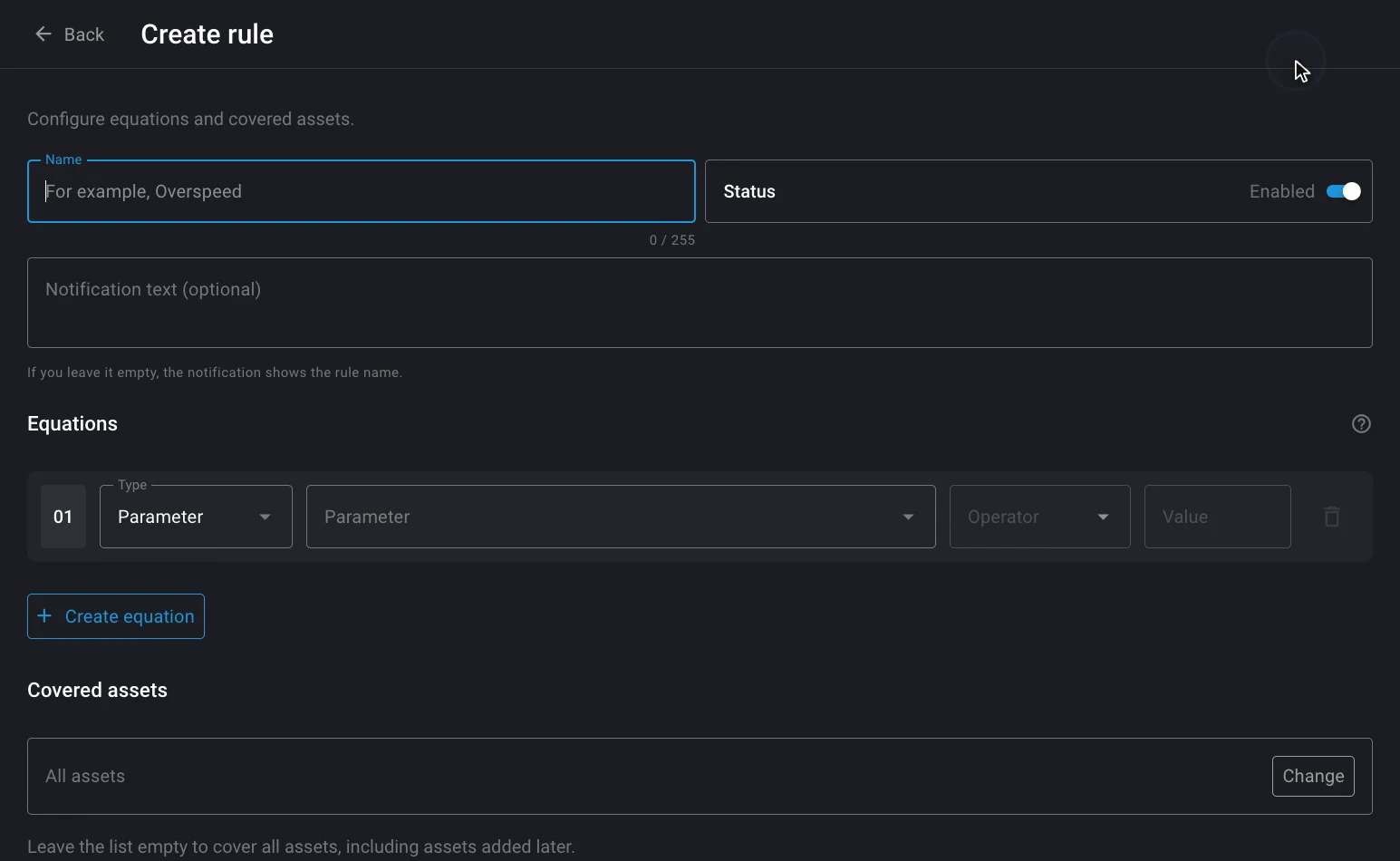
Una ecuación es de uno de tres tipos: Parameter, Geo object o Schedule. La lista de parámetros se arma con lo que reportan los equipos de los vehículos, con su tipo y unidad. Los valores se comparan en las unidades del equipo, sin conversión. Para números, fechas y duraciones hay =, ≠, >, ≥, <, ≤, in range y out of range; para valores de sí/no y de texto, = y ≠.
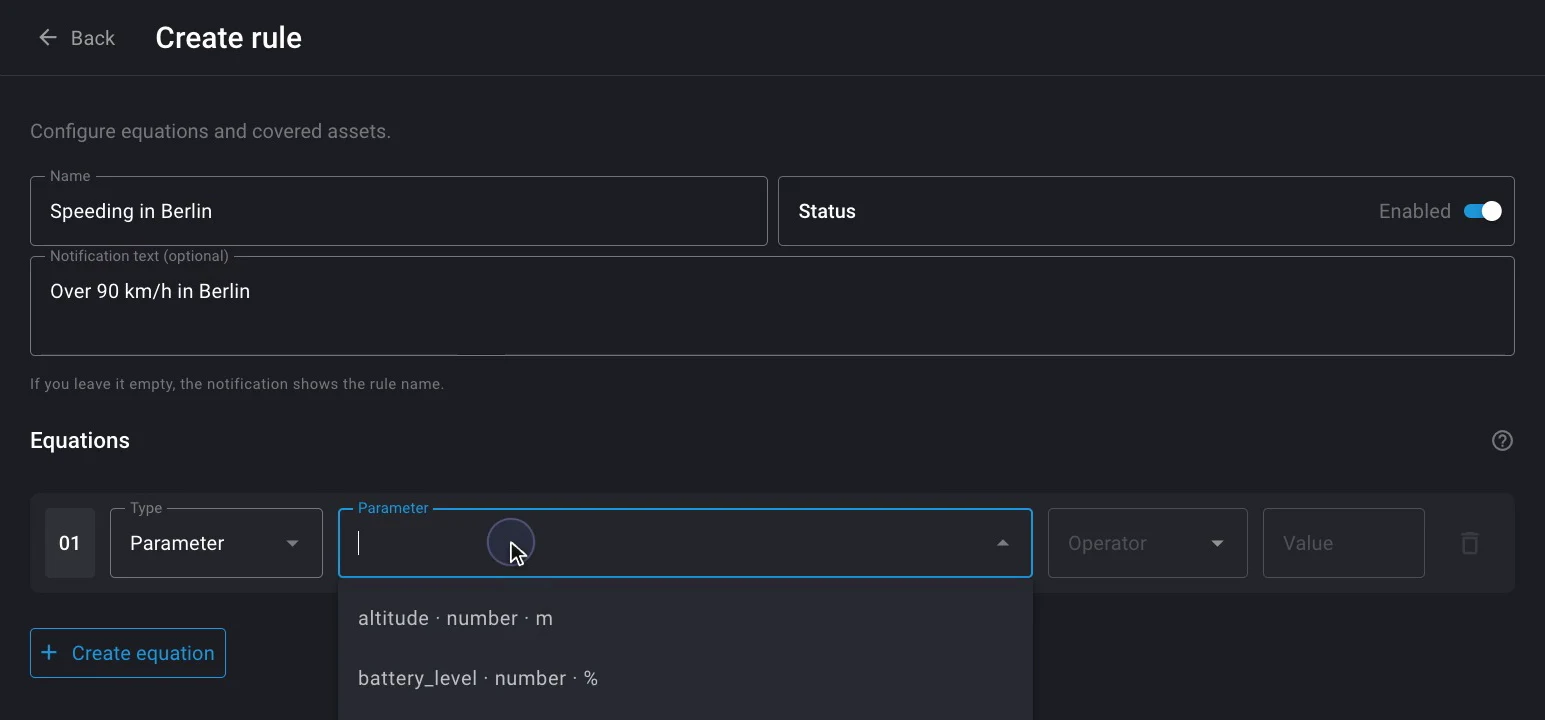
Si un mensaje no trae el parámetro, la regla toma el último valor de cualquiera de los equipos del vehículo, siempre que se haya registrado a no más de 15 minutos del mensaje. Si no, la ecuación es falsa con cualquier operador, incluidos ≠ y out of range.
Una regla admite hasta 16 ecuaciones; cada una después de la primera se une con and u or.
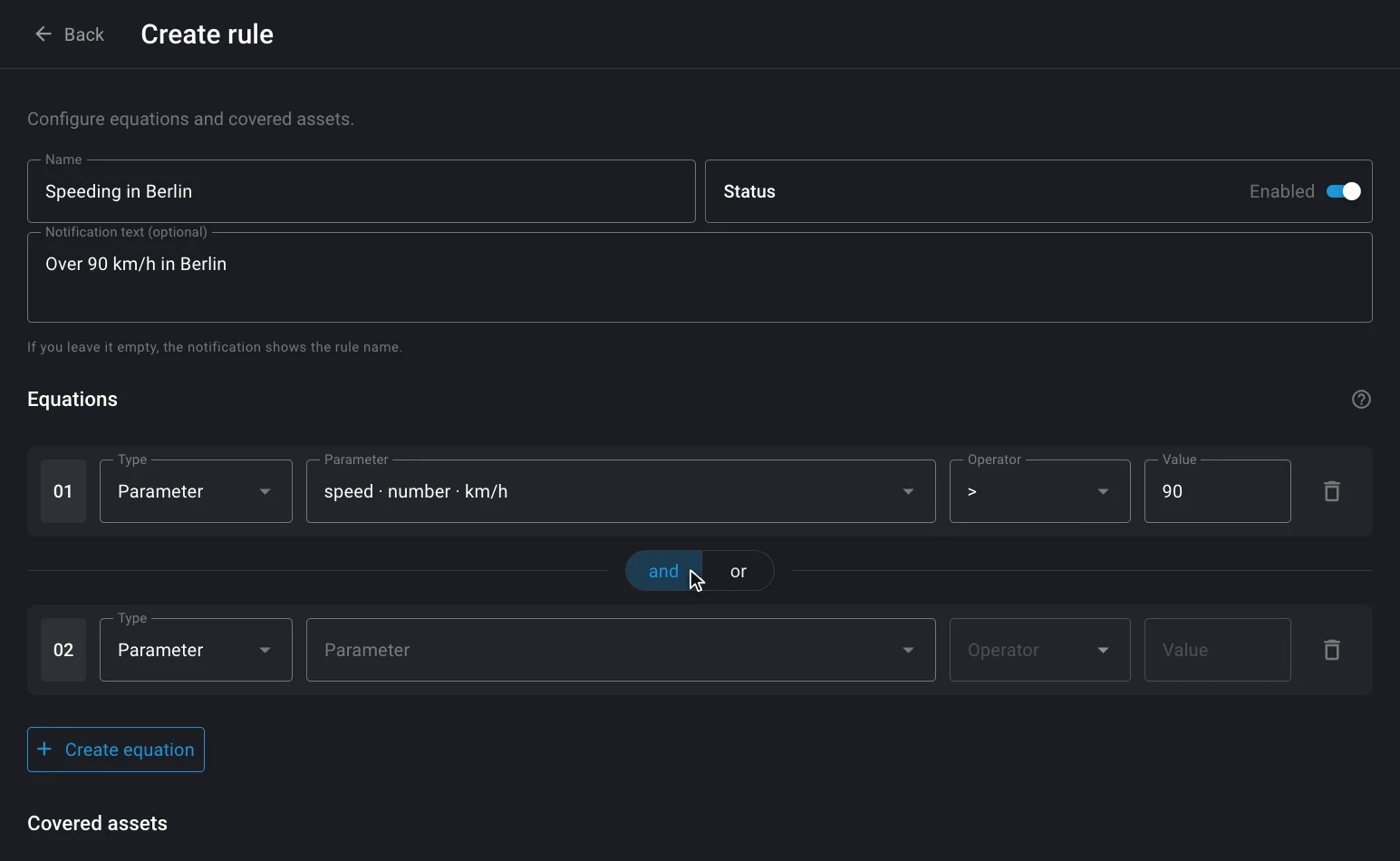
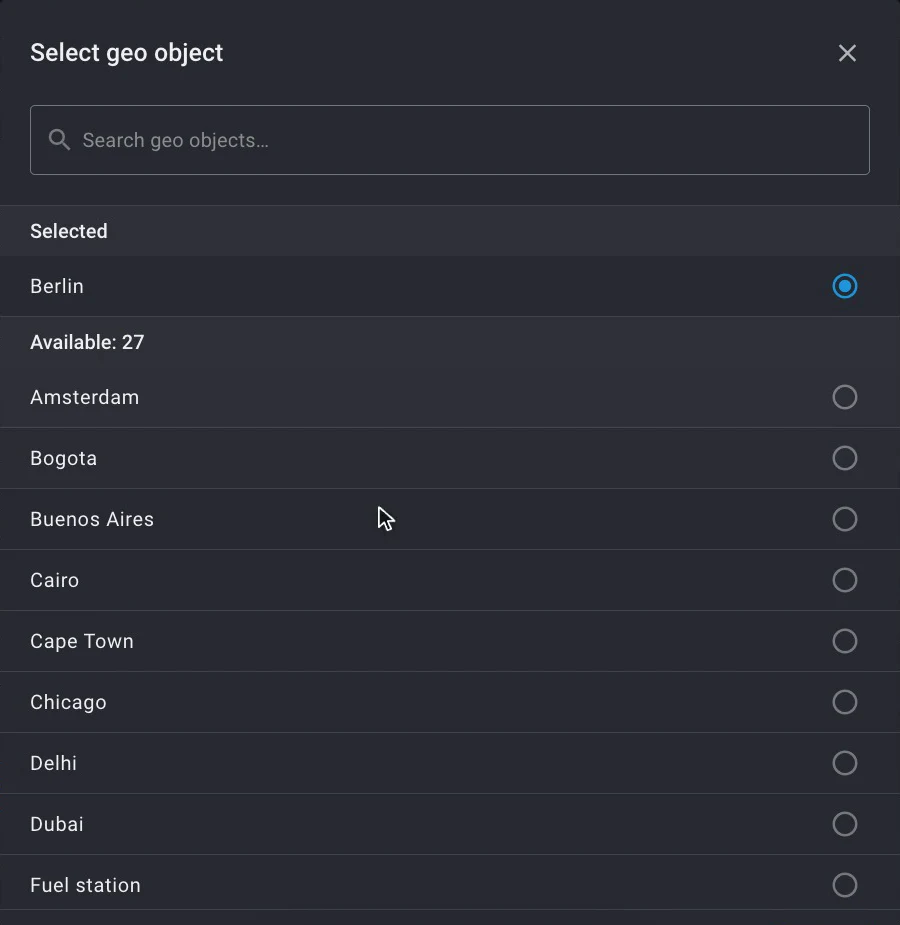
Para una geocerca se elige la condición (Inside, Outside, Enters, Exits) y la geocerca misma. Debe ser un área única: un polígono o un círculo, o un GeoJSON Polygon o MultiPolygon. Para un horario, Within u Outside: la hora en que el equipo registró el mensaje se compara con el horario en la zona horaria de este.
Si deja vacío Covered assets, la regla cubre todos los vehículos, incluidos los que se agreguen después. También puede elegir vehículos concretos, hasta 25,000. Tras Save rule, Navixy empieza a revisar la regla en unos 10 segundos. La notificación aparece en cualquier pantalla de Location Intelligence para los usuarios cuyo rol les permite ver el vehículo y que tienen Location Intelligence abierto.
Antes de guardar, lea la regla en voz alta
¿En qué orden van las ecuaciones? Se revisan en orden y no se pueden agrupar con paréntesis. La regla «speed > 90 or within "Working hours" and inside "Depot"» significa «(más de 90 o en horario laboral) y en el patio», no «más de 90, o en horario laboral en el patio». Para el segundo sentido, cambie el orden de las ecuaciones.
¿Inside o Enters? Para un estado que se combine con otras ecuaciones, use Inside y Outside. Para el momento en que el vehículo cruza el límite, Enters y Exits.
Por ejemplo, «volvió al patio después del turno» es Enters de la geocerca «Garage» and Outside del horario «Working hours»: una notificación en el momento de la entrada. Para saber con anticipación que un vehículo se acerca a un punto, dibuje alrededor de ese punto una geocerca circular del radio necesario y use Enters. La notificación llega cuando el vehículo está a esa distancia del punto, en línea recta.
¿A quién cubre? ¿A todos los vehículos, incluidos los futuros, o a los elegidos? ¿Y qué usuarios ven esos vehículos y, por lo tanto, recibirán las notificaciones?
La lista de reglas es la forma más rápida de comprobarlo: cada regla aparece ahí como texto simple, en el orden en que se revisará.
Qué gana un proveedor de servicios telemáticos
Para un proveedor que configura el monitoreo de sus clientes, las reglas quitan parte de la rutina:
- Una configuración por espacio de trabajo. Una regla sin vehículos elegidos también cubre los que el cliente agregue después.
- Cambiar el rastreador no rompe las alertas. La regla pertenece al vehículo: cuando se reemplaza su equipo, la regla revisa el nuevo sin cambios.
- Una regla no desaparece sin avisar. No se puede borrar un vehículo, una geocerca ni un horario que use una regla, aunque la regla esté desactivada.
- Los permisos sobre reglas son independientes: See, Create, Edit y Delete rules. El cliente puede tener solo lectura mientras el proveedor conserva la configuración.
- Flotillas mixtas. Una regla puede comparar un valor calculado en un flujo de IoT Logic igual que un valor del equipo, por ejemplo un parámetro unificado para equipos de distintos fabricantes.
- API. Con la API GraphQL de Navixy, las reglas se crean y modifican por script, y las notificaciones llegan como un flujo en vivo mediante una suscripción GraphQL, junto con la lista de notificaciones guardadas y el contador de no leídas. Con eso basta para llevar alertas en tiempo real a su propia aplicación o centro de notificaciones. Los detalles están en la sección Rules and notifications.
En todo el día el camión envió cientos de mensajes, y el despachador recibió tantas notificaciones como eventos hubo. Cada una habla de algo que pasó, y ninguna de algo que sigue pasando.
Pruebe las reglas de notificación en Navixy: cree una cuenta, abra Notification rules y empiece con una regla para una geocerca.